
Rustサーバーの管理者コマンド一覧!参加者確認やBAN・テレポートの使い方
2026.10.16
Rustサーバーの夜設定!昼にする・固定する・夜を短くする方法
- 友達と建築していると夜になり、作業を続けるために昼へ変えたい
- 夜をなくすのではなく、夜の長さだけ短くしたい
- 自分の画面は昼になったのに、友達には暗いままだと言われた
Rustの夜設定は、全員の時刻を変える操作、時間を止める操作、自分の見え方だけを変える操作で分かれます。夜が来るたびに短くする設定も、時刻を一度変えるコマンドとは別です。
自分で管理するPC版サーバーなら、まずは目的を1つに絞って試せます。全員を昼にしたい場合は時刻変更、建築中ずっと昼にしたい場合は時間進行の停止を組み合わせます。
管理者だけの表示を変えても、参加者全員の夜は終わりません。誰に変更が反映されるかを先に分けると、同じコマンドを繰り返す必要がなくなります。
この記事では、変更前の値を控えるところから、昼への変更、固定の解除、導入済みプラグインで夜を短くする場合の確認までまとめました。コンソール版のサーバー設定は対象外です。
一時的な建築用の昼設定から、普段の昼夜が進む状態へ戻す手順まで用意しています。友達の画面にも狙った変更が反映されたことを確かめて、建築や探索を再開してください。

夜をどう変えたいかで使う操作を選ぶ

全員の時間と自分だけの表示を分けることが、最初の判断です。変更する目的と範囲を合わせてください。
| やりたいこと | 使う方法 | 変更される範囲 |
|---|---|---|
| 今だけ夜を終わらせて昼にする | env.timeで時刻を変更 | サーバー全体 |
| 建築中ずっと昼に固定する | 時刻変更とenv.progresstimeによる進行停止 | サーバー全体 |
| 毎回の夜を短くする | 時間調整プラグインで夜の分数を変更 | 対応するプラグインが動くサーバー全体 |
| 管理者だけ昼の見え方で確認する | admintimeで表示時刻を変更 | 操作した管理者だけ |
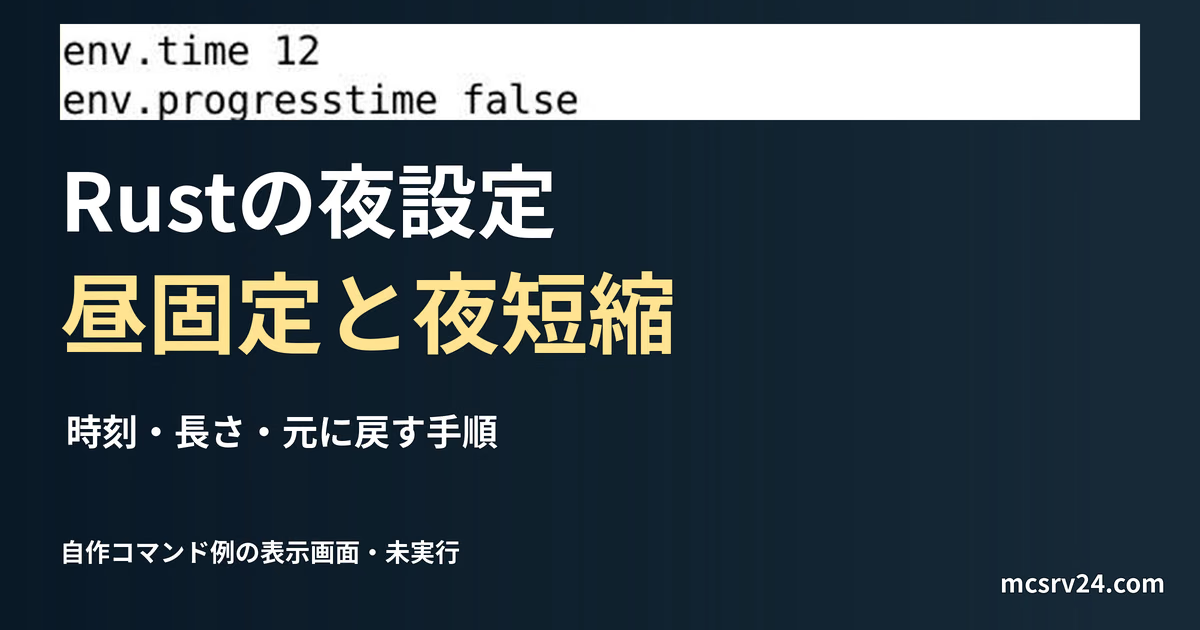
env.time 12はサーバーを昼の12時にする操作です。夜を12分にしたり、次の夜も自動で飛ばしたりする指定ではありません。
夜を残したまま暗さだけを調整したい場合も、昼へ置き換える操作とは目的が違います。明るさの確認のために、全員の時刻を変えないようにしてください。
手順1:管理権限と変更前の状態を確認する
全員の時刻を変更するには、管理者として操作できるサーバーが必要です。他人の公開サーバーへ参加しているだけなら、この設定を自由には変えられません。
全員向けの操作はサーバー側へ送る
この記事では、全員へ反映するコマンドをサーバーコンソールかRCONから入力します。RCONは、別の画面からサーバーへ管理コマンドを送る仕組みです。
管理者だけの表示を変えるadmintimeは、ゲーム内のF1コンソールで使います。入力する場所を先に分けておくと、変更の確認もしやすくなります。
まだ管理権限を設定していない場合は、Rustの管理者権限を付ける手順から準備してください。
有効なコマンドと元の値を控える
サーバーコンソールで環境設定を検索します。
find envfindは、条件に合うコマンドや変数を調べる操作です。env.timeとenv.progresstimeがあることを確認してください。
表示された項目の現在値を確認し、変更前の時刻と、時間進行がtrueかfalseかを控えます。時間を扱うプラグインが入っている場合は、その設定も変更前に保存しておいてください。
時間進行のコマンド名
時間進行の設定はenv.progresstimeです。検索結果にある綴りと説明を確かめてから変更します。
時刻設定を切り替えるだけなら、マップデータを削除する手順はありません。設定ファイルの編集やプラグインの変更も行う場合は、先にサーバーデータ一式をバックアップします。
手順2:全員の時刻を昼にする
一度だけ夜を終わらせるなら、時刻を昼へ進めます。操作前に参加者へ伝え、建築や撮影などの目的に合うタイミングで変更してください。
昼の12時へ変更する
サーバーコンソールから実行します。
env.time 12サーバー全体の時刻が12時へ変わります。自分の画面だけで判断せず、友達の画面も昼になったか確認してください。
時間進行が有効なら、この操作のあとも時刻は進みます。昼に変えたあと再び夕方になっても、固定の操作をしていなければ設定の失敗ではありません。
時刻変更を取り消したいとき
自動で直前の時刻へ戻す操作として扱わず、控えておいた時刻を再設定します。たとえば変更前が22時だった場合は、サーバーコンソールで22を指定します。
env.time 2222は説明用の例です。実際には、変更前に控えた時刻を指定してください。
時刻を戻しても、操作中に行った建築やアイテムの移動まで巻き戻るわけではありません。ワールドの進行を戻すバックアップ復元とは分けて考えます。
手順3:昼に固定してから通常の進行へ戻す
建築中ずっと昼にしたい場合は、時刻を昼へ変えてから時間進行を止めます。ほかの参加者も同じ時間になるため、一時的な作業用の設定として範囲を共有してください。
昼の状態で時間進行を止める
昼への変更を済ませたあと、サーバーコンソールで進行を止めます。
env.progresstime falsefalseは時間進行を止める指定です。停止後は、時刻がそのままかをコンソールとゲーム内で照合します。
昼固定は、夜を短くする設定とは違います。作業が終わったら、普段の昼夜が進む状態へ戻してください。
固定を解除する
通常どおり時刻が進む状態へ戻すには、trueを指定します。
env.progresstime true設定後に時間を置いて確認し、時刻が進んでいれば固定解除の確認になります。変更前から進行を止めていたサーバーでは、控えた元の設定へ戻してください。
固定解除だけでは元の時刻に戻らない
時間進行を再開すると、その時点の時刻から進み始めます。元の時刻へ戻したい場合は、控えておいた値で時刻も設定し直します。
再起動後にも同じ設定かを確認する
起動中にコマンドを入力しただけで、再起動後の設定まで同じになるとは判断しません。再起動時は、起動設定やserver.cfg、時間調整プラグインの設定も関係します。
固定をやめたはずなのに再起動するとまた昼へ戻る場合は、同じ時間設定が起動時に指定されていないかを調べます。追加した設定は、その場所でも変更前の値へ戻してください。
server.cfgはidentity配下の設定ファイルです。再起動後にも時刻と進行状態を確認してから、参加者へ通常運用へ戻したことを伝えます。
毎回の夜だけ短くするならプラグインの設定を使う
夜の分数を指定したい場合は、時刻変更だけでは目的を満たせません。ここでは、Time Of Dayが導入され、正常に読み込まれているサーバーに限って設定を扱います。
導入済みの設定を確認する
Time Of Dayは、昼と夜の長さを変えるOxide用プラグインです。夜の分数を変える専用コマンドは、導入済みのサーバーで使います。
導入済みのサーバーコンソールで、それぞれの現在値を確認します。
tod.daylengthtod.nightlength変更前の昼と夜の値を控えてください。コマンドが見つからない場合は、プラグインが読み込まれているかを先に確認し、Rust標準の設定として打ち続けないようにします。
Oxideをまだ導入していない場合は、RustサーバーのMOD導入手順で仕組みと導入条件を確認できます。ここにある例だけを理由に、本番サーバーへ新しいプラグインを追加しないでください。
夜の分数だけを変えて結果を測る
夜を5分にする設定例は、導入済みのTime Of Dayに対して実行します。
tod.nightlength 55は試す値の例で、すべてのサーバーに推奨する分数ではありません。昼の長さを変えないなら、tod.daylength側の値はそのままにします。
設定が反映されたことを確認したあと、夜から昼へ移るまでを実際に計ってください。時刻が固定されていたり、夜の自動スキップが有効だったりすると、夜の長さだけを比較できません。
| プラグイン側の設定 | 役割 | 夜の長さを確かめるとき |
|---|---|---|
nightLength | 夜の長さを分で設定 | 変更したい対象 |
dayLength | 昼の長さを分で設定 | 昼も変えたい場合だけ変更 |
autoSkipNight | 夜を自動で飛ばす | 短い夜を残す目的と分ける |
freezeTimeOnload | 読み込み時に時間を固定 | 夜が進むか確認する前に見直す |
ゲーム更新後は、プラグインの読み込みと実際の時間の進み方を確認してから運用へ戻します。エラーが出たときは長さの調整を中断し、変更前の状態へ戻してください。
元の長さへ戻すかプラグインを停止する
長さだけ戻すなら、控えた元の分数をtod.nightlengthに指定します。たとえば変更前が30だった場合は、30を戻します。
tod.nightlength 3030はRust標準の夜の長さを示す値ではありません。変更前が別の数字なら、その数字へ戻してください。
Time Of Dayによる調整をいったん止める場合は、Oxideのプラグイン停止コマンドを使います。
oxide.unload TimeOfDay停止後は、サーバー側の時間進行と時刻を確認します。時間が止まっていれば、通常進行へ戻す手順で再開してください。
unloadは読み込み中のプラグインを止める操作です。再起動後も使わない場合は、サーバーを停止してからTimeOfDay.csをoxide/plugins/の外へ退避し、設定ファイルも残しておきます。
管理者だけ明るい表示にしたい場合
管理者が拠点を確認したり、撮影したりするだけなら、参加者全員の時刻を変える必要はありません。自分だけの表示にはadmintimeを使います。
自分の表示時刻を昼にする
管理者としてサーバーへ接続し、ゲーム内のF1コンソールで実行します。
admintime 12管理者用の表示時刻が昼になります。サーバー全体の時計はこの操作では変わらないため、友達の画面が夜でも想定どおりです。
これは一般参加者が使う画面の明るさ設定ではありません。管理者の確認用の表示を、全員への夜設定と取り違えないようにしてください。
サーバー本来の見え方へ戻す
確認を終えたら、同じF1コンソールで表示時刻の上書きを解除します。
admintime -1自分の表示がサーバーの時刻へ戻ります。全員向けの変更を試すときも、この状態にしてから友達の画面と比較してください。
設定が反映されないときは変更の範囲を調べる
まず、自分だけ違うのか、全員が違うのかを分けます。別の設定を重ねる前に、変更した場所へ戻って確認してください。
| 起きていること | 最初に確認する場所 |
|---|---|
| 自分だけ昼で友達は夜のまま | 自分のadmintimeが上書きされたままではないか |
| 昼に変えたあと、また夕方になった | 時刻だけを変えたのか、時間進行も止めたのか |
| 固定を解除しても時刻が動かない | 時間調整プラグインの固定設定や再適用 |
| 夜の分数コマンドが見つからない | Time Of Dayの導入と読み込み状態 |
| 再起動のたびに昼固定へ戻る | 起動設定、server.cfg、プラグインの起動時設定 |
| 時刻変更のコマンドが拒否される | 管理権限と入力先が対象サーバーになっているか |
ほかの管理コマンドも含めて入力先を整理したいときは、Rustの管理者コマンド一覧を使えます。
まとめ:目的に合う夜設定を選んで元に戻す操作も残そう
全員を昼へ変える操作、昼で固定する操作、自分だけの表示を変える操作は、用途がそれぞれ違います。夜の分数を調整する場合は、対応するプラグインの設定として扱ってください。
- 一度だけ昼にするなら、サーバー全体の時刻を変更する
- 作業中ずっと昼にするなら、時間進行を止めて終わったら再開する
- 管理者だけの確認なら、表示時刻を変えて最後に解除する
変更前の値と戻す場所を残しておけば、建築中だけ昼にして、終わったら普段の昼夜へ戻せます。ほかの設定も友達との遊び方に合わせるなら、Rustサーバーの設定と運用ガイドから必要な項目を選べます。


