マイクラのJava版と統合版の違い!見分け方と友達と遊べる組み合わせ
2026.10.08広告・PRを含む記事です
マイクラをSwitch・PS・スマホ・PCの友達と一緒に遊ぶ方法!機種の組み合わせ別まとめ
- Switchの自分と、PCやスマホの友達が同じワールドに入れるのかわからない
- 友達のサーバーに入ろうとしたら、Switchにだけサーバーを追加する場所がない
- 何かに加入しないと遊べないのか、誰がいくら払うのかが見えない
機種が違っても、マイクラは一緒に遊べます。Switch、PS、スマホ、WindowsのPCで動く統合版どうしなら、特別な仕組みを入れなくても同じワールドに入れます。
一緒に遊べないときにまず疑うのは、PCのマイクラがJava版であることです。Java版と統合版は、そのままではつながりません。
もう1つ止まりやすいのが、SwitchやPSで友達のサーバーに入るときです。家庭用ゲーム機は、サーバーのアドレスを追加する画面がありません。
この記事は、機種の違う友達と遊ぶための当サイトの記事12本への入口です。誰がどの機種で遊んでいるか、PCのマイクラが何版かがわかれば、使う方法と最初に読む1本が決まります。
今夜のうちに、Switchのあなたとスマホの友達が同じ拠点に並んで立てるところまで進めましょう。

結論:PCがJava版か統合版かで、一緒に遊ぶ方法が決まる
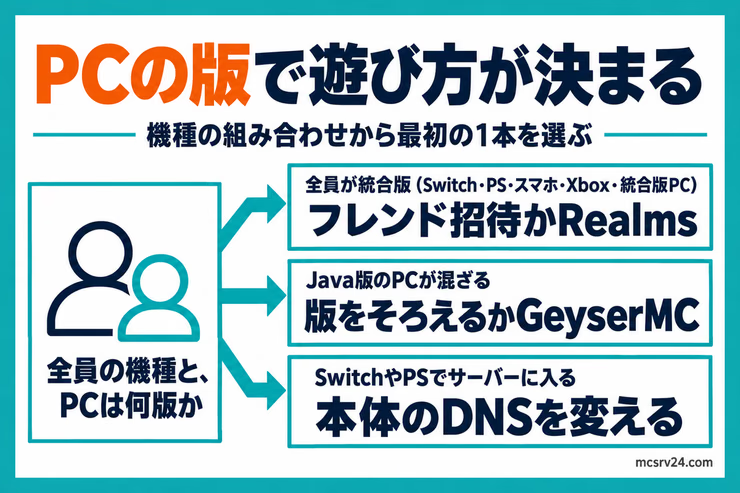
Switch、PS、Xbox、スマホのマイクラは、どれも統合版です。迷うのはPCだけで、PCがJava版か統合版かを最初に確かめれば、方法が1つに絞れます。
| 自分たちの機種 | 一緒に遊ぶ方法 | 最初に読む見出し |
|---|---|---|
| Switch、PS、スマホ、Xboxだけ | フレンド招待か統合版のRealms | 全員が統合版なら |
| 統合版のPCが混ざる | 同じくフレンド招待か統合版のRealms | 全員が統合版なら |
| Java版のPCが混ざる | PCを統合版にそろえるか、サーバーにGeyserMCを入れる | PCがJava版のままなら |
| SwitchやPSで友達のサーバーに入る | 本体のDNSを変えて接続先を入力する | SwitchとPSでサーバーに入るとき |
その日に集まれるときだけ遊ぶなら、ホストのワールドへのフレンド招待で足ります。ホストがいない日も入れる場所がほしくなってから、Realmsかサーバーを考えれば間に合います。
遊ぶ前にそろえる3つの前提
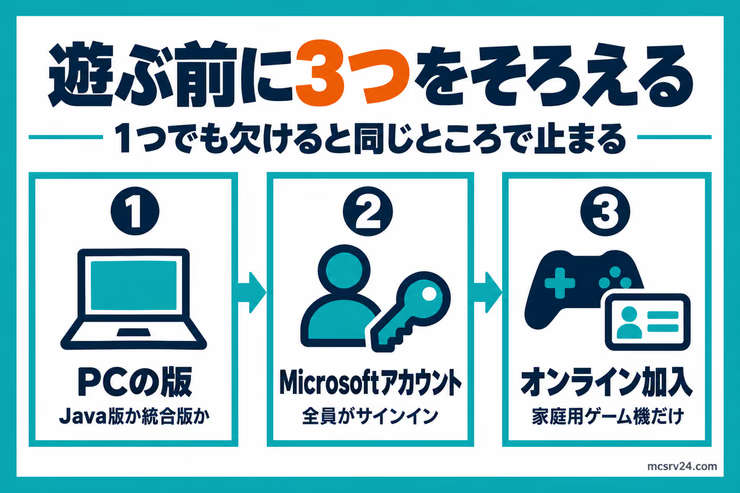
方法を選ぶ前に、版、アカウント、オンライン加入の3つがそろっているかを確かめてください。どれか1つが欠けると、どの方法を選んでも同じところで止まります。
PCのマイクラがJava版か統合版か見分ける
統合版が動くのは、Windows、Xbox、PS4、PS5、Switch、Switch 2、Android、iOSです。Java版はWindows、Mac、LinuxのPCだけで動きます。
つまりMacやLinuxの友達はJava版で、Windowsの友達だけはどちらの可能性もあります。Windowsでは、タイトル画面のロゴの下に「JAVA EDITION」と出ていればJava版です。
WindowsのPCなら、Java版と統合版の両方を起動できます。両方を持っている友達がいるなら、統合版で入ってもらうのがいちばん手間のかからない方法です。
自分や友達のマイクラがどちらの版かは、Java版と統合版の見分け方で確かめられます。
全員がMicrosoftアカウントでサインインする
機種をまたいで遊ぶには、全員が無料のMicrosoftアカウントでマイクラにサインインしている必要があります。フレンド機能もRealmsも、このアカウントを通して動くためです。
機種によっては、Microsoftアカウントのほかにもう1つアカウントが要ります。
| 機種 | 必要なアカウント |
|---|---|
| WindowsのPC、Xbox | Microsoftアカウントだけ |
| Switch、Switch 2 | Microsoftアカウントとニンテンドーアカウント |
| PS4、PS5 | MicrosoftアカウントとPlayStation Networkのアカウント |
| Android | MicrosoftアカウントとGoogleアカウント |
| iPhone、iPad | MicrosoftアカウントとApple ID |
Switchでは、マイクラのタイトル画面で「Microsoftアカウントでサインイン」を選びます。画面に出たコードをスマホかPCのブラウザで入力すると、連携が終わります。
補足
子どもアカウントでは、保護者がマルチプレイを許可していないと「マルチプレイが無効です」と出ます。許可の手順は、Switchでマルチプレイできないときの記事に画面の順でまとめています。
家庭用ゲーム機はオンライン加入が要る
家庭用ゲーム機で離れた友達と遊ぶには、機種ごとのオンラインサービスへの加入が必要です。スマホとWindowsのPCは、加入しなくても遊べます。
| 機種 | オンラインで遊ぶのに必要な加入 |
|---|---|
| Switch、Switch 2 | Nintendo Switch Online |
| PS4、PS5 | PlayStation Plus |
| Xbox | Xbox Game Pass Essential(旧Core) |
| スマホ、WindowsのPC | 不要 |
Realmsで遊ぶときも、オンライン加入は別に必要です。Realmsの料金を払っていても、Switchの友達がNintendo Switch Onlineに入っていなければ、その友達は入れません。

自分はスマホだから無料だと思っていたけど、Switchの友達は月額がかかるんですね。
全員が統合版ならフレンドになって招待するだけ
全員が統合版なら、追加の仕組みはいりません。Microsoftアカウントでフレンドになり、ホストのワールドへ招待するだけで同じワールドに入れます。
別の機種の友達をフレンドに追加する
機種が違う友達と遊ぶ前提は、マイクラの中でMicrosoftアカウントのフレンドになっておくことです。
フレンドを追加するには、タイトル画面の「プレイ」から「フレンド」タブを開き、「フレンドを追加」を押します。相手のゲーマータグを入力して検索し、表示されたアカウントを追加すれば登録できます。
ゲーマータグは、Microsoftアカウントに付いているXbox用の名前です。友達にはLINEなどで先にゲーマータグを送ってもらうと、検索で探し回らずに済みます。
ホストのワールドに招待して入ってもらう
ホストになる人は、ワールドの設定にあるマルチプレイゲームをオンにしてから遊び始めます。ここがオフのままだと、フレンドはそのワールドに参加できません。
参加する側は、タイトル画面の「プレイ」から「フレンド」タブを開きます。参加可能なフレンドの一覧に、ホストのゲーマータグとワールドが出ていれば、選ぶだけで入れます。
一覧に出る条件は、お互いがフレンドであることと、同じ時間にマイクラを起動していることです。
フレンド登録から招待までの流れは、フレンドとマイクラをやる方法で追えます。

同じWi-Fiにいるならフレンド参加が先に表示される
同じ家のWi-Fiにつないでいるときは、LANゲームとしてワールドを見せる方法もあります。ホストがマルチプレイゲームと「LANプレイヤーに表示」をオンにし、全員が最新版にそろっていることが条件です。
もっとも、お互いがオンラインのフレンドなら、LANよりも先にフレンドのワールドへの参加が表示されます。フレンドとして入るときの通信はインターネット経由なので、家庭用ゲーム機ではオンライン加入が要ります。
同じ部屋にいても、離れて遊ぶときと同じフレンド招待で入るものと考えておくと迷いません。
ホストがいなくても入れる場所がほしいならRealmsかサーバー
フレンド招待では、ホストがワールドを開いているあいだしか入れません。
ホストがいない時間にも遊びたくなったら、Realmsかサーバーの出番です。
Realmsなら全機種から同じワールドに入れる
Realmsは、マイクラの公式が用意している月額制のワールド置き場です。統合版のRealmsには、Switch、PS、Xbox、スマホ、WindowsのPCのどれからでも入れます。
| プラン | 月額 | 遊べる人数 |
|---|---|---|
| 統合版Realms | $3.99(470円) | 契約者と友達2人 |
| 統合版Realms Plus | $7.99(930円) | 契約者と友達10人 |
払うのは契約者1人だけで、招待された友達はRealmsの料金を払いません。契約者がオフラインの日でも、友達だけでワールドに入れます。
Java版にもRealmsがありますが、統合版のRealmsとは別物です。Java版のRealmsを契約しても、Switchやスマホの友達は入れません。
友達は、招待リンクかゲーマータグの指定で呼べます。手順はRealmsの友達招待に版ごとにまとめました。
料金や人数の上限から確かめるなら、Realmsの基本が先です。

補足
統合版のワールドを別の機種へ移したいときも、Realmsにアップロードして別の機種でダウンロードするのが公式の方法です。
統合版のサーバーを自分たちで持つ
Realms Plusの上限を超えて12人以上で遊びたいなら、統合版のサーバーを立てる方法もあります。自宅のPCで動かせば、サーバー代をかけずに始められます。

SwitchとPSの友達は毎回DNSの切り替えが要る
サーバーをサーバー一覧に追加できるのは、PCとスマホの統合版だけです。
SwitchとPSの友達は、遊ぶたびに本体のDNSを変えてから入ることになります。家庭用ゲーム機の友達が多いなら、Realmsのほうが入るまでの手間は少なく済みます。
自宅のPCを毎晩つけっぱなしにできないときは、レンタルサーバーを借りると24時間動かしたままにできます。ConoHa for GAMEは統合版のサーバーも選べるので、Switchやスマホの友達を呼ぶ前提で始められます。
PLAYHUB! 長期割引パスの新規申込が時間課金の月額上限より最大76%OFF。10月9日17時まで
2GBは680円/月(長期割引パス1ヶ月・初回・税込・一括前払い)。ホストのPCを毎晩つけておかなくても、統合版のワールドに友達がいつでも入れます
ConoHaの料金プランを見るSwitchとPSでサーバーに入るときはDNSを変える
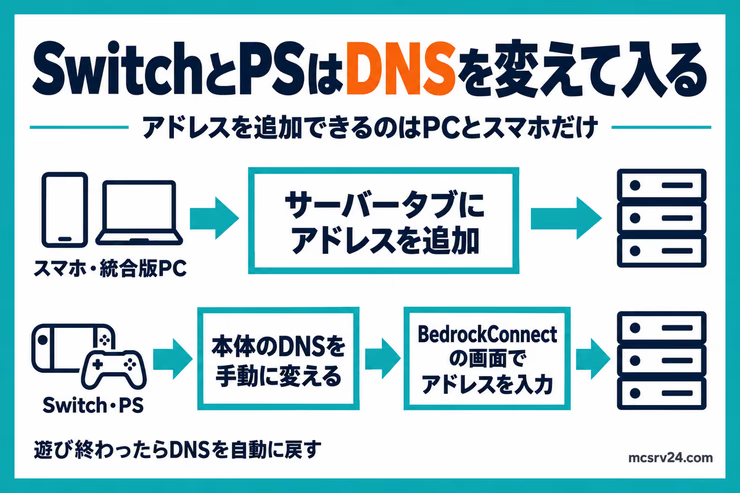
家庭用ゲーム機のマイクラは、サーバーの一覧に公式の特集サーバーしか表示されません。PCやスマホのように、友達のサーバーのアドレスを追加するボタンがありません。
そこで使われているのが、本体のDNSを手動に変えて、BedrockConnectという接続先の入力画面を呼び出す方法です。公式の機能ではないため、遊び終わったらDNSを自動に戻してください。
Switchで友達のサーバーに入る
SwitchはインターネットのDNS設定を手動にして、BedrockConnectのアドレスを入れます。マイクラを起動して特集サーバーを開くと、接続先を入力する画面が出ます。
画面ごとの操作は、Switchで外部サーバーに入る手順で追えます。

PS4・PS5で友達のサーバーに入る
PS4とPS5も、本体のネットワーク設定でDNSを変える流れは同じです。DNSを変える前に、PlayStation Plusに加入しているかを確かめておいてください。
PS側の画面ごとの操作は、PS4・PS5で外部サーバーに入る手順にまとめています。

スマホと統合版のPCはサーバータブから入る
スマホと統合版のPCには、DNSの変更はいりません。「プレイ」を開いてサーバータブを選び、サーバーのアドレスとポートを分けて入力すれば入れます。
ポートは、統合版なら通常19132です。入力欄の場所と、つながらないときの確認順はサーバーの入り方の統合版の章にまとめました。
サーバー管理者ならフレンドタブに表示させる方法もある
サーバー管理者がJava版のサーバーにGeyserMCを入れているなら、MCXboxBroadcastという追加ツールでサーバーをフレンドタブに表示できます。参加する友達は、サーバー管理者が用意した表示用のアカウントをフォローすれば、DNSを変えずにフレンドタブから入れます。
表示用には、普段遊ぶものとは別のMicrosoftアカウントが要ります。規約上の扱いは明言されていません。
導入の流れと注意点はMCXboxBroadcastの導入で確かめてから決めてください。
PCがJava版のままならサーバーにGeyserMCを入れる
Java版と統合版は、そのままでは一緒に遊べません。Realmsを契約しても、Java版と統合版の間はつながりません。
PCの友達がWindowsで統合版も持っているなら、統合版で入ってもらえば話は終わります。MacやLinuxの友達がいる、Java版のMODやプラグインを使いたいといった理由でJava版を残すなら、Java版のサーバーにGeyserMCを入れる方法があります。
4つの方法の費用と手順は、Java版と統合版のクロスプレイで比べられます。

GeyserMCは、統合版のプレイヤーをJava版のサーバーへ入れるためのプラグインです。あわせてFloodgateを入れると、統合版の友達はJava版を買わなくても参加できます。

GeyserMCを入れたサーバーなら、Switchの友達もDNSを変えて入るんですか?
はい、SwitchとPSの友達は、GeyserMCのサーバーにもDNSを変えて入ります。スマホと統合版のPCの友達は、サーバータブにアドレスとポートを入れるだけです。
機種が違う友達と遊べないときに見る場所
止まっている場所によって、見る記事が変わります。
| 症状 | まず疑う原因 | 見る場所 |
|---|---|---|
| フレンドタブに友達のワールドが出ない | フレンド登録、ホストのマルチプレイゲームの設定 | フレンド招待の見出し |
| 「マルチプレイが無効です」と出る | 子どもアカウントの許可、オンライン加入 | Switchでマルチプレイできないときの記事 |
| PCの友達だけ一覧に出てこない | PCのマイクラがJava版 | 版の見分け方 |
| Switchでサーバーを追加する場所がない | 家庭用ゲーム機の仕様 | DNSを変える方法 |
Switchで招待が届かない、マルチプレイが無効と出るといった症状は、Switchの記事で設定の順に切り分けられます。Switch以外の機種でも、Microsoftアカウント側の許可設定は同じ画面で直せます。

マルチプレイ以外の不具合も出ているなら、マイクラのトラブル解決まとめから症状に合う記事を選べます。
よくある質問
QSwitchで作ったワールドを、スマホのマイクラに移せますか?
A
Realmsを契約中か、無料体験中なら移せます。SwitchからワールドをRealmsへアップロードし、同じMicrosoftアカウントでサインインしたスマホでダウンロードするのが公式の方法です。
QSwitchとスマホでMicrosoftアカウントを同じにすると、追加コンテンツも使えますか?
A
マーケットプレイスパスの内容は、同じMicrosoftアカウントでサインインした機種で使えます。ただし、PSのトークンのようにその機種の中でしか使えないものもあります。
まとめ:PCの版を確かめれば、機種が違っても同じワールドで遊べる
機種が違う友達と遊ぶ方法を、状況ごとに表へ並べ直しました。
| 自分たちの状況 | 選ぶ方法 |
|---|---|
| 全員が統合版で、集まれる日に遊ぶ | フレンド招待 |
| 全員が統合版で、いつでも入れる場所がほしい | 統合版のRealms、人数が多いならサーバー |
| Java版のPCが混ざる | PCを統合版にそろえるか、Java版サーバーにGeyserMC |
| SwitchやPSで友達のサーバーに入る | 本体のDNSを変えてBedrockConnectから入る |
まずは友達全員に、遊ぶ機種と、PCならタイトル画面に「JAVA EDITION」の表示があるかを聞いてみてください。その答えがそろえば、今夜からSwitchもPSもスマホも同じワールドに集まれます。