マイクラのレンタルサーバーおすすめ4社!迷ったら3日438円から
2026.11.04広告・PRを含む記事です
マイクラサーバーの立て方!端末に合う自宅PCとレンタルの手順
- 友達とマルチプレイをしたいけれど、サーバーの立て方がわからない
- Java版・統合版・Realms・レンタルなど、選択肢が多すぎて手が止まっている
- 難しいコマンドや設定で挫折せず、できれば今日中に友達と遊び始めたい
最初のサーバーは、自宅PCではなくレンタルサーバーの時間課金で、数時間だけ動かしてください。今夜のうちに友達が入れるかがわかり、続けるかはそのあとで決められます。
SwitchやPS、Xboxの友達がいるなら、契約の前に機種ごとの参加方法を確かめてください。自分で設定を触りたい人向けに、自宅PCでJava版と統合版を立てる手順も書きました。
レンタルと自宅PCのどちらでも、サーバー作成から自分の接続テスト、友達へアドレスを送るところまで、画面の順に進めます。
必要な章だけ読めるので、すべての立て方を覚える必要はありません。まずは自分たちの端末で、友達と同じワールドに入るところを目指してください。

結論:迷ったらレンタルサーバーの時間課金で数時間試す
自宅PCかレンタルかを決められないなら、レンタルサーバーの時間課金で数時間だけ動かしてください。最初の1台は、自宅PCよりレンタルのほうが早く友達と遊べます。
作り方はレンタルで立てる手順の6ステップです。友達が入れて、続けて遊ぶと決まってから、自宅PCへ移すか長く借りるかを選べば間に合います。
SwitchやPS、Xboxの友達がいるなら、契約の前に機種ごとの参加方法を見てください。これらの機種は外部サーバーのIPアドレスをそのまま追加できないので、Realmsか外部サーバーかを先に選びます。
遊ぶ端末や置き場所が決まっているなら
友達の端末と、自分で設定するか、PCを切っているあいだも遊べるようにするかで、最初に読むところが変わります。
| 遊ぶ端末・希望 | 最初に読むところ |
|---|---|
| Switch・PS・Xboxの友達がいる | 機種ごとの参加方法で、Realmsか外部サーバーかを選ぶ |
| PCのJava版。自分で設定して自宅PCで動かしたい | Java版の自宅PC手順へ進む |
| Windows・スマホの統合版。WindowsかUbuntuのPCで動かしたい | 統合版の自宅PC手順へ進む |
| 自宅PCを切っていても、友達が遊べるようにしたい | レンタルで立てる手順へ進む |
| まだ立て方を決められない | 時間課金で試すため、レンタルで立てる手順へ進む |
Realmsが合うならRealmsの始め方、無料で試すなら無料サーバーの立て方を選べます。人数・予算・24時間稼働の希望から絞りたいときは、サーバー構築診断も使えます。
マイクラサーバーの立て方は4種類ある
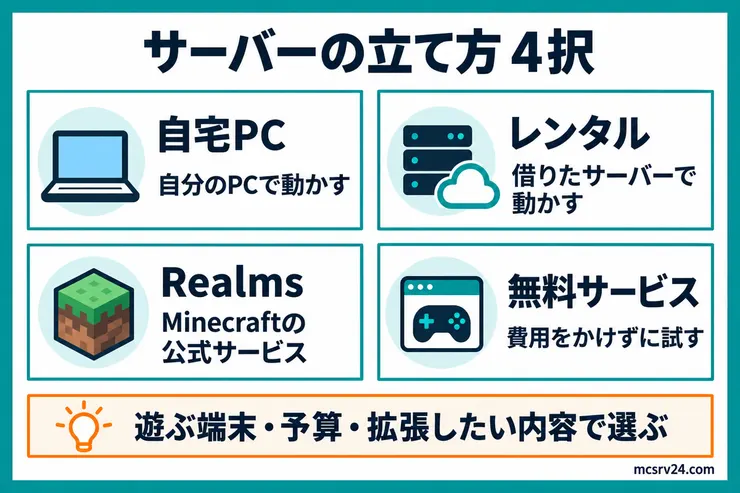
マイクラサーバーの立て方は、大きく分けると4種類です。
| 立て方 | 向いている人 | 注意点 |
|---|---|---|
| レンタルサーバー | 友達とすぐ遊びたい人 | 月額料金がかかる |
| 自宅PCサーバー | 仕組みを学びたい人 | 公開方法の設定と、遊ぶ間のPC起動が必要 |
| Realms | 公式サービスで簡単に遊びたい人 | 設定や拡張の自由度は低い |
| 無料サーバー | 費用をかけずに試したい人 | 起動条件や保存期間はサービスごとに確認 |
どの方法でもマルチプレイ自体は可能です。
ただし、ポート開放やPCの常時起動が必要かどうかで、最初の詰まりやすさがかなり変わります。
ポート開放できない場合にplayit.gg・Realms・レンタルサーバーのどれを選ぶか迷うなら、ポート開放なしで立てる方法の比較も参考になります。
詳しく見るのは次の4つです。
- レンタルサーバーで立てる
- 自宅PCで立てる
- Realmsを使う
- 無料サーバーを使う
表で当たりを付けてから、自分に合う立て方の項目へ進みます。
レンタルサーバーで立てる
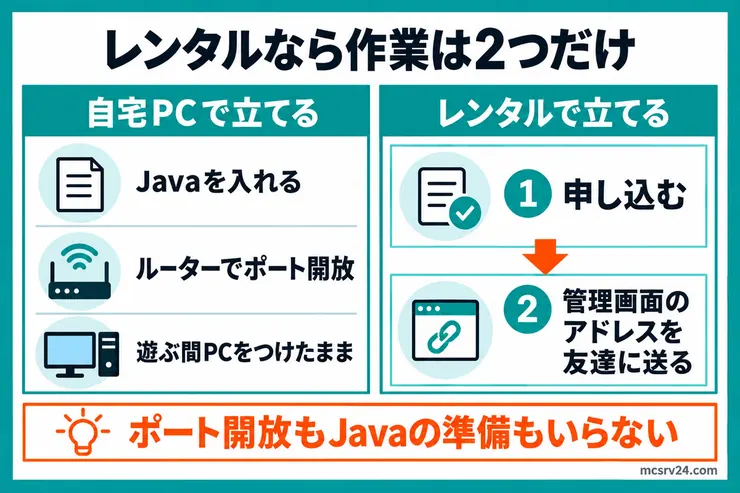
初心者が最初に選ぶなら、レンタルサーバーが一番失敗しにくいです。
ポート開放やネットワーク設定が不要で、管理画面からサーバーを作るだけで始められるからです。
契約後はサーバーリストにIPアドレスが表示されるので、それをマイクラに入力すれば接続できます。設定ファイルやコマンドを触らなくても、当日中に友達を招待できる状態になります。
月額料金を払う価値があるかは、自分の時間をどこに使いたいかで決まります。自宅PCで初心者が詰まりやすいポート開放とJava設定を丸ごとスキップして、立てたその日に友達と遊べる状態を買う、と考えると判断しやすいです。
サービスごとに、料金・時間課金や短期契約の有無・MODの導入しやすさが違います。比べてから選ぶと後悔しにくいです。
3社を人数・MOD・料金で並べた比較も用意しています。
自宅PCで立てる
無料で始められますが、初心者には難しい作業が2つあります。
1つ目はポート開放です。ルーターの設定画面を開いて通信を通す作業で、ここでつまずく人が少なくありません。
僕も自宅でサーバーを動かしていますが、回線側の制限でポート開放ができず、今も中継サーバーを通して公開しています。
2つ目は、遊んでいる間はPCを起動し続けることです。友達が遊びたいタイミングでPCが落ちていると、そのまま入れません。
仕組みには興味あるけど、そこまで時間使いたくないんですよね……。
自宅PCを選ぶかどうかは、ネットワーク設定そのものに興味があるかで分かれます。仕組みを覚えたい人には練習になりますが、早く友達と遊ぶことだけが目的なら設定作業は単なる待ち時間になってしまいます。
電気代まで含めた自宅とレンタルの損得は、自宅サーバーの電気代の記事で整理しています。
サーバー専用のPCをこれから用意するなら、ミニPCと中古PCの選び方に、5〜10人で遊べている構成を載せています。
Realmsを使う
ゲーム画面内からもっとも手軽に始められる公式サービスです。
マイクラ公式のサービスで、アカウントさえあればタイトル画面から始められるからです。
ただし、プラグインやMODは使えず、同時接続できる人数も限られます。自分でサーバーをカスタマイズしていく楽しみはありません。
Realmsを選ぶ判断基準
細かな設定を気にせずすぐ遊び始めたい人に向いており、MODが必要になったらあとから移行できます。
Java版と統合版でRealmsの料金や参加できる端末が変わります。友達の機種を先に確認してから選んでください。
Realmsの料金や人数の上限はプラン別の早見表に、向き不向きや始め方はRealmsの仕組みと始め方にまとめています。

無料サーバーを使う
お金をかけずに試せますが、長く使う前提には向きません。
一定時間操作がないと自動で止まるサービスがほとんどで、ワールドの保存期間にも制限があるからです。
遊ぶたびにサーバーを起動し直す手間があり、友達が急に来ても待たせることになります。
無料サーバーの位置づけ
無料サーバーは長く続ける拠点ではなく、マルチプレイの雰囲気を確かめるお試し場所として向いています。友達と本格的に遊びたくなった段階で、有料のレンタルサーバーへ切り替えるのがスムーズです。
無料サーバーサービスの制限や特徴については、無料でサーバーを立てる方法で比較しています。

Java版と統合版でサーバーの選び方が変わる
どの方法で立てるかを決めたら、次は友達の端末を確認します。ここで選び方が変わるからです。
Java版の友達だけなら、Java版サーバーで始めれば入れます。Switch、スマホ、Xboxの友達がいるなら、統合版に対応したサーバーかRealmsが必要になります。
| 項目 | Java版サーバー | 統合版サーバー |
|---|---|---|
| 主な参加端末 | PCのJava版 | Switch、スマホ、Windows、Xboxなど |
| MOD | ForgeやFabricで使える | 同じ仕組みは使えない |
| プラグイン | Paperなどで使える | Java版ほど自由ではない |
| 向いている遊び方 | PC勢で遊ぶ、拡張する | 家庭用ゲーム機やスマホ勢と遊ぶ |
MODやプラグインで拡張したいなら、選ぶのはJava版です。統合版の拡張はビヘイビアパックなど別の仕組みになります。
友達の機種が混在していて迷う場合は、端末ごとの組み合わせを整理しています。
レンタルサーバーでマイクラサーバーを立てる手順
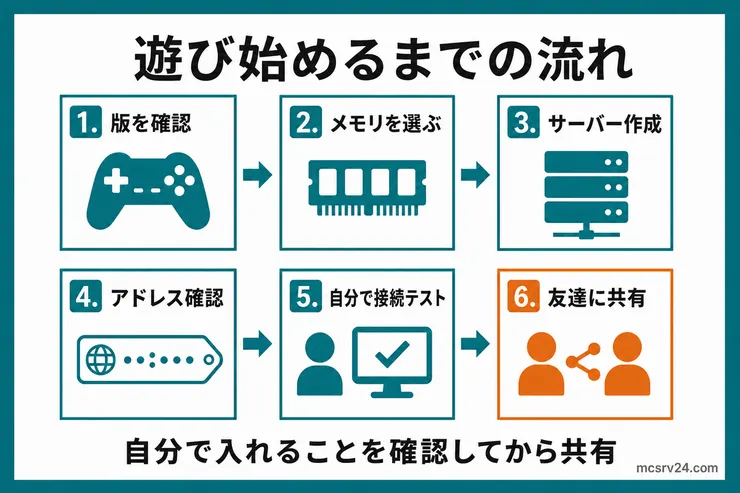
ここでは、初心者が一番始めやすいレンタルサーバーを前提に、作る流れをまとめます。
細かい画面はサービスごとに違いますが、順番はほぼ同じです。
作る流れは次の6ステップです。
- 手順1:友達がJava版か統合版か確認する
- 手順2:同時に遊ぶ人数からメモリを選ぶ
- 手順3:マイクラ用テンプレートでサーバーを作る
- 手順4:サーバーアドレスを確認する
- 手順5:自分で接続テストする
- 手順6:友達にアドレスを共有する
手順4と手順5を飛ばさなければ、伝えたアドレスで入れない事故を防げます。
手順1:友達がJava版か統合版か確認する
最初に、友達がどの版のマイクラで遊ぶかを確認します。
PCのJava版だけで遊ぶならJava版サーバー、Switchやスマホ、PS、Windowsの統合版で遊ぶ友達がいるなら統合版対応サーバーかRealmsを選びます。
Java版と統合版はマルチプレイの互換性がありません。サーバーの版を間違えると友達が参加できなくなります。
特に「PCで遊んでいる」と言われたときは、Java版なのかWindowsの統合版なのかを必ず事前に確認してください。
手順2:同時に遊ぶ人数からメモリを選ぶ
次に、同時に何人くらいで遊ぶかを決めます。
初心者はCPUやストレージまで細かく見なくても、まずはメモリを目安にすれば選びやすいです。
| 同時プレイ人数 | メモリの目安 | 向いている使い方 |
|---|---|---|
| 2〜4人 | 2GB〜4GB | 友達だけの小規模サーバー |
| 5〜10人 | 4GB〜8GB | 生活サーバーや少人数コミュニティ |
| 11人以上 | 8GB以上 | 人数多め、プラグイン多め、長期運営 |
少人数なら、最初から大きすぎるプランを選ぶ必要はありません。
バニラで2〜3人の少人数なら2GBでも動きますが、村人や自動化装置が増えると動作が重くなりやすいため、4人以上で遊ぶなら最初から4GBプランを選んでおくと安心です。
人数別のメモリをもう少し細かく見たい場合は、スペックの記事が使えます。人数とMODの有無を入力するだけで目安を出したい場合は、必要スペック診断も使えます。

手順3:マイクラ用テンプレートでサーバーを作る
マイクラ向けのレンタルサーバーは、申し込み画面でゲームを選ぶと、マイクラが動く状態のサーバーが自動で用意されます。画面の名前はサービスごとに違いますが、作る流れは同じです。
- 申し込みページで、ゲームにMinecraftのJava版か統合版を選ぶ
- 手順2で決めたメモリのプランと、契約期間を選ぶ
- 支払い方法を入力して契約する
- サーバーソフトとバージョンを選ぶ
- 管理画面のサーバー一覧にサーバーが表示され、状態が起動中になるまで待つ
サーバーソフトを選ぶ場所は、サービスによって申し込み画面か、契約後の管理画面かに分かれます。
サーバーソフトとは
サーバーを動かす本体のプログラムです。何も足さない公式のものをバニラと呼び、MODならForgeやFabric、プラグインならPaperを選びます。
MODやプラグインを入れる予定がまだないなら、バニラを選んでください。最初からMODを入れると、接続できないときにサーバーとMODのどちらが原因かわからなくなります。
ConoHa for GAMEでは、管理画面で別のテンプレート(サーバーソフトの種類)へ変えるとサーバーが作り直され、ワールドは引き継がれません。MODやプラグインを使うと決めているなら、申し込み時に選んでください。
申し込みから接続までを画面つきで追うなら、ロリポップ! for Gamersでの立て方を見ながら進められます。このサービスでは、サーバーソフトとバージョンをあとから管理画面で切り替えられます。
手順4:サーバーアドレスを確認する
サーバーを作成したら、管理画面のサーバーリストに表示されるIPアドレス(サーバーアドレス)を確認します。レンタルサーバーなら、ポート開放は自動で済んでいるので自分で設定する必要はありません。
確認したアドレスを、マイクラ側に入力します。
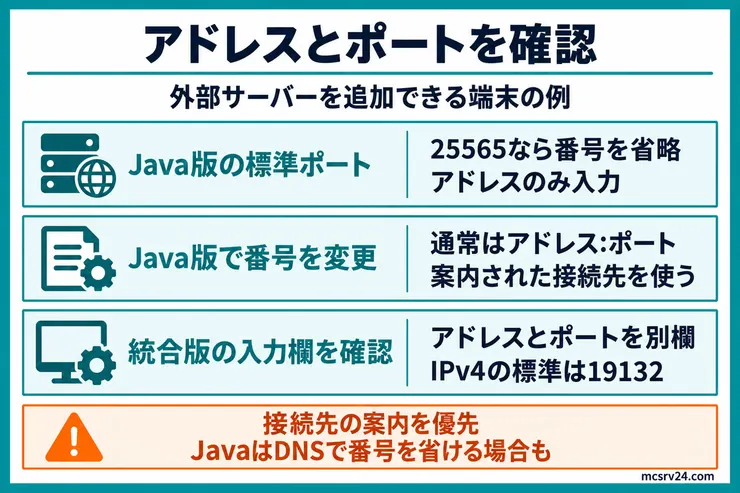
Java版は標準ポート25565ならアドレスだけで接続できます。変更した番号へIPv4アドレスやドメイン名で直接接続する場合は、通常アドレス:ポート番号と入力してください。
DNSで接続先のポートを案内するサービスでは、ドメイン名だけでつながる場合もあります。
統合版は、外部サーバーを追加できる端末で、アドレスとポートをそれぞれの欄へ入力します。IPv4の標準は19132ですが、管理画面に別の番号が表示されていれば、その番号を使ってください。
接続先の案内を優先
アドレスだけでなく、ポート番号も管理画面や管理者の案内と照合してください。
サーバーアドレスを入れる場所で迷ったら、参加手順を見ながら進めてください。
手順5:自分で接続テストする
友達に共有する前に、まず自分でサーバーへ入ります。
- サーバーが起動している
- 自分のマイクラのバージョンが合っている
- サーバーアドレスを正しく入力できている
共有する前に、この3つを確認してください。自分が入れない状態で友達にアドレスを送ると切り分けが難しくなるため、必ず先に自分の環境で接続確認を行ってから友達を招待します。
手順6:友達にアドレスを共有する
自分が入れることを確認できたら、友達にサーバーアドレスを共有する番です。
最初は、友達全員に次の情報を伝えます。
- サーバーアドレスと、指定がある場合はポート番号
- 対応するマイクラの版
- 対応するマイクラのバージョン
- ホワイトリストを使う場合は、参加するプレイヤー名の送り方
入れない人がいる場合は、サーバーの版、マイクラ本体のバージョン、ホワイトリスト設定を順番に見ます。
接続エラーが出たときは、エラー文ごとに原因が別物です。焦って設定を全部変えるより、表示されたエラー文から確認したほうが原因に早くたどり着けます。
自宅PCでJava版サーバーを立てる手順
レンタルを使わず、自分のPCでJava版サーバーを動かす手順です。
MODやプラグインは入れず、まず素のサーバーが起動して友達が入れる状態を作るのがゴールになります。
つまずきやすいのは、Javaのバージョン合わせとポート開放の2箇所です。先にここを頭へ入れておくと、止まったときに原因を絞れます。
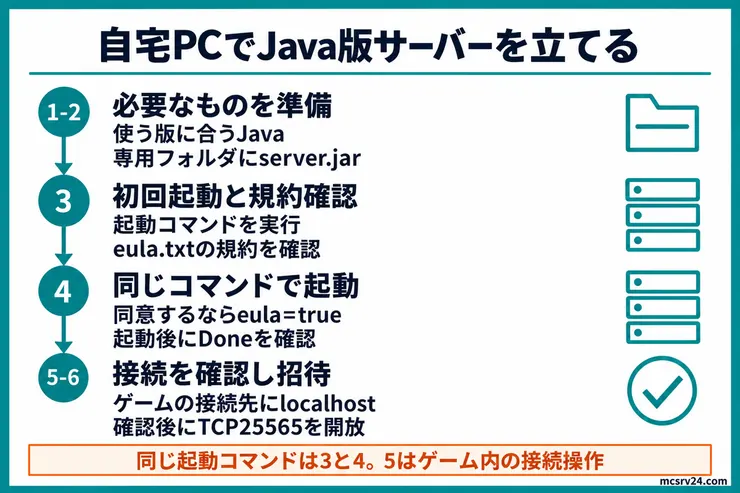
次の6ステップで進めます。
- 手順1:Javaをインストールする
- 手順2:サーバーファイルをダウンロードする
- 手順3:初回起動して利用規約に同意する
- 手順4:もう一度起動してワールドを作る
- 手順5:自分のPCから接続できるか確認する
- 手順6:ポート開放して友達を招待する
手順3と手順4では、同じ起動コマンドを使います。手順5はMinecraftの画面から接続する操作で、サーバーアドレスにlocalhostを入力します。
手順1:Javaをインストールする
サーバーを動かすには、マイクラ本体とは別にJavaが必要になります。
Java版26.x系(26.1以降)のサーバーを動かすにはJava25環境が必須です。古いバージョンのJavaが入っている状態ではサーバーが起動しません。
なお、1.20.5〜1.21.11のサーバーを動かす場合はJava21が必要です。
入っているかどうかは、コマンドプロンプトかターミナルで確認できます。
java -versionコマンドを打つ画面の開き方
Windowsはスタートメニューでcmdと入力し、コマンドプロンプトを開きます。Macはcommandキーとスペースキーを押し、ターミナルと入力して開きます。
表示された数字が25より小さい場合や、コマンドが見つからないと出た場合は、先にJavaを入れ直してください。
Javaの入れ方とバージョンの合わせ方は、OS別に分けてまとめました。
手順2:サーバーファイルをダウンロードする
サーバー本体は、Minecraft公式のサーバー配布ページから入手します。
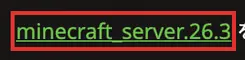
ダウンロード前に、公式ページに表示されるMinecraftの利用規約とプライバシーポリシーを確認してください。
ページ内のminecraft_server.バージョン番号という緑色のリンクを押すと、server.jarがダウンロードされます。
ダウンロードの前に、サーバー専用のフォルダを1つ作ってください。デスクトップにminecraft-serverという名前で作れば十分です。
起動時の設定ファイルや、規約へ同意して正常起動した後のワールドデータは、このフォルダに保存されます。デスクトップ直下で起動するとファイルが散らばるため、専用フォルダにまとめてください。
ダウンロードしたserver.jarを、作ったフォルダへ移動させれば準備は終わりです。
手順3:初回起動して利用規約に同意する
起動のコマンドは、server.jarを置いたフォルダを開いた状態の画面で打ちます。手順1のようにスタートメニューから開いた画面は別のフォルダを指しているため、そのまま打つとUnable to access jarfileと出て起動しません。
- Windowsは、エクスプローラーで
minecraft-serverフォルダを開く - 上のフォルダの場所が表示されている欄をクリックし、
cmdと入力してEnterキーを押す - Macは、ターミナルを開いて
cdと半角スペースを入力し、Finderのminecraft-serverフォルダをターミナルの画面へドラッグしてからEnterキーを押す
入力する位置の左にminecraft-serverと表示されていれば、正しいフォルダで開けています。
次のコマンドでサーバーを起動してください。
java -Xms2G -Xmx2G -jar server.jar nogui起動オプションの意味
-Xmsは初期メモリ、-Xmxは最大メモリ、noguiは簡易GUIウィンドウを表示しない指定です。
1回目の起動は途中で止まります。フォルダの中にeula.txtが作られ、利用規約への同意を求められるからです。
eula.txtをテキストエディタで開き、リンク先の規約を読みます。同意する場合だけ、eula=falseと書かれた行をeula=trueへ書き換えて保存してください。
補足
eula=trueへの書き換えは、マイクラのエンドユーザー使用許諾契約に同意するという意味です。
中身は公式のEULAで読めます。
手順4:もう一度起動してワールドを作る
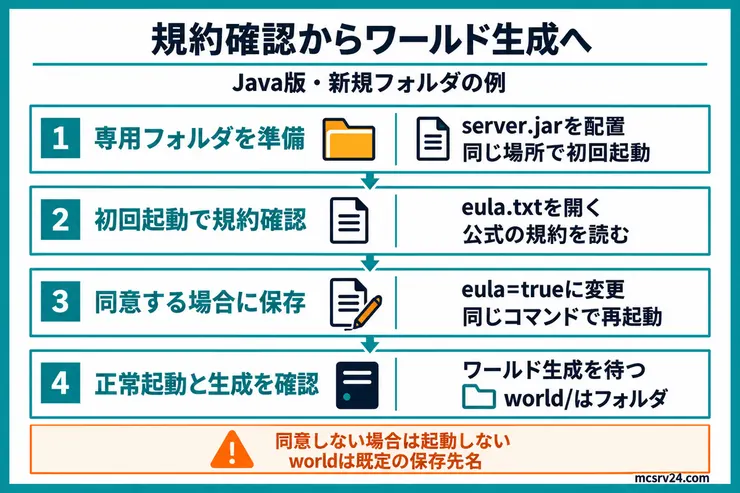
書き換えが終わったら、手順3と同じコマンドをもう一度実行してください。
設定に問題がなければ、ワールドの生成が進みます。コンソールにDoneを含む行が出るまで待ち、エラーで停止していないことを確認してください。
フォルダ内のserver.propertiesは、難易度、最大人数、ホワイトリストの有効化などを指定する設定ファイルです。ワールドは既定ではworldというフォルダに保存されます。
設定を変えなくても遊べるので、まずは起動を優先してください。設定は友達が入れることを確認してからで間に合います。
手順5:自分のPCから接続できるか確認する
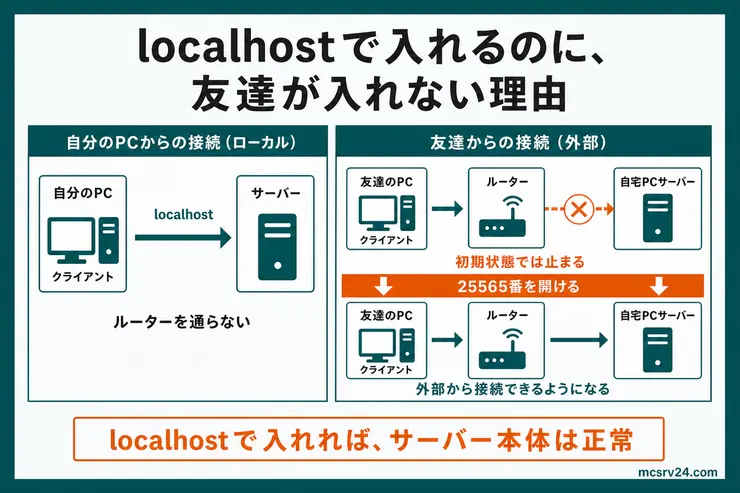
友達を呼ぶ前に、同じPCのマイクラから入れるかどうかを確かめましょう。
マイクラを起動し、マルチプレイからサーバーを追加して、サーバーアドレスへlocalhostと入力します。
ここで入れれば、サーバー本体は正常に動いています。入れない場合に疑うのは、サーバーが起動しきっていないか、マイクラ本体のバージョンがサーバーと違うかの2つです。
この確認を先に済ませておくと、あとで友達が入れなかったときに、サーバー側を疑わずに済みます。
手順6:ポート開放して友達を招待する
サーバーが起動しても、家庭用ルーターは外から届いた通信を初期状態でブロックします。
Java版が使うのは25565番です。この番号をルーターの設定画面で開けると、外から友達が入れるようになります。
ポート開放の手順は機種ごとに画面が違うため、自分のルーターに合わせて進めてください。
開放が終わったら、友達には自宅のグローバルIPアドレスを伝えます。グローバルIPは、アドレスの調べ方の友達に教えるアドレスの手順でわかります。
補足
自宅サーバーは稼働中PCを起動し続ける必要があるため、電気代や負荷を抑えるならレンタルサーバーが向いています。
統合版のサーバーを自宅PCで立てる手順
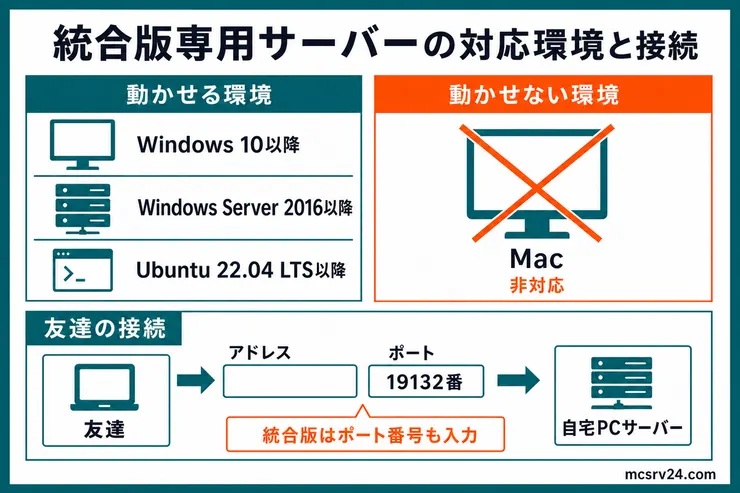
統合版にもMojangが配布している専用サーバーがあり、Switchやスマホの友達と遊ぶならこれを使います。ただしJava版と比べると、動かせる環境は限定的です。
| 項目 | 統合版の専用サーバー |
|---|---|
| 対応OS | Windows10のbuild 10.0.15063以降、Windows Server 2016以降、Ubuntu 22.04 LTS以降 |
| Mac | 非対応 |
| 使うポート | IPv4は19132番、IPv6は19133番 |
| 配布形式 | zipファイル |
統合版の公式サーバーソフトはMacに対応していません。サーバー用PCがMacBookなどの場合は自宅ホストができないため、レンタルサーバーかRealmsを利用してください。
無料で済ませたいなら、Aternosで統合版サーバーを立てる方法もあります。
手順そのものはJava版より短めです。公式の配布ページからzipをダウンロードし、フォルダへ展開して、中にあるbedrock_serverを実行すれば起動します。
Java版と違って、コマンドでメモリを指定する必要はありません。
起動したら、友達を呼ぶ前にまず接続を確認してください。
Windowsの同じPCから接続する
マイクラ統合版を起動し、サーバー追加画面でサーバーアドレスに127.0.0.1(またはlocalhost)、ポートに19132を入力して接続します。
接続できれば、サーバーのコンソールにプレイヤー参加のログが表示されます。
補足
Windows版のマイクラ統合版は、1.21.120でUWPアプリからGDK版へ移行しました。以前の解説によくあるCheckNetIsolation.exeでのLoopback除外は、UWP版で同じPCのサーバーへ入るための手順です。
同じWi-Fiのスマホから接続する
Loopbackを使わずに確認するなら、サーバーを動かしているPCと同じWi-Fiに接続したスマホのマイクラから試します。ゲストWi-Fiでは端末同士の通信が分離されることがあるため、同じ家庭内LANへ接続してください。
- PCでコマンドプロンプトを開き、
ipconfigを実行します IPv4アドレスに表示されたPCのローカルIPアドレスを控えます- スマホのマイクラでサーバーを追加し、アドレスへローカルIP、ポートへ19132番を入力します
- ワールドへ入り、サーバーのコンソールに参加ログが出ることを確認します
スマホから入れるなら、サーバーと家庭内LANの通信は動いています。同じWi-Fiでも入れない場合は、Windowsファイアウォールのプライベートネットワーク許可、入力したローカルIP、サーバーの起動状態を確認してください。
SwitchやPSの友達を呼ぶ場合は、標準のサーバー画面に外部サーバーを追加する入力欄がありません。
サーバーアドレスとポート番号を渡すだけでは参加できないため、Switchで外部サーバーに参加する方法とPS4・PS5で外部サーバーに参加する方法の手順へ案内してください。
自分が入れることを確認できたら、外にいる友達のためにルーターで19132番をTCPとUDPの両方で開放します。26.50以降の統合版サーバーは、NetherNetという通信方式でサーバーを見つけるのにTCP、遊ぶ通信にUDPを使うからです。
IPv6接続時のポート開放
IPv6で接続する通信環境の場合は、19132番に加えて19133番ポートも開放しておく必要があります。
Java版で使う25565番とは番号が違うだけなので、ルーター側の設定は同じ流れで進められます。
開放が終わったら、友達には自宅のグローバルIPアドレスと19132番のポート番号を伝えます。統合版はアドレスに加えて、ポート番号の入力欄も埋める必要があるからです。
そのうえで友達だけに絞りたい場合は、server.propertiesのallow-listをtrueにしてください。Java版のホワイトリストと同じ役割ですが、項目名が違います。
trueにすると、allowlist.jsonへ登録した相手だけが接続できます。
統合版の専用サーバーは、Xbox Liveの認証を求める設定が初期状態で有効です。
この設定を切っても、インターネット経由の接続には引き続きXbox Liveの認証が求められます。確認が外れるのは、同じLANからの接続だけです。
全員にアカウントの確認を求めるために、有効のまま使ってください。
拡張の方法もJava版とは別系統です。統合版はビヘイビアパック、リソースパック、Script APIに対応しています。
一方で、Java版のMODやプラグインをそのまま持ち込む仕組みはありません。
立てた直後にやる初期設定
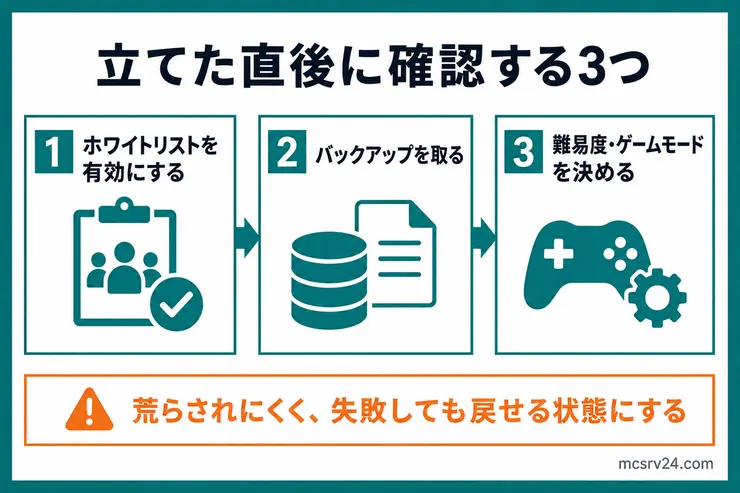
サーバーに入れるようになったら、最低限の設定だけ先に済ませます。
最初から細かく作り込む必要はありません。サーバー管理者目線だと、まずは荒らされにくく、失敗しても戻せる状態にしておくのが大事です。
- ホワイトリストを有効にする
- バックアップを取る
- 難易度とゲームモードを決める
知らない人が入れず、万一壊れても戻せて、遊び方のルールが固まった状態をこの3ステップで作ります。細かい調整は友達が入れるようになってからで構いません。
ホワイトリストを有効にする
友達だけで遊ぶなら、必ずホワイトリストを有効にします。
ホワイトリストを有効にしていないサーバーは、アドレスを知っていれば誰でも自由に入れてしまいます。
チャットの共有ミスや配信画面から意図せずアドレスが漏洩し、見知らぬプレイヤーに建築を荒らされる被害を防ぐため、遊び始める前に必ず有効化してください。
先にホワイトリストを有効にして友達のプレイヤー名を登録しておけば、それ以外の人は接続口で自動的に弾かれます。
有効化から追加コマンドまでの設定方法は、Java版と統合版に分けて扱っています。
バックアップを取る
ワールドを作ったら、早めにバックアップを取ります。
建築が増えてからデータが壊れると元に戻すのが大変です。
拠点を1つ建てたら、サーバーを止めてワールドのフォルダをコピーしておく。これだけで、データが壊れても拠点を建てた直後まで戻せますよ。
復元手順を事前に確認しておく
レンタルサーバーの自動バックアップ機能を使う場合でも、管理画面で復元ボタンの場所を一度確認しておくと安全です。トラブルが起きてから探すより、事前に把握しておくほうが落ち着いて復旧できます。
難易度とゲームモードを決める
サバイバルで遊ぶなら、難易度とゲームモードも最初に決めておきます。
あとからコマンドで変えることもできますが、長く遊ぶならサーバー設定として保存しておくほうがわかりやすいです。
難易度の変え方で迷ったら、設定ファイルとコマンドの違いを確認しながら進めます。
MODやプラグインを使いたい場合の進め方
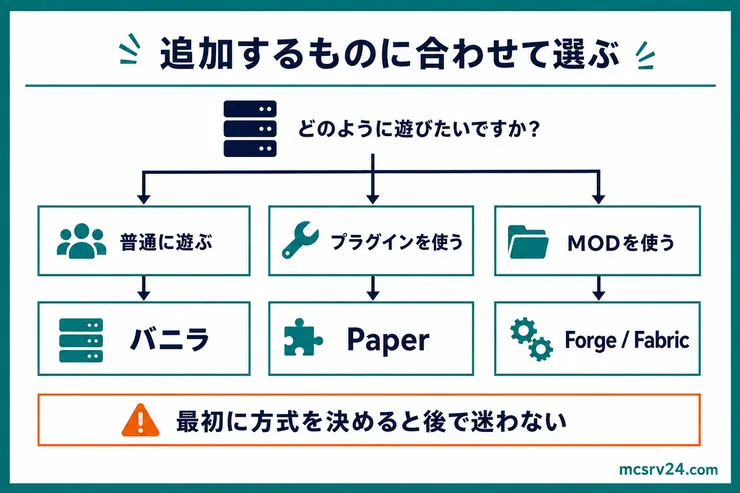
MODやプラグインを使いたい場合も、まずはバニラで接続できることを確認してから拡張に進むと、トラブル時の原因切り分けが容易です。
| やりたいこと | 選ぶサーバー |
|---|---|
| 普通にサバイバルで遊びたい | バニラサーバー |
| 土地保護や便利コマンドを使いたい | Paperなどのプラグインサーバー |
| 工業MODや魔法MODで遊びたい | ForgeやFabricなどのMODサーバー |
自宅PCでもサーバーソフトの変更はJARの差し替えだけで済むとは限らず、Paperなどへの移行やバニラへの復帰ではワールド保存形式の自動変換やディメンションのファイル移動が必要になります。
また、ConoHa for GAMEでは、管理画面から申し込み時と別のテンプレートへ変えるとサーバーが再構築され、ワールドは引き継がれません。
MODやプラグインを使う予定があるなら、契約時に最初からForgeやPaperを選択してください。
プラグインを使うなら、Paperでプラグインサーバーを立てる手順が参考です。

MODで遊びたいなら、ForgeやFabricで立てる流れへ進んでください。
よくある質問
Q初心者でもMODサーバーを立てられますか?
A
立てられます。ただし、最初からMODを入れるとエラーの原因がわかりにくくなります。初めてなら、まずバニラサーバーで接続できる状態を作り、そのあとにForgeやFabricなどのMODサーバーへ進むのがおすすめです。
Q参加する友達にもサーバーソフトを入れてもらう必要がありますか?
A
通常のサーバーなら必要ありません。サーバーソフトを入れるのはサーバー管理者だけで、友達はマイクラから接続します。MODサーバーでは、参加者側にも同じMODが必要です。
Qスマホやタブレットだけでサーバーを立てられますか?
A
専用サーバーを動かす方法では立てられません。Java版のサーバーファイルを動かすにはPCが必要で、統合版の専用サーバーもWindowsとUbuntuにしか対応していないためです。スマホしか手元にない場合は、レンタルサーバーかRealmsを選ぶと、契約と管理画面の操作だけでサーバーを用意できます。
Qサーバーを立てるのにお金はかかりますか?
A
自宅PCで立てる方法なら、サーバーファイル自体は無料です。ただしサーバーを動かしている間はPCをつけっぱなしにするため、電気代とPCの消耗がかかります。レンタルサーバーとRealmsは月額料金が必要になる代わりに、自分のPCを起動し続けなくても友達が遊べます。
Qサーバーは24時間動かし続ける必要がありますか?
A
必要はありません。サーバーを止めている間は誰も入れなくなるだけで、ワールドのデータが消えることはないためです。ただし友達が遊びたいタイミングで止まっていると入れないので、遊ぶ時間を決めておくか、常時起動できるレンタルサーバーを使うと予定を合わせやすくなります。
まとめ:迷ったら時間課金で試し、友達が入れるか確かめる
迷ったら、レンタルサーバーの時間課金で数時間だけ動かし、友達が入れるかを確かめてください。続けて遊ぶと決まってから、自宅PCか長く借りるかを選べば、合わなかったときの出費が数時間分で済みます。
ホワイトリストやバックアップは、全員が入れると確かめてから順に整えれば間に合います。入れない人がいても、作り直す前に、サーバーの版、マイクラのバージョン、ホワイトリストの順に見てください。原因はほとんどそこで絞れるはずです。
どのサービスにするか決めかねているなら、レンタルサーバーの比較で人数と予算から選べます。