
マイクラのレンタルサーバーおすすめ4社!迷ったら3日438円から
2026.10.15広告・PRを含む記事です
マイクラサーバーのポート開放ができない!5分チェックリストで判定
- ルーター設定をしたのに、ポート開放確認サイトで「閉鎖」と判定される
- 設定をいくら見直しても友達がサーバーに入れず、どこが原因なのかわからない
- マンション回線やホームルーターでも、ポート開放なしで遊べる方法を知りたい
ポート開放でつまずく最大の原因は、PC本体、ルーター、回線事業者のどこで通信が遮断されているのかが見えにくい点にあります。
通信が止まる主な原因は、二重ルーター、CGNAT(プロバイダ側の共有IP制限)、ファイアウォール、ローカルIPのズレの4つです。
順を追って切り分ければ、自分で設定変更できるのか、ポート開放不要な手段へ切り替えるべきかを即座に判断できます。
この記事では、5分で原因を特定できる切り分けチェックリストから、ポート開放なしで外部公開できるplayit.ggの導入までを整理しました。
読み終えるころには、接続できない根本原因が明確になり、自宅の回線環境に縛られず友達と快適にマルチプレイを楽しめます。

まず5分で確認:ポート開放できない原因チェックリスト
いきなりルーター設定を何度も触るより、次の順番で確認したほうがムダがありません。
| 確認する場所 | 正常な状態 | 次に進む先 |
|---|---|---|
| 同じPCのマイクラ画面 | localhostで入れる | 入れないならサーバー起動・バージョン・ホワイトリストを先に確認 |
| ルーターのWAN側IP | グローバルIPが表示されている | 192.168.x.xなどなら二重ルーターを確認 |
| ルーターのWAN側IP | 100.64.x.xから100.127.x.xではない | この範囲ならCGNATの可能性が高い |
| Windowsセキュリティ | Javaまたはサーバーアプリの通信が許可されている | ブロックされていたらファイアウォールを許可 |
| PCのローカルIP | ルーターの転送先IPと一致している | ズレていたらローカルIPを固定して設定を更新 |
server.properties | server-portとルーターの転送先ポートが一致 | ポート番号の指定を確認してそろえる |
| 友達の接続画面 | [グローバルIP]:[ポート番号]で入れる | ここまで合っても無理ならポート開放なし公開に切り替え |
補足
localhostは同じPC内から接続するためのアドレスです。ここに入れない場合は、ポート開放以前にサーバー本体が起動していないか、バージョン不一致やホワイトリストで弾かれています。
補足
WAN側IPは、ルーターが外側から受け取っているIPアドレスです。事業者側のCGNATや管理できない共有設備が原因なら自力での開放はできませんが、自宅内で設置した2台目ルーターなら設定変更で開放できます。
特に多いミスは、ルーターの転送先IPが古いPCのローカルIPのままになっているパターンです。
ポート変換を使わない場合は、server.propertiesの設定、ルーターの開放設定、友達に教える接続先ポートの3か所をそろえておくと設定ミスを防げます。
サーバー起動やバージョン違いも含めて、入れない原因を先に整理したい場合は、サーバーに入れないときの切り分けから確認すると迷いにくいです。
まだポート開放を設定していないなら、先に25565番の開け方の手順で一度開けてみてください。
ポート開放できない原因を検索意図順に確認する
ここからは、ポート開放できない原因を、自分では直せない可能性が高いものから順番に確認します。
理由はシンプルです。二重ルーターやCGNATに当たっている場合、細かいポート番号やファイアウォールを直しても外から届きません。
- 二重ルーターになっている
- CGNATやIPv4 over IPv6方式を使っている
- Windows Defenderファイアウォールがブロックしている
- ローカルIPアドレスが固定されていない
- ルーターの転送先やポート番号がズレている
順番に確認します。
症状を選んで原因の当たりを付けたいときは、接続できない原因診断が使えます。
二重ルーターになっている
マンションやアパートに住んでいる人が、まず疑いたい原因です。
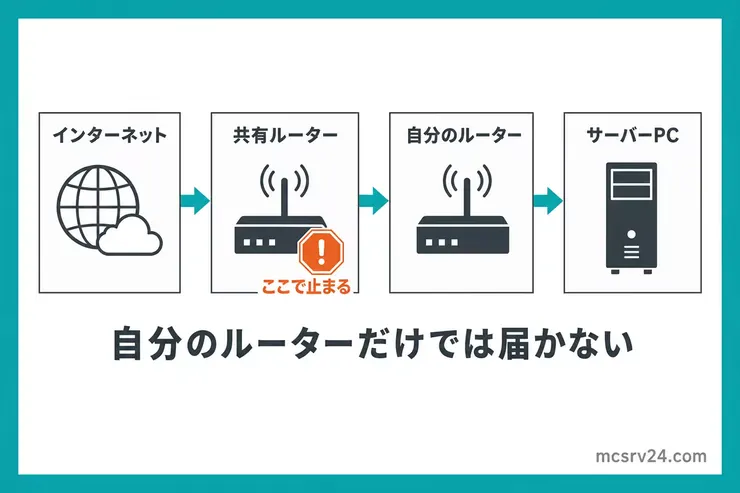
二重ルーターとは、インターネット回線とPCの間に、ルーターが2台以上挟まっている状態のことです。
この状態だと、手元のルーターにポート開放の設定をしても、外側にある親ルーターで通信が遮断されます。
自宅内で管理できる2台目ルーターなら、親ルーターと子ルーターの両方でポート転送を設定するか、子ルーターをブリッジモード(APモード)に切り替えることで解決できます。
自分が二重ルーターかどうかは、ルーターの管理画面でWAN側IPアドレスを見れば判断できます。
- ブラウザでルーターのIPアドレスにアクセスする
- 管理画面で「WAN側IPアドレス」「インターネット側IPアドレス」を探す
192.168.x.x、10.x.x.x、172.16.x.xから172.31.x.xなら二重ルーターの可能性が高い
マンションなどの集合住宅で共有ルーターが手前にある場合、自室のルーターでポート開放しても建物の親ルーターで通信が遮断されます。管理会社や回線業者へ個別開放の可否を確認し、不可ならポート開放なしの手段へ切り替えてください。
CGNATやIPv4 over IPv6方式を使っている
二重ルーターではなくても、プロバイダー側の仕組みでポート開放できないことがあります。
代表的なのがCGNATです。CGNATは、プロバイダー側で複数の利用者が1つのIPv4アドレスを共有する仕組みです。
CGNATに当たると、家庭用ルーターの中に25565番を転送しても、外からの通信が自宅まで届きません。
ルーターのWAN側IPが100.64.x.xから100.127.x.xの範囲なら、CGNATや共有アドレスの可能性が高いです。
また、プロバイダーから、DS-Lite、MAP-E、IPv4 over IPv6などの方式を使っていると案内されている場合も、自由にポート開放できないことがあります。
自分の回線がポート開放に対応しているかわからない場合は、サポート窓口に次の内容をそのまま伝えてみてください。
「マイクラJava版サーバー用に、TCP25565番を外部から自宅PCへポート転送できますか?固定または個別のグローバルIPv4アドレスを取得できるオプションはありますか?」
答えがノーなら、ルーター設定で解決する問題ではありません。playit.ggやレンタルサーバーに切り替えましょう。
Windows Defenderファイアウォールがブロックしている
WAN側IPに問題がないのに入れない場合は、Windows側のファイアウォールを確認します。
補足
ファイアウォールは不審な外部通信を遮断するセキュリティ機能です。安全のため機能を丸ごとオフにはせず、Javaやマイクラサーバーの通信だけを個別に許可してください。
確認は上から順にたどるだけです。
- スタートメニューから「Windowsセキュリティ」を開く
- 「ファイアウォールとネットワーク保護」をクリック
- 「ファイアウォールによるアプリケーションの許可」をクリック
- 一覧の中に「Java Platform SE Binary」があるか確認
- 「詳細」でパスを見て、サーバーの起動に使っている
java.exeか確認 - そのJavaの、いま使っているネットワーク種別(ふつうは「プライベート」)にチェックが入っているか確認
- チェックがない場合は「設定の変更」をクリックしてチェックを入れる
java -jarで起動しているなら、動いているのはjava.exeです。javaw.exeだけを許可しても、サーバーの通信は通りません。Javaを更新するとフォルダが変わることもあるので、更新後はパスを見直してください。
ルーターのポート開放が合っているのに入れないときは、この一覧でサーバーのjava.exeの「プライベート」のチェックが外れていないかを先に見てね。
ローカルIPアドレスが固定されていない
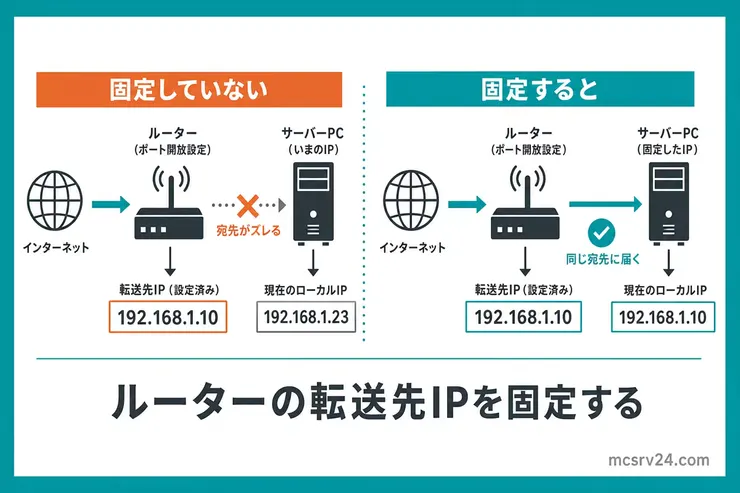
ポート開放では、ルーターに、このポートへ来た通信をどのPCへ送るかを指定します。
このとき転送先として指定するのが、192.168.1.10のようなローカルIPアドレスです。
PCのローカルIPアドレスが変わると、ルーターは古い宛先へ通信を送ってしまいます。
Windowsなら、ローカルIPアドレスは次の手順で確認してください。
- キーボードの「Windowsキー」+「R」を押す
- 「ファイル名を指定して実行」で
cmdと入力してEnter - コマンドプロンプトで
ipconfigと入力してEnter - 「IPv4アドレス」の横にある数字を確認する
ルーターのポート開放設定に入れた転送先IPと、いま確認したIPv4アドレスが一致しているか見ます。
補足
PCのIPアドレスが頻繁に変わる場合は、ルーターのDHCP固定割り当て機能やWindows側の固定IP設定を使い、サーバーPCのローカルIPをあらかじめ固定しておくとズレを防げます。
グローバルIPとローカルIPの違いで迷う場合は、IPアドレスの確認方法を先に確認してください。
ルーターの転送先やポート番号がズレている
最後に、ルーターの設定ミスを確認します。
よくあるのは以下の3つです。
- 設定を保存・適用していない
- TCPとUDPの指定が違う
server.propertiesのserver-portとルーター側の番号が違う
Java版はTCPの25565番を使います。統合版の専用サーバーは26.50から通信方式がNetherNetに変わり、19132番をTCPとUDPの両方で使います。
Java版なのにUDPだけを開けていたり、統合版なのに片方のプロトコルしか開けていなかったりすると、外部から接続できません。
マイクラサーバーのポート番号は、server.propertiesの中にあるserver-portで決まります。
初期設定では、以下のようになっています。
server-port=25565この数字を25566に変更している場合、ルーターで開ける番号も25566にします。友達に教えるアドレスも[グローバルIP]:25566です。
番号を変えるときは、ポート番号の変え方でサーバー側とルーター側をそろえる手順を追えます。
ポート開放で公開すると、接続した相手には自宅のグローバルIPがわかります。知らない人まで呼ぶなら、自宅回線を狙った攻撃への備えをDDoS対策で確認しておきましょう。
ここまで確認しても外から入れない場合は、回線側の制限に当たっている可能性が高いです。次の方法へ切り替えましょう。
ポート開放なしでマイクラサーバーを立てる4つの方法
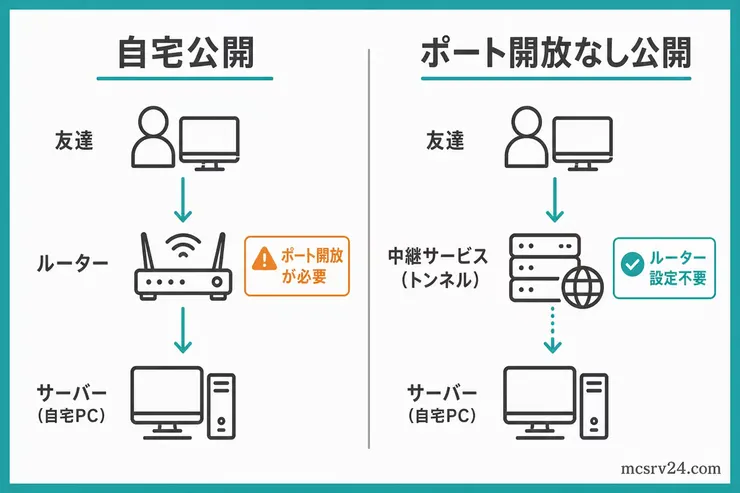
ポート開放なしで友達と遊ぶ方法は、大きく4つあります。
補足
自宅公開はルーターを介して直接PCへ通信を通す方式です。一方の中継公開はplayit.ggなどの外部サーバーを経由するため、自宅ルーターの開放が不要になる代わりに回線の混雑状況や遅延の影響を受けやすくなります。
| 方法 | 向いている人 | 向いていない人 |
|---|---|---|
| playit.ggなどの公開ツール | Java版を無料で試し、自宅PCを起動しておける人 | 自宅PCを止めても友達に遊んでほしい人 |
| VPN | 身内だけで短時間遊ぶ人 | 不特定多数を招待したい人 |
| Realms | MODなしで少人数と遊ぶ人 | MODやプラグインを使いたい人 |
| レンタルサーバー | 初心者・24時間安定させたい人 | 月額料金をかけたくない人 |
まず費用をかけずに試すか、自宅PCの電源管理も手放したいかを決めます。統合版でplayit.ggを使う場合は、次の対応条件も確認してください。
playit.ggなどの公開ツールを使う方法
playit.ggは、ゲームサーバーを外部に公開するためのトンネルサービスです。
自宅PCでサーバーを動かしながら、playit.ggが発行したアドレスを友達に伝えると、ポート開放なしで接続してもらえます。
補足
Java版は無料枠から試せます。統合版は通信方式の変更により、標準設定のまま無料のMinecraft Bedrockトンネルで使えるとは限りません。playit.gg公式の統合版対応案内で、自分のサーバーに追加設定が必要かを先に確認します。
向いているのは、次のような人です。
- マンション回線やCGNATでポート開放できない
- 無料で試したい
- 少人数の友達と遊びたい
- まずはサーバー公開をテストしたい
一方で、常に低遅延で運営したい公開サーバーには向きません。通信が中継サーバーを通るため、プレイヤーの場所や中継先によってラグが出ることがあります。
僕が運用した際もConnection reset by peerで一時切断されたことがあったので、常時安定重視なら注意が必要だよ。
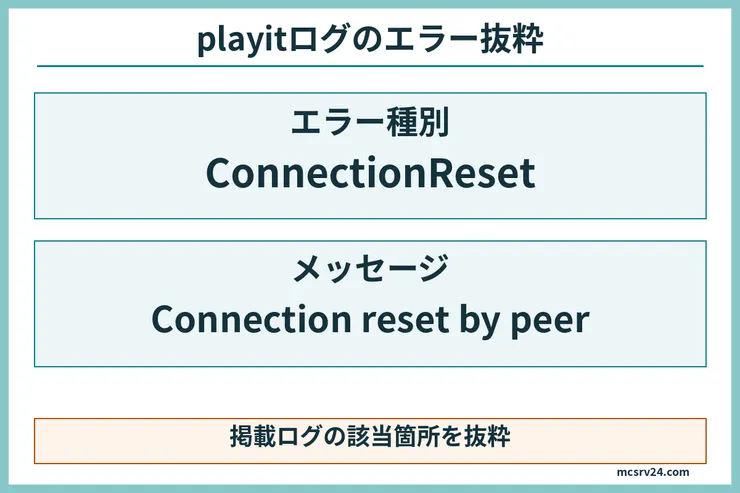
ログにはConnectionResetとConnection reset by peerが記録されています。
もう1つ、playit.ggは自宅PCのサーバーを中継しているだけなので、サーバー本体とplayit.ggのアプリが動いている間しか友達は入れません。PCをスリープやシャットダウンにすると全員が切断されます。
playit.ggを入れるなら、画面付きの手順記事の4ステップで公開まで進めます。
VPNを使う方法
VPNとは、インターネット上に仮想の専用トンネルを作って通信する仕組みです。
HamachiのようなVPNを使うと、ポート開放なしで自宅サーバーと友達のPCを同じローカルネットワークのようにつなげます。
HamachiなどのVPNは参加者同士が同じローカルネットワークに接続される構造です。悪意のある参加者から共有ファイルやPC内部へアクセスされる危険があるため、信頼できる身内以外には使わないでください。
VPNを使うなら信頼できる友達だけに限定し、遊び終わったら接続を切ります。
公式のRealmsを使う方法
Realmsは、マイクラ公式が運営する月額制のサーバーです。
自宅PCでサーバーを動かさないので、ルーターのポート開放はいりません。オーナーがログインしていない間も、招待された友達は料金を払わずにいつでも参加できます。
| プラン | 月額 | 同時に遊べる人数 |
|---|---|---|
| 統合版Realms | $3.99 | 契約者+2人 |
| 統合版Realms Plus | $7.99 | 契約者+10人 |
| Java版Realms | $7.99 | 契約者+10人 |
統合版とJava版のRealmsは別の契約で、違う版の友達は入れません。申し込む前に、友達と同じ版のプランか確認してください。
また、ForgeやFabricのMOD、PaperやSpigotのプラグインは使えません。統合版のRealmsなら、アドオンは入れられます。
バニラのまま少人数で同じワールドを育てるなら、ポート開放で悩むより早く始められるでしょう。プランの選び方や始め方はRealmsの使い方で整理しています。
レンタルサーバーでポート開放なしにマルチ環境を作る方法
レンタルサーバーは、マイクラサーバーを動かすサーバーを業者から借りるサービスです。
マイクラ向けのレンタルサーバーは、最初から外部公開しやすい形で用意されています。自宅ルーターのポート開放をせずに、管理画面のフォームからサーバーを作れます。
向いているのは、次のような人です。
- 初心者でネットワーク設定に時間を使いたくない
- 24時間サーバーを動かしたい
- 自宅PCをつけっぱなしにしたくない
- ラグや切断をできるだけ減らしたい
デメリットは月額料金です。ただ、ポート開放で何時間も詰まるなら、サーバー運営部分を外に任せる価値はあります。
レンタルサーバーは、人数とMODの有無で3社を比べた記事から選べます。
初心者はどの方法を選ぶべき?
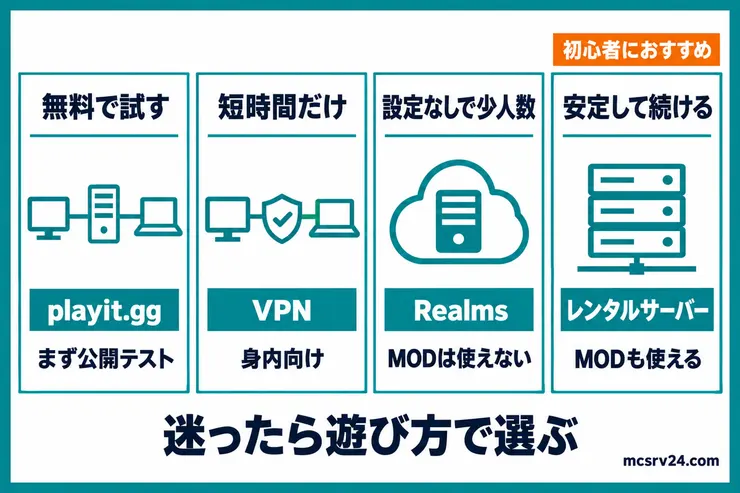
| 優先する条件 | 候補 | 選ぶ前に確認すること |
|---|---|---|
| 無料で試したい | playit.ggの導入 | 自宅PCとサーバーを動かし続ける。統合版は対応条件を先に確認 |
| 設定をできるだけ減らしたい | 公式Realms | 友達と同じ版で、人数上限内か。Java版のMODやプラグインは使えない |
| 自宅PCを止めても友達と遊びたい | Realmsとレンタルサーバーを比較 | MODやサーバー設定を変えたいならレンタル先の対応を確認 |
| MODを使い、PCの電源管理も任せたい | レンタルサーバーの条件を比較 | 対応するMOD構成、メモリ、継続料金を確認 |
playit.ggで接続できても、PCを止めた途端に友達が遊べなくなるなら、必要なのは別の公開ツールより常時稼働するサーバーです。
反対に、集まる時間だけPCを動かせるなら、無料枠で接続を試してから継続費用をかけるか判断できます。レンタルしてもバックアップや参加者の管理は残ります。
よくある質問
Qポート開放確認サイトで閉じていると表示されるのはなぜですか?
A
サーバーが起動していない、server.propertiesのポート番号とルーター設定がズレている、Windowsのファイアウォールで止まっている、二重ルーターやCGNATになっている、などが主な原因です。まずはlocalhostで入れるか、WAN側IPが共有アドレスではないかを確認します。
Qplayit.ggを使う場合、自宅のグローバルIPを友達に教える必要がありますか?
A
必要ありません。友達にはplayit.ggが発行したトンネルアドレスを伝えます。ただし、外部へ公開する点は同じなので、ホワイトリストを有効にしてください。
Qplayit.ggを使う場合、参加する友達にもソフトのインストールが必要ですか?
A
必要ありません。playit.ggのアプリとアカウントを用意するのはサーバー管理者だけです。友達は発行されたアドレスをマイクラへ入力して接続します。
まとめ:自分で直せるか、ポート開放なしに切り替えるか決めよう
ポート開放で最初に決めるのは、自分で直せる問題かどうかです。
localhostでサーバー本体に入れるか- CGNATやIPv4 over IPv6方式を使っているか
- 二重ルーターになっているか
二重ルーターなら、親機と子機の両方でポート転送するか、子機をブリッジモードにすれば開放できます。localhostでも入れないなら、ポートより先に起動しない・入れないの症状別まとめで起動やバージョンを見てください。
CGNATや管理できない共有設備が原因なら、自分では開放できません。playit.ggの導入手順に進めば、ルーターを触らずに今日のうちに友達を呼べます。
もっとも、playit.ggは自宅PCを動かしている間しか友達が入れません。PCを止める日も遊びたいなら、レンタルサーバーへ移すとポート開放なしで24時間動かせます。