2026.10.29
【マイクラ】NPCプラグイン3選!FancyNpcsでクリックで動くNPCを作る
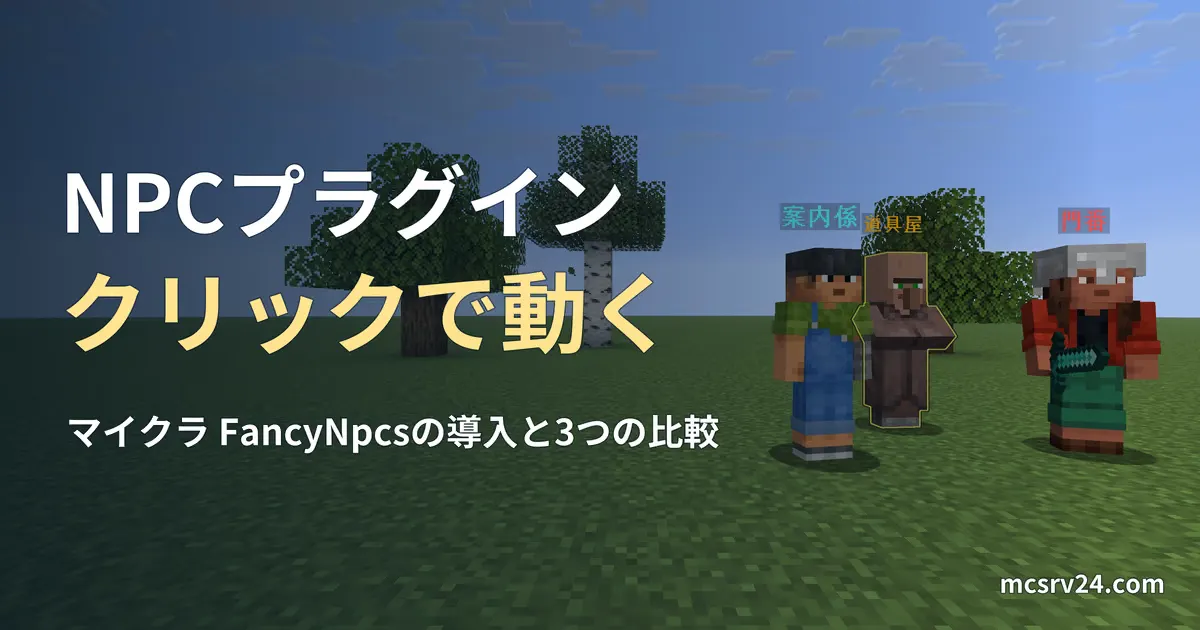
- NPCプラグインが何種類もあり、自分の版で動くものがわからない
- Citizensは有料と聞いて、無料で足りるのか決められない
- クリックでコマンドを動かす設定の書き方がわからない
NPCプラグインは、ロビーに案内係や店員を立たせ、クリックでメッセージやコマンドを動かせるようにするプラグインです。
ただ、候補はFancyNpcs、Citizens、ZNPCsPlusと複数あり、動くサーバーソフトも対応する版も違います。
この記事では、PaperかFoliaのサーバーなら無料のFancyNpcsを選ぶ理由と、導入から右クリックで動く設定までをコマンド付きでまとめました。
Citizensは正式版が有料と聞いて手が止まっているなら、まず比較表でFancyNpcsとの違いを見てください。
最後まで進めれば、案内係を右クリックしたプレイヤーに挨拶が届き、そのままロビーの決めた場所へ運べます。
消し方や移し方、動かないときの切り分けも同じページにあるので、置いたあとで困っても戻ってこられるはずです。
サーバーがまだない人は、プラグインサーバーの立て方から始めてください。目次から、いま困っている手順へ飛べます。

NPCプラグインでできること
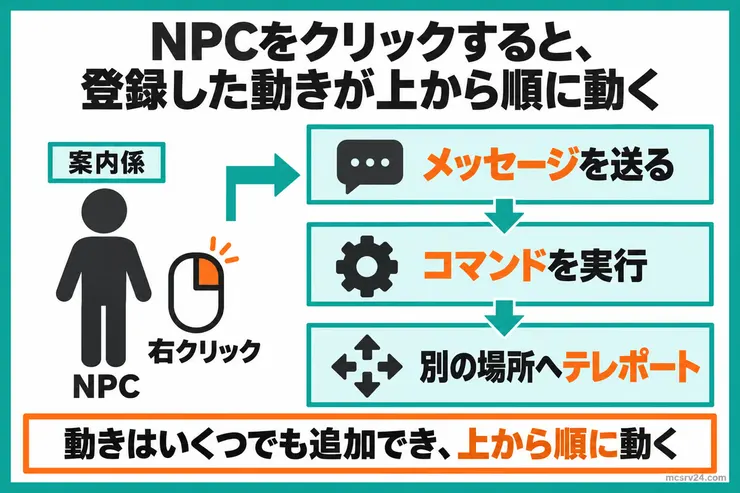
NPCは、サーバーに置くプレイヤーや村人の姿をした人形です。プラグインを入れると、人形をクリックしたときの動きを登録できます。
動きとして登録できるのは、たとえば次の3つです。
- メッセージを送る
- コマンドを実行する(テレポートなど)
- 別のサーバーへ移動させる
入口の案内係をクリックすると挨拶が出て、そのままゲームの開始地点へ飛ぶ、といった流れを作れます。
FancyNpcsでは、クリックで動く処理をアクションと呼びます。1つのNPCに複数のアクションを足せるので、メッセージのあとにコマンドを続けられます。
NPCプラグイン3つの比較と選び方
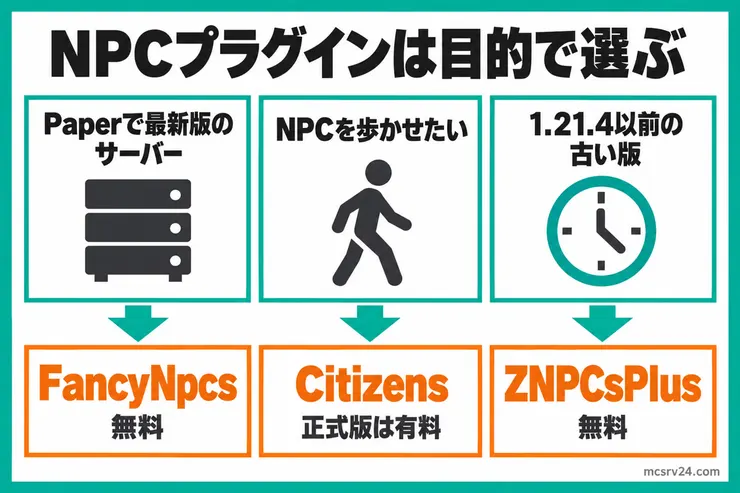
選ぶ決め手は、使っているサーバーソフトの種類と、NPCを歩かせたいかどうかです。
横にスクロールできます →
| 項目 | FancyNpcs | Citizens | ZNPCsPlus |
|---|---|---|---|
| 料金 | 無料 | 正式版は有料、開発版は無料 | 無料 |
| サーバーソフト | PaperとFolia | Spigot(Bukkit向け) | SpigotとPaper |
| 対応する版 | 最新の正式版は1.21.11と26系 | 26.3に対応した版が出ている | 1.8から1.21.4まで |
| 向く人 | PaperかFoliaで最新版を使う人 | NPCを歩かせたい人、最新版のSpigotを使う人 | 1.21.4以前のサーバーを使う人 |
FancyNpcsはPaperとFolia専用で、Spigotでは動きません。PurpurなどPaperの派生なら動きます。
FancyNpcsのNPCは歩きません。移動の仕組みがまだないためです。
Citizensは有料と聞きました。FancyNpcsで足りますか?
PaperかFoliaのサーバーで、クリックしたら何かが動くNPCを置くだけなら、FancyNpcsで足ります。
Citizensなら、NPCが歩いて話し、プレイヤーが乗ることもできます。簡単なGUIのショップも付いています。
Citizensの正式版はSpigotMCで買う形ですが、開発版はCitizensのJenkinsから無料で入手できます。最新版のSpigotを使っている場合も、FancyNpcsは動かないのでCitizensを選んでください。
1.21.4以前のサーバーなら、ZNPCsPlusが候補になります。SpigotとPaperのどちらでも動きます。
僕のサーバーのガチャの店員は、NPCプラグインを使わず、自作プラグインで村人を置いています。
置く場所も動きも自分で決めたいなら、AIで作るプラグインの手順も選べます。
この記事の手順は、PaperかFoliaで使えるFancyNpcsで進めます。
FancyNpcsを導入する手順
導入は、jarをダウンロードし、pluginsフォルダへ置いて再起動する3つの手順です。プラグインの入れ方そのものはプラグインの基礎にまとめています。
FancyNpcsはJava 25以上で動きます。サーバーのJavaはjava -versionで確かめられ、足りなければJavaの入れ方で入れ替えてください。
手順1:Modrinthからjarをダウンロードする
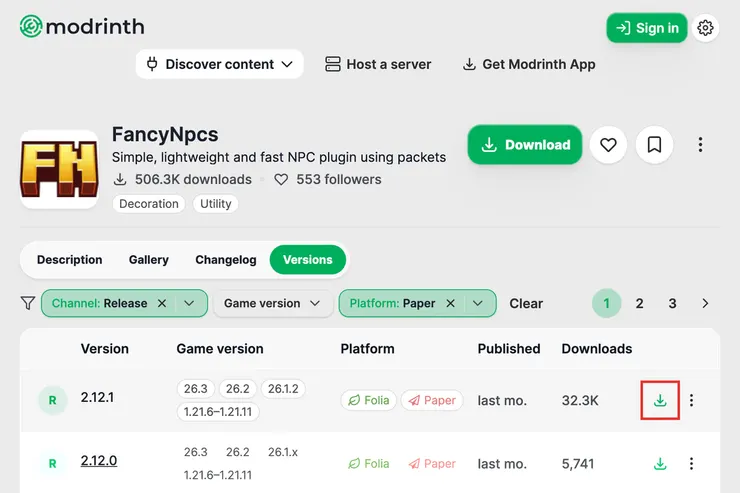
FancyNpcsのバージョン一覧をModrinthで開き、ChannelをRelease、PlatformをPaperに絞ります。最新版の行にあるダウンロードアイコンを押して、jarを保存します。
手順2:pluginsフォルダへ置いて再起動する
保存したjarを、サーバーのpluginsフォルダに入れます。そのあとサーバーを再起動します。
手順3:ログとコマンドで導入を確かめる
起動ログに、次の1行が出れば導入できています。x.x.xの部分には、入れた版の番号が入ります。
[FancyNpcs] (Server thread) INFO: FancyNpcs (x.x.x) has been enabled.ゲーム内のチャットで次のコマンドを実行し、版が表示されても導入できています。
/fancynpcs versionどちらも出ないときは、うまくいかないときの直し方の先頭を見てください。
FancyNpcsのコマンドは、既定ではOPだけが使えます。OP以外に任せるなら、fancynpcs.command.npc.createのようなコマンドごとの権限をLuckPermsで付けます。
FancyNpcsでNPCを作る手順
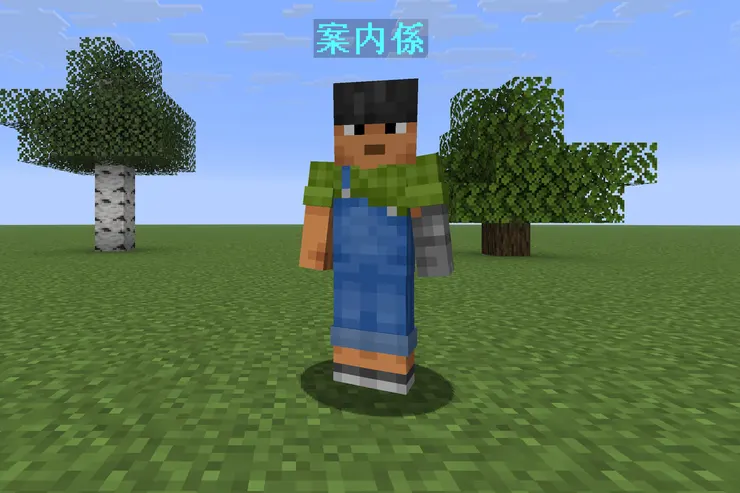
ここからのコマンドは、ゲーム内のチャットで打つ前提です。先頭の/を付けて、NPCを置きたい場所に立って実行してください。
手順1:NPCを作る
自分の立っている位置にNPCができます。guideは、あとの操作でNPCを指すための名前で、使えるのは英数字と_、-、/だけです。
/npc create guide手順2:表示名を付ける
頭上に出る名前は、guideとは別に設定します。<aqua>のようなMiniMessageの色タグで、色も付けられます。
/npc displayname guide <aqua>案内係</aqua>手順3:スキンを変える
スキンは、Java版のプレイヤー名を指定して変えます。
/npc skin guide プレイヤー名プレイヤー名を取得できないときは、ログに「Could not load skin from the specified username.」と出ます。
手順4:プレイヤーのほうを向かせる
近くに来たプレイヤーのほうへ、NPCが顔を向けます。
/npc turn_to_player guide true手順5:位置を直す
置いたあとで立つ場所を変えたいときは、自分がいる位置へNPCを呼び寄せます。
/npc move_here guide案内係の頭上に水色の「案内係」が出ていれば、ここまでは成功です。
クリックしたときに動くアクションを登録する
アクションは、次の形で登録します。きっかけには、右クリックのright_click、左クリックのleft_click、どちらでも反応するany_clickを選べます。
/npc action 名前 きっかけ add 種類 値種類は、動きの内容を決めます。よく使うものは次の6つです。
| 種類 | 動き |
|---|---|
message | メッセージを送る |
player_command | クリックした人として、コマンドを実行する |
console_command | コンソールからコマンドを実行する。{player}がクリックした人の名前に置き換わる |
send_to_server | 別のサーバーへ移動させる。Velocityではvelocity.tomlのbungee-plugin-message-channelをtrueにする |
wait | 次のアクションまで、指定した秒数だけ待つ |
need_permission | 権限がないと止まる。頭に!を付けると反転する |
ほかにも、アイテムを持っているか調べるneed_item、音を鳴らすplay_sound、残りから1つをランダムに選ぶexecute_random_actionなどがあります。全種類はFancyNpcsのアクションの説明で読めます。
手順1:クリックでメッセージを出す
案内係を右クリックしたとき、緑色の挨拶を送ります。
/npc action guide right_click add message <green>ようこそ!</green>NPCを右クリックして、チャットに挨拶が出れば登録できています。
手順2:クリックでコマンドを動かす
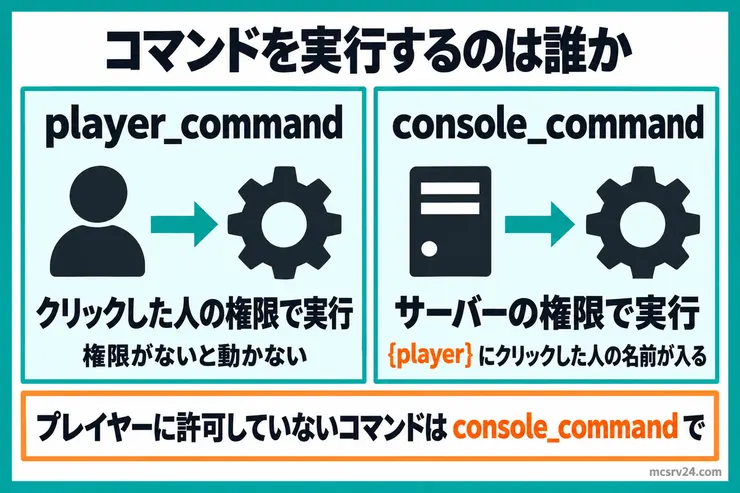
コマンドを動かす種類は2つあり、実行する権限が違います。
player_commandは、クリックした人の権限で動きます。その人がコマンドを使えなければ、動きません。
console_commandは、サーバーの権限で動きます。{player}にクリックした人の名前が入るので、一般のプレイヤーを運ぶなら、テレポートはconsole_commandで登録してください。
次の例は、クリックした人を座標0 100 0へテレポートさせます。座標は、自分のロビーに合わせて直してください。
/npc action guide right_click add console_command tp {player} 0 100 0player_command_as_opは選ばない
player_command_as_opは、コマンドを実行するあいだだけ、クリックした人にOPの権限を渡します。登録を誤ると誰でもOPのコマンドを使えるので、console_commandで足りるときは選ばないでください。
手順3:登録したアクションを確認して消す
登録した内容は、番号付きで一覧に出ます。
/npc action guide right_click list間違えて登録したものは、一覧の番号を指定して消せます。次の例は1番を消します。
/npc action guide right_click remove 1一覧にmessageとconsole_commandの2行が並び、右クリックで挨拶のあとに指定の座標へ移動すれば完了です。
NPCの見た目を変える
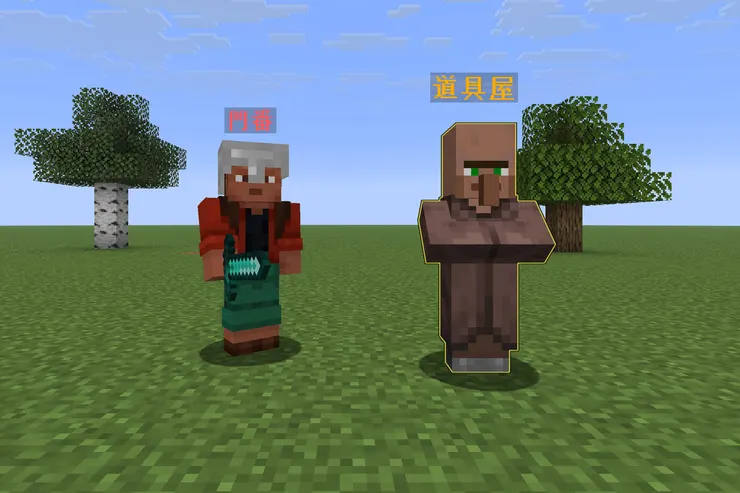
種類、発光、装備、向きを変えると、遠くからでも店員と門番を見分けられます。先に、道具屋のshopと門番のguardを作ってください。
/npc create shop/npc create guard手順1:種類を村人にする
道具屋のNPCを村人の姿にします。
/npc type shop villager手順2:発光させる
遠くからでも目に入るよう、黄色く光らせます。
/npc glowing shop yellow手順3:装備を持たせる
門番の右手に、ダイヤの剣を持たせます。
/npc equipment guard set mainhand diamond_sword頭に鉄のヘルメットをかぶせるなら、部位をheadにします。
/npc equipment guard set head iron_helmet手順4:向きを変える
左の数字が横の向き、右の数字が上下の向きです。次の例は、案内係を横180度に回して、上下は正面のままにします。
/npc rotate guide 180 0NPCの一覧・削除・移動と保存ファイル
置いたNPCは、次のコマンドで一覧にできます。
/npc list不要になったNPCは、名前を指定して消します。
/npc remove guide別の場所へ動かすなら、座標とワールドを指定します。
/npc move_to guide 0 100 0 world同じ設定のNPCを増やすなら、/npc copy guide guide2のように元の名前と新しい名前を指定して複製します。複製はゲーム内のチャットから実行し、コンソールでは使えません。
NPCの設定はplugins/FancyNpcs/npcs.ymlに保存されます。自動保存は既定で15分ごとで、間隔はconfig.ymlのautosave_intervalで変えられます。
うまくいかないときの直し方
プラグイン全般の症状は、動かないときの切り分けにまとめています。ここでは、FancyNpcsで起きやすいものを分けます。
起動ログにFancyNpcsが出ないとき
まず、サーバーソフトとJavaの2つを見ます。FancyNpcsはPaperとFolia専用なので、Spigotでは起動ログに導入の1行が出ません。PurpurなどPaperの派生なら、そのまま動きます。
SpigotからPaperへ移るなら、先にワールドのバックアップを取り、Paperの入れ方の手順でサーバーのjarを入れ替えてください。
Paperなのに出ないなら、java -versionでJavaが25以上かを見ます。古いままなら、Javaの入れ方で新しい版にしてから再起動しましょう。
スキンが読み込めないとき
ログに「Could not load skin from the specified username.」と出たら、指定したプレイヤー名からスキンを取得できていません。まず綴りを確かめ、実在するプレイヤー名で打ち直してください。
名前が正しくても、サーバーがスキンの取得先へ接続できないと同じ文が出ます。その場合は、サーバーが外のインターネットへつながるかを確かめてから、同じコマンドをもう一度打ってください。
クリックしてもコマンドが動かないとき
player_commandで登録していると、クリックした人にそのコマンドの権限がないとき動きません。
一般のプレイヤーに使わせるコマンドなら、console_commandに登録し直すのが手軽です。その人自身にも使わせたいコマンドなら、LuckPermsの設定で権限を付ける方法もあります。登録し直すときは、removeで古い行を消してからaddします。
よくある質問
QZNPCsPlusは更新されていますか?
正式版は、2024年12月の2.0.0が最後です。1.8から1.21.4までの版で使うなら候補になります。
QコンソールからNPCを作れますか?
作れます。コンソールには立っている位置がないので、「npc create guide --location 0.5 100 0.5 --world world」のように座標とワールドを付けて打ちます。先頭の「/」は付けません。
まとめ:FancyNpcsで案内係を置き、右クリックでコマンドを動かす
PaperかFoliaのサーバーなら、無料のFancyNpcsで足ります。NPCを歩かせたいときや最新版のSpigotならCitizens、1.21.4以前ならZNPCsPlusが合います。
次は、ロビーで/npc create guideを実行し、メッセージのアクションを1つ登録してlistで確かめてください。
ほかのプラグインも探すときは、プラグインまとめから用途別に選べます。