playit.ggの使い方を解説!マイクラサーバーをポート開放なしで立てよう
2026.10.25広告・PRを含む記事です
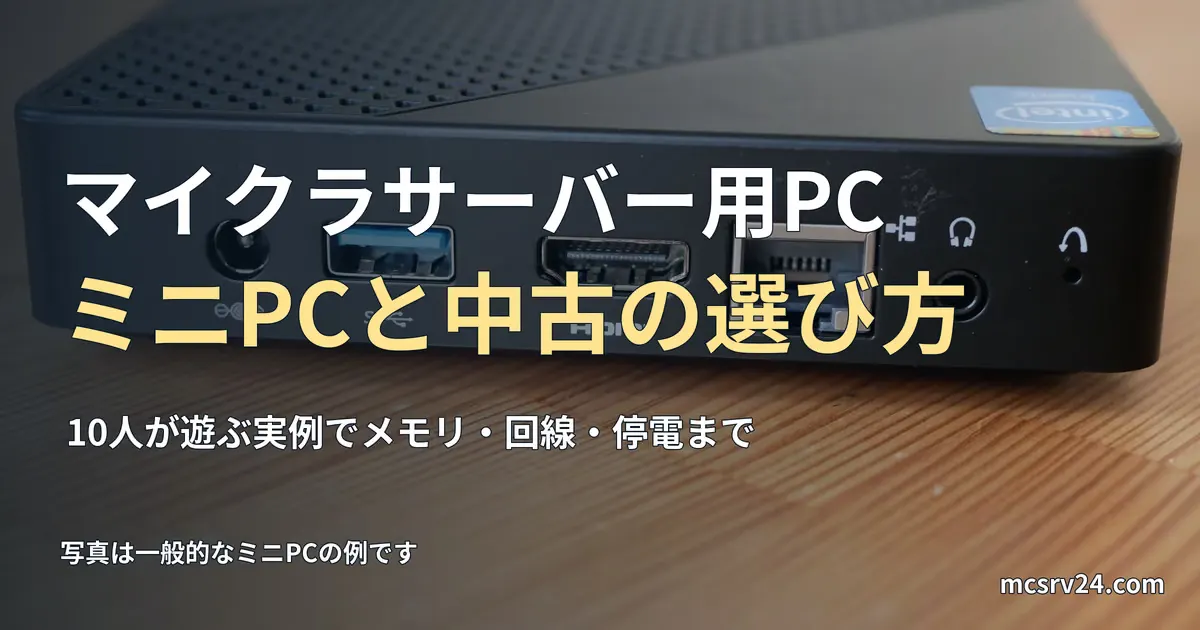
マイクラサーバー用PCのおすすめは?10人が遊ぶミニPCの実例と中古PCの選び方
- 自宅でマイクラサーバーを24時間動かしたいけれど、どのPCを買えばいいかわからない
- Amazonで2万円台のミニPCを見つけたものの、それで友達が遊べるのか自信がない
- 中古PCなら安く済みそうだが、壊れたらどうするのか心配
自宅サーバー用のPCは、遊ぶ人数とサーバーを何台動かすかで選びます。5人以上で遊ぶなら、メモリを32GBの構成で買えるRyzen搭載のミニPCが向いています。
僕はGMKtecのミニPC「NucBox M7」で、5〜10人が同時に遊ぶサーバーを動かしています。消費電力は約30Wで、10人が同時に遊んでも重さを感じたことはありません。
一方で、サーバーを増やしてメモリが足りなくなったことや、停電でワールドが壊れたこともありました。この記事では、その失敗から分かった選び方と、中古の小型PCやレンタルと比べてどれを選ぶべきかをまとめました。
読み終えるころには、買うPCの条件を決めて、友達を迎えるサーバーの準備に進めます。

結論:人数とサーバーの台数でPCを選ぶ
どのPCが合うかは、同時に遊ぶ人数と、今後サーバーを増やすかどうかで決まります。
横にスクロールできます →
| あなたの状況 | 選ぶPC | メモリ | 見る場所 |
|---|---|---|---|
| 2〜4人で、まず自宅サーバーを試したい | 中古の小型ビジネスPC(Core i5) | 16GB以上 | 中古PCを見る |
| 5〜10人で遊ぶ、あとでサーバーを増やすかもしれない | Ryzen 7搭載のミニPC | 32GBの構成で買う | ミニPCを見る |
| 電気代、停電、故障の対応を自分で抱えたくない | レンタルサーバー | 8GBプラン | 料金を見る |
マイクラのサーバーは、絵を描く処理をしないのでグラフィックボードがいりません。ゲーミングPCのような高い機種を選ぶ必要はなく、CPUとメモリにお金を回したほうが快適になります。
人数ごとに必要なメモリの量は、人数別の必要スペックで2GB・4GB・8GBの目安を出しています。
2万円台で買えるN100のミニPCじゃダメなんですか?
僕はN100の機種でサーバーを動かしていないので、何人まで遊べるかは書けません。判断の分かれ目はメモリです。
N100は4コア4スレッドの省電力なCPUで、扱えるメモリが最大16GBまでです。あとから2台目のサーバーを足したくなっても、16GBより先へメモリを増やせません。
5〜10人が遊ぶミニPCの中身
5〜10人のサーバーを動かしているPCは、次の構成です。買うPCの性能を決めるときの物差しにしてください。
| 項目 | 内容 |
|---|---|
| 機種 | GMKtec NucBox M7 |
| CPU | Ryzen 7 PRO 6850H(8コア16スレッド) |
| メモリ | DDR5 16GB(8GB×2) |
| ストレージ | SSD 512GB |
| 購入価格 | Amazonで5万〜6万円 |
| 消費電力 | 約30W(ワットチェッカーで実測) |
このPCにはProxmox VEを入れ、マイクラ用の仮想マシンにCPU4コアとメモリ8GBを割り当てています。Proxmox VEは、1台のPCの中で複数のPCを動かせるようにするソフトです。
マイクラ用の仮想マシンでは、次のサーバーを同時に動かしています。
| サーバー | 役割 | 使っているメモリ |
|---|---|---|
| Paperのメインサーバー | 5〜10人が遊ぶワールド | 約3.9GB |
| Paperのミニゲーム用サーバー | 別ワールドで遊ぶミニゲーム | 約1.9GB |
| Velocity | 2つのサーバーを行き来させる入口 | 約0.5GB |
メインのサーバーには3GBを割り当て、描画距離とシミュレーション距離は8チャンクにしています。この設定で10人が同時に遊んでも、重さを感じたことはありません。
補足
Velocityは、複数のサーバーを1つのアドレスにまとめて、ゲーム内でサーバー間を移動できるようにするソフトです。
電気代は、約30Wで24時間30日動かして月786円前後です。計算の内訳は自宅サーバーの電気代に載せています。
音は、ふだんはほとんど気になりません。
ただ、サーバーの起動直後やワールドの読み込みが重なると、ファンがはっきり聞こえるくらい回ります。寝室ではなく、ドアを閉められる別の部屋に置いてください。
N100の機種と迷いましたが、ほかの仮想マシンも動かしたかったので、コア数とメモリに余裕のあるRyzenを選びました。
失敗してわかった、買う前に決めておくこと
自宅サーバーは、PCを買ってからつまずく場所が3つあります。どれも買う前に知っていれば避けられました。
メモリは最初から32GBにできる機種を選ぶ
最初はメインのサーバー1台だけでしたが、ミニゲーム用のサーバーとVelocityを足したところで、メモリが足りなくなりました。今はマイクラ用の仮想マシンの空きが約1GB、PC全体でも約2GBしかありません。
買い直すなら、メモリは最初から32GBにします。僕のM7は8GBのメモリを2枚挿していて、空いているスロットがありません。32GBにするには、2枚とも買い替えることになります。
買うときに32GBの構成を選んでおけば、あとでメモリを買い替えずに済みます。N100の機種は最大16GBなので、ここで行き止まりになります。サーバーを増やす予定が少しでもあるなら、Ryzenか、第12世代以降のCore i5を積んだ機種を選んでください。
サーバーごとにメモリをいくつ割り当てるかは、メモリ割り当ての確認と変更で設定ファイルごとに説明しています。
自宅の回線でポート開放できるか先に確かめる
PCを用意してサーバーを立てても、回線によっては友達が外から入れません。僕の家の回線はポート開放ができず、最初は誰も入れませんでした。
ポート開放は、外からの接続をルーターの中のサーバーへ通す設定です。マンションの共用回線や、プロバイダ側でIPアドレスを共有する回線(CGNAT)では、ルーターの設定だけではポートを開けられません。
僕はplayit.ggを使って、ポート開放なしでサーバーを公開しています。自分の回線で開けられるかは、ポート開放ができないときの5分チェックリストで買う前に判定できます。
停電に備えてUPSを一緒に用意する
UPSを入れる前に停電で電源が突然落ち、ワールドが巻き戻りました。最後に保存されてから停電までのあいだに建てたものや、集めた持ち物が消えています。
今はUPS(停電してもしばらく電気を送り続ける機器)にPCをつないでいます。
ただし、UPSをつなぐだけでは、停電してもサーバーは自動で保存して止まりません。UPSとPCをつなぎ、自動で止めるソフトを設定して初めて止まります。容量の選び方とその設定は、自宅サーバーのUPSの選び方にまとめました。
停電で壊れたPCは保証の対象外になる
たとえば中古PCのQualitは、停電や異常な電圧が原因の故障を保証の対象外にしています。安く買えても、停電で壊れたら自費で買い直すことになります。
ミニPCの選び方
5人以上で遊ぶ、または今後サーバーを増やすなら、新品のミニPCを選びます。見るのは次の4つです。
| 確認すること | 選ぶ基準 |
|---|---|
| CPU | Ryzen 5以上(5000番台以降)、またはCore i5以上(第12世代以降) |
| メモリ | 最大32GB以上に対応し、32GBの構成で買える |
| ストレージ | SSD(M.2)で512GB以上 |
| ネット接続 | 有線LANの端子がある |
ネット接続はWi-Fiではなく、ルーターとLANケーブルでつないでください。無線は電子レンジや壁の影響で途切れることがあり、サーバーが途切れると全員が一斉に切断されます。
SSDとHDDでどこまで差が出るかは、SSDとHDDの比較でワールドの読み込みを例に書いています。
僕が使っているGMKtecのNucBox M7は、日本向け公式ストアの表記でメモリが最大64GB、有線LANの端子が2つあり、4つの条件を満たします。公式ストアでM7が売り切れていたら、表の4つの条件を満たす別の機種を選んでください。商品ページで32GBの構成を選べない機種なら、16GBで買って、増やすときに2枚とも交換することになります。
32GBで買っておけば、ミニゲーム用の2台目を立てたくなった日もPCを買い替えずに済みます
GMKtecのミニPCを見るGMKtecの日本向け公式ストアは送料が無料で、保証は1年です。商品は基本的に香港から届き、修理に出すときの送料は自分で払います。
保証の長さを重視するなら、同じRyzen搭載のミニPCを扱うMINISFORUMの公式ストアも候補になります。新品の保証は通常24ヶ月です。
僕は公式ストアではなく、Amazonで買いました。
中古の小型PCで安く始める
2〜4人で、まず自宅サーバーがどんなものか試したいなら、中古の小型ビジネスPCも選べます。企業で使われていた弁当箱くらいの大きさのPCで、HPのEliteDeskやDellのOptiPlex Microがよく出回っています。
PC WRAPのミニPCの在庫で多いのは、第8〜10世代のCore i3やCore i5に、メモリ8GBの構成です。メモリ8GBではOSとサーバーで余裕がないので、16GBへの増設を前提に選んでください。
補足
第8〜10世代は、人数別の必要スペックで目安にしている第12世代より古いCPUです。まず試す用と考え、人数が増えて重くなったら新しいPCかレンタルへ移ってください。
中古を買うなら、販売店の保証が付いているかで選びます。
横にスクロールできます →
| 販売店 | 保証 | 特徴 | 見る場所 |
|---|---|---|---|
| PC WRAP | 対象商品は3年 | 小型デスクトップの在庫が多い | 中古PCを見る |
| Qualit | 12ヶ月(訳あり品は10日) | 企業向けレンタルの返却品を、データ消去と動作確認をして販売 | 中古PCを見る |
どちらの販売店も、一覧に載っている小型デスクトップはWindows 11が入った機種が中心なので、マイクラサーバーの立て方の自宅PC編の手順をそのまま進められます。
Qualitは修理をしない代わりに、保証期間内の不具合は交換か返金で対応します。自分の都合での返品はできないので、メモリの増設ができる機種かを、注文前に商品ページの仕様で確かめてください。
自宅PCとレンタル、元が取れるのはいつか
自宅サーバーは月額がかからない代わりに、最初にPCの代金を払います。お金だけで比べると、元が取れるまでには年単位でかかります。
5〜10人が遊ぶサーバーを1つ動かす前提で、ロリポップ! for Gamersの8GBプランと比べました。自宅側はPCを5万5,000円、電気代を月786円とし、UPSの代金は含めていません。
横にスクロールできます →
| レンタルの契約 | 8GBの月額 | 自宅との差 | 元が取れるまで |
|---|---|---|---|
| 1ヶ月ずつ契約 | 3,000円 | 月2,214円 | 約2年1ヶ月 |
| 12ヶ月まとめて契約 | 1,975円 | 月1,189円 | 約3年10ヶ月 |
レンタルの12ヶ月契約は、1年分を一括で前払いします。
お金だけなら、2年以内にやめるかもしれないうちはレンタルのほうが得です。自宅サーバーを選ぶ理由は、安さよりも自由さにあります。
僕が自宅にしてよかったのは、メモリの範囲内ならサーバーを足しても、構成を何度変えても月額が増えないことでした。今は1台のPCで3つのサーバーを動かしていますが、ミニゲーム用を足したときも追加の料金はかかっていません。
逆に、遊ぶのが週末だけだったり、停電や故障の対応を自分でしたくなかったりするなら、レンタルが向いています。レンタルなら壊れたPCの買い直しも、UPSの用意もいりません。
PCを買わずに、今夜から友達を同じワールドに呼べます
8GBプランの料金を見るロリポップ! for Gamersは、MODやプラグインを管理画面のボタンから追加できます。使い勝手はロリポップ! for Gamersの評判と使い方で、実際の画面とあわせて紹介しています。
よくある質問
QノートPCをサーバーにしてもいいですか?
A
動かせます。ただし画面を閉じたときやしばらく操作しないときにスリープする設定のままだと、サーバーも一緒に止まります。電源の設定でスリープしないようにしてから動かしてください。
Qサーバー用のPCで、自分もマイクラを遊べますか?
A
遊ぶPCは別に用意してください。サーバーとゲームを同じPCで動かすと、ゲーム側がCPUとメモリを使うぶんサーバーに回る量が減り、参加者全員にラグが出やすくなります。
QOSはWindowsのままでいいですか?
A
Windowsのままで大丈夫です。Paperの最新版はJava 25が必要なので、届いたPCにJava 25を入れればサーバーを動かせます。自動更新の再起動でサーバーが止まらないよう、更新の時間だけは設定してください。
まとめ:自宅サーバーのPCはメモリの余裕で選ぶ
あとから人数やサーバーが増えてもメモリに余裕が残るPCを選べば、買い直さずに済みます。
PCを注文する前に、自宅の回線でポート開放ができるかを5分のチェックリストで確かめ、UPSも一緒に用意してください。友達が外から入れない、停電でワールドが巻き戻るという僕がつまずいた2つを、サーバーを立てる前に避けられます。