【マイクラ】自宅・レンタルサーバーのバックアップ方法!復元・自動化まで解説
2026.10.26広告・PRを含む記事です
マイクラのワールドをレンタルサーバーへ移す方法!シングルや自宅サーバーの続きから遊ぶ手順
- シングルプレイで育てたワールドを、友達と遊べるサーバーに持っていきたい
- 自宅のPCで立てていたサーバーを、レンタルサーバーへ引っ越したい
- サーバーを借りたら、今のワールドが消えて一から作り直しになるのが怖い
ワールドは、PCの中にある1つのフォルダです。このフォルダをレンタルサーバーのワールドの場所へ入れ替えれば、拠点もチェストの中身も、そのままサーバーで続きから遊べます。
つまずきやすいのは、フォルダの取り出し場所、サーバーでの置き場所、フォルダ名の合わせ方の3つです。統合版はSwitchやスマホのワールドだと、そのままでは取り出せません。
この記事では、移せるワールドの見分け方と、Java版と統合版それぞれの取り出し方、レンタルサーバーごとの上げ方をまとめました。
手順どおりに入れ替えれば、作り直さずに、今夜から友達をいつもの拠点へ呼べます。
結論:ワールドのフォルダを、サーバーのワールドと入れ替える
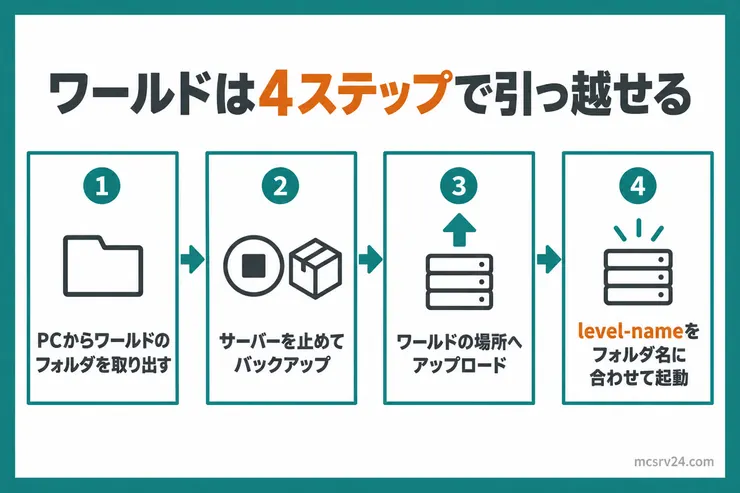
ワールドの移し方は、Java版でも統合版でも、図の4ステップで同じです。この記事の手順1〜4も、同じ順番です。
サーバーは、server.propertiesのlevel-nameに書かれた名前のフォルダを、ワールドとして読み込みます。その名前のフォルダがないと、真っさらなワールドを新しく作ってしまいます。
補足
server.propertiesは、サーバーの設定をまとめたファイルです。ワールド名や人数の上限などが書かれています。
サーバーのバージョンは、ワールドを遊んでいたマイクラと同じか、それより新しいものにしてください。新しいバージョンで遊んだワールドを古いバージョンで開くと、ワールドが壊れることがあります。
移せるワールドか見分ける
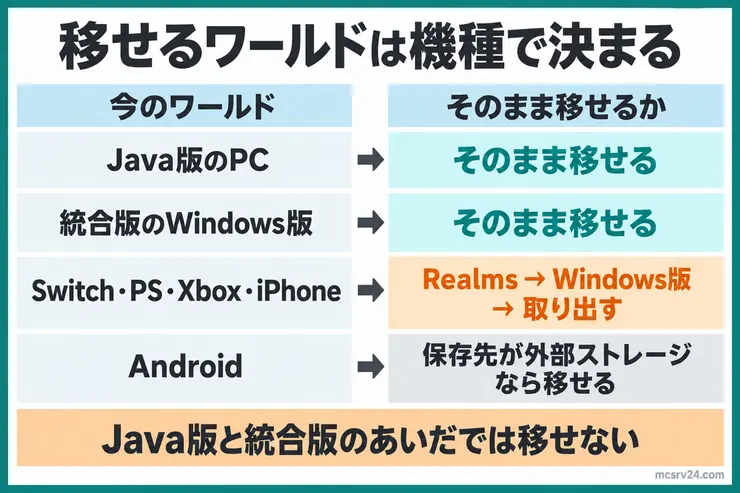
ワールドを取り出せるかどうかは、遊んでいる機種で決まります。
| 今のワールド | そのまま移せるか | 取り出し方 |
|---|---|---|
| Java版のシングル(PC) | 移せる | savesの中のフォルダをコピーする |
| Java版の自宅サーバー | 移せる | サーバーのワールドのフォルダをコピーする |
| 統合版のWindows版 | 移せる | minecraftWorldsの中のフォルダをコピーする |
| 統合版のSwitch・PS・Xbox・iPhone | 直接は移せない | Realmsに上げて、Windows版でダウンロードしてから取り出す |
| 統合版のAndroid | 保存先による | 保存先が外部ストレージならPCへコピーできる |
統合版のSwitchやスマホからRealmsを経由するには、Realmsの契約か無料体験が要ります。Realmsで遊んでいたワールドを移したいなら、Realmsのワールドをサーバーへ移す手順のほうが近道です。
Java版と統合版はワールドの形式が違うので、Java版のワールドを統合版のサーバーに入れても読み込めません。サーバーを借りるときは、ワールドと同じ版を選んでください。
まだサーバーを借りていないなら
ワールドの上げ方は、サービスごとに用意されている画面が違います。どちらも、PCのワールドを入れ替える手順を自社のマニュアルで案内しています。
| 合う人 | 候補 | ワールドの上げ方 | 料金の目安(4GB) | 申し込み |
|---|---|---|---|---|
| マニュアルの画面どおりに、ボタンで進めたい | XServer GAMEs | ゲームパネルの「ワールドアップロード」から、ファイルマネージャーで上げる | 30日1,460円 | 料金を見る |
| 月額で長く遊び、MODもあとから入れたい | ロリポップ! for Gamers | 管理画面の「ファイル管理」で、今のワールドに上書きする | 1ヶ月1,500円 | 料金を見る |
どちらも、管理画面から上げられるのは1ファイル2GBまでです。2GBを超える大きなワールドは、FTPやSFTPのソフトで上げることになります。
ConoHa for GAMEは、PCのワールドを上げる手順を公式に案内していません。すでに借りているなら、この記事の「ConoHa for GAMEで入れ替える」の手順で進められます。
手順1:PCからワールドのフォルダを取り出す
取り出す前に、マイクラを終了してください。遊んでいる最中のワールドは、ファイルが書き換わり続けています。
Java版のシングルのワールド
Java版のワールドは、次のフォルダの中に、1つのワールドにつき1つのフォルダで入っています。
| PC | 場所 |
|---|---|
| Windows | %appdata%\.minecraft\saves |
| Mac | ~/Library/Application Support/minecraft/saves |
Windowsなら、エクスプローラーのアドレス欄に%appdata%\.minecraft\savesを貼り付けてEnterを押すと開けます。ゲームの中で付けたワールド名と、フォルダ名が違うこともあるので、更新日時でも見分けてください。
移すフォルダを開くと、中にlevel.datというファイルがあります。このフォルダごとデスクトップへコピーし、名前をworldのような半角英数字に変えてください。XServer GAMEsのマニュアルも、フォルダ名を半角英数字にする前提です。
Java版の自宅サーバーのワールド
自宅のサーバーを止めてから、サーバーのフォルダにあるworldをコピーします。level-nameを変えていたなら、その名前のフォルダです。
PaperやSpigotで立てていたときは、サーバーのバージョンでフォルダの数が変わります。
| 自宅サーバー | コピーするフォルダ |
|---|---|
| バニラ、Paper26.1以降 | worldだけ(ネザーとエンドも中に入っている) |
| Paper26.1より前、Spigot | world、world_nether、world_the_endの3つ |
3つに分かれているサーバーから移すなら、移す先も同じ種類とバージョンのサーバーにしてください。フォルダの分け方がそろうので、3つをそのまま入れ替えられます。XServer GAMEsもロリポップ! for Gamersも、サーバーの種類にPaperを選べます。
統合版のWindows版のワールド
統合版のWindows版は、バージョンによってワールドの場所が違います。上の場所になければ、下の場所を開いてください。
%appdata%\Minecraft Bedrock\Users%localappdata%\Packages\Microsoft.MinecraftUWP_8wekyb3d8bbwe\LocalState\games\com.mojang\minecraftWorlds新しい場所では、Usersの中のアカウントごとのフォルダからgames\com.mojang\minecraftWorldsへ進みます。minecraftWorldsの中のフォルダ名は、ランダムな英数字です。
フォルダを開き、中のlevelname.txtを見ると、どのワールドか見分けられます。移すフォルダをデスクトップへコピーし、名前を半角英数字に変えてください。
補足
XServer GAMEsの統合版のマニュアルに載っているのは、古いほうの場所です。マニュアルの場所にワールドがなくても、新しい場所を開けば見つかります。
手順2:サーバーを止めて、今のワールドを残す
レンタルサーバーの管理画面で、サーバーを停止してください。動いているサーバーのワールドを入れ替えると、書き込みの途中のファイルが混ざって読み込めなくなります。
止めたら、サーバーにある今のワールドのバックアップを取ってください。入れ替えに失敗しても、このバックアップがあれば、借りたときの状態へ戻せます。
バックアップの取り方と戻し方は、マイクラサーバーのバックアップと復元にサービスごとにまとめています。
手順3:サービスごとにワールドを上げる
XServer GAMEsで上げる
XServer GAMEsでは、ゲームパネルからワールドをzipで上げて、サーバーの中で展開します。
- 手順1のフォルダをzipに圧縮する
- ゲームパネルの「ワールド設定」を開き、「ワールドアップロード」タブを選ぶ
- 「ワールドをファイルマネージャーでアップロードする」を押し、zipをアップロードする
- zipを右クリックして「展開」を選ぶ
- 展開したフォルダを、Java版は
minecraftフォルダ、統合版はworldsフォルダへドラッグする - 「ワールド設定」の「ワールド」で、上げたフォルダを選ぶ
- 画面の一番下の「設定を変更する」を押す
「設定を変更する」を押すと、サーバーが再起動して、選んだワールドを読み込みます。XServer GAMEsはこの画面でワールドを選ぶので、手順4のlevel-nameを自分で書き換える必要はありません。
画面ごとの見え方は、Java版のワールド移行のマニュアルと統合版のワールド移行のマニュアルで確かめられます。zipが2GBを超えるときは、ゲームパネルの「FTP情報」でFTPを有効にし、FTPソフトで同じフォルダへ上げてください。
ロリポップ! for Gamersで上げる
ロリポップ! for Gamersでは、サーバーにあるworldフォルダを、手順1のフォルダで上書きします。
- 管理画面でサーバーを選び、「ファイル管理」タブを開く
minecraftフォルダの中の、遊んでいるバージョンのフォルダ(Vanilla-で始まる名前など)を開く- 中の
worldフォルダの場所に、手順1のフォルダをworldという名前でアップロードする - サーバーを起動する
Paper26.1より前など、ネザーとエンドが分かれたサーバーでは、world_netherとworld_the_endも同じように上書きします。
「ファイル管理」で上げられるのは、1つのファイルにつき2GBまでです。それより大きいワールドや、アップロードが失敗するときは、SFTPでの接続手順に沿ってWinSCPなどでつないでください。ユーザー名はadminで、管理画面で作る秘密鍵を使います。
ConoHa for GAMEで入れ替える
ConoHa for GAMEには、PCのワールドを上げる専用の画面がありません。SFTPのソフトでサーバーにつないで、ワールドのフォルダを入れ替える形です。
SFTPでつなぐ前に、ConoHaのコントロールパネルで、セキュリティグループにSSH用の設定を追加する必要があります。追加の仕方は、ConoHaのSSH接続でVPSにログインするガイドで画面ごとに確かめられます。
つないだら、server.propertiesがあるフォルダを探してください。そのフォルダの中にあるワールドのフォルダを、手順1のフォルダと入れ替えます。
別のサーバーで動いているワールドを移すなら、ConoHaのかんたんデータ移行も使えます。移行元のサーバーを止めたうえで、22番ポートとパスワードでSSH接続できることなどが条件です。
手順4:ワールド名をフォルダ名に合わせて起動する
XServer GAMEs以外では、server.propertiesのlevel-nameが、上げたフォルダの名前と同じになっているかを確かめます。
level-name=world上げたフォルダがworldなら、このままで読み込まれます。別の名前で上げたなら、level-nameをその名前に書き換えて保存してください。
統合版のサーバーも、level-nameの名前と、worldsフォルダの中のフォルダ名をそろえます。書き換えたら、サーバーを起動してください。
移せたか確かめる
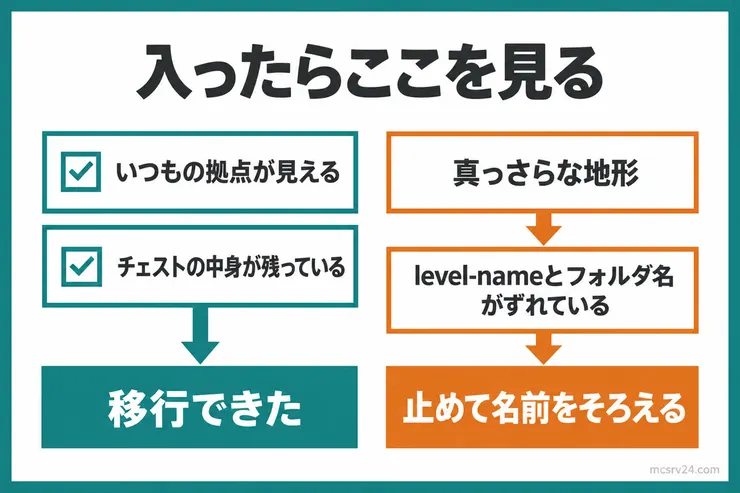
サーバーに入り、いつもの拠点や、見覚えのある地形が出てくるかを見てください。チェストを1つ開けて、中身が残っていれば、ワールドは移せています。
ネザーとエンドにも1回ずつ行き、ゲートの先に見覚えのある場所が出るかも確かめてください。ネザーだけ真っさらなら、ネザーのフォルダの置き場所がずれています。手順1の自宅サーバーの表で、移す先のサーバーの分け方を見直してください。
真っさらな地形なら、名前がずれている
知らない地形に立っていたら、level-nameとフォルダ名が合っていないので、サーバーが新しいワールドを作っています。サーバーを止めて名前をそろえれば、上げたワールドが読み込まれます。うまくいかなければ、手順2のバックアップで元に戻してから、手順1からやり直してください。
新しいワールドが作られても、上げたフォルダは消えずに残っています。名前をそろえ直すだけで、やり直しは済みます。
よくある質問
Q友達のPCにあるワールドを移すこともできますか?
A
できます。友達に、この記事の手順1でワールドのフォルダをzipにして送ってもらってください。受け取ったzipを、手順3から同じように上げれば移せます。
Q移したあと、元のPCのワールドは消えますか?
A
消えません。手順1ではフォルダをコピーしているだけなので、PCのシングルのワールドはそのまま残ります。ただしサーバーとPCで別々に遊ぶと、2つのワールドは別の内容になっていきます。
Qサーバーに移したワールドを、あとからPCに戻せますか?
A
バニラやPaper26.1以降のサーバーなら戻せます。サーバーを止めて、ワールドのフォルダをダウンロードし、Java版ならsavesの中へ入れれば、シングルで開けます。PCのマイクラは、サーバーと同じか新しいバージョンで開いてください。
まとめ:フォルダを入れ替えて、名前をそろえれば続きから遊べる
ワールドの移行は、PCからワールドのフォルダを取り出し、止めたサーバーのワールドと入れ替えて、level-nameをフォルダ名に合わせる作業です。サーバーに入って拠点とチェストの中身が見えれば、もう作り直す必要はありません。
移したワールドは、PCの中だけにあったころと違い、サーバーの不具合や操作のミスで壊れることもあります。友達を呼ぶ前にサーバーの自動バックアップの設定を済ませておけば、何かあっても前の日の状態へ戻せます。
友達をサーバーへ呼ぶ方法は、相手の機種ごとにマイクラで友達と遊ぶ方法で選んでください。