無料でマイクラサーバーを立てる方法!Aternosと自宅PCの選び方と限界
2026.11.04広告・PRを含む記事です
マイクラを友達とオンラインでやる方法!フレンド招待と2人プレイの手順
- フレンドと2人で遊びたいけれど、何から設定すればいいかわからない
- 離れた友達とオンラインで遊ぶのに、追加のお金やサーバー代がかかるのか不安
- フレンド登録したのに相手のワールドに入れず、どこを押せば呼べるのか迷う
離れた友達とは、フレンド登録してワールドに招待するだけで、サーバー代をかけずに今日から遊べます。同じテレビの前にいるなら、Switch1台の画面分割で足ります。
同じワールドを何日も育てるなら、最初からRealmsかレンタルサーバーに置いてください。ホストがゲームを閉じている日も、友達はいつでも続きから入れます。
この記事では、フレンド登録や招待の操作を、Switch・スマホ・PCの機種別に迷わず進められるようにまとめました。招待が届かない、入れないときに見る設定も、症状ごとに書いています。
読み終わるころには、自分たちにぴったりの遊び方が決まり、友達と迷わず同じワールドでマルチプレイを始められます。
結論:離れた友達とはフレンド招待で無料、何日も遊ぶならRealms
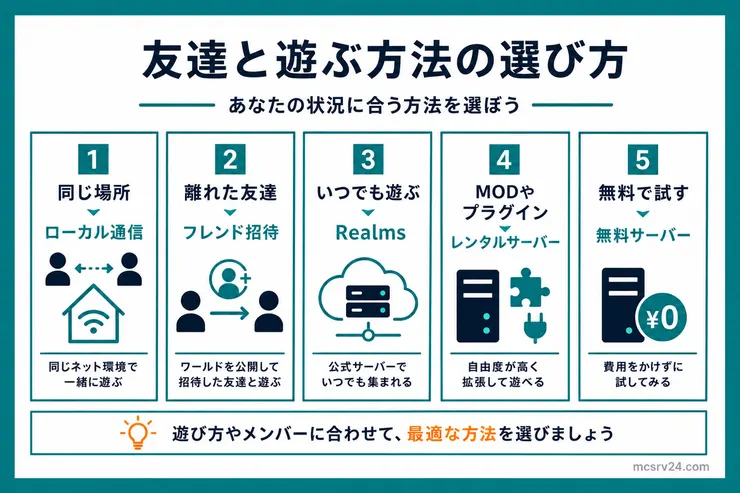
離れた友達と遊ぶなら、フレンド登録してワールドに招待するだけです。追加のサーバー代は不要でフレンド招待なら無料で遊べます。
同じテレビの前にいるなら、画面分割かローカル通信で足ります。
同じワールドを何日も育てるなら、Realmsかレンタルサーバーに置いてください。ホストがゲームを落としていても、友達がいつでも入れます。
SwitchやPlayStationで離れた友達と通信する場合は、本体側のオンライン加入が必要です。
何日遊ぶかで置き場所を選ぶ
今日だけか、何日も続けるかで、ワールドを置く場所が変わります。
横にスクロールできます →
| 遊ぶ日数 | 選ぶ方法 | 費用(サーバー代) | 申し込み |
|---|---|---|---|
| 今日だけ | フレンド招待 | 無料 | 不要 |
| 何日も同じワールドで遊ぶ | Realms | 月470円〜 | ゲーム内 |
| 何日も遊び、MODや大人数でも遊ぶ | レンタルサーバー | 月数百円〜 | 3社の比較を見る |
MODやプラグインを使う予定があるなら、最初からレンタルサーバーを選ぶと、あとからワールドを移す手間が出ません。
マルチプレイでは、友達が建てた家や掘った道が同じワールドに残ります。Realmsやレンタルサーバーに置けば、全員の予定が合わない日も、誰かが少しずつ進められます。
遊ぶ前に3つの条件をそろえる
どの方法を選んでも、次の3つがそろっていないと友達は入れません。
公式がマルチプレイの必要条件として挙げているのもここで、1つ欠けるだけで招待や参加が止まります。
| そろえるもの | 内容 |
|---|---|
| マイクラの版 | 統合版は統合版、Java版はJava版でホストされたワールドにしか入れない |
| ゲーム機のオンライン加入 | SwitchはNintendo Switch Online、PlayStationはPlayStation Plus、XboxはXbox Game Pass Essentialが必要 |
| Microsoftアカウント | ゲーム機とスマホで遊ぶなら、リンクまたはサインインが必要 |
版がそろっていないと、招待そのものが相手に届きません。
Switchやスマホは統合版で、PCだけがJava版と統合版に分かれます。これからマイクラを買う人は、Java版と統合版のどっちを買うかで、友達の機種に合わせた選び方を確認できます。
オンラインの加入が必要になるのは、Switch、PlayStation、Xboxの3機種です。加入済みなのにSwitchでつながらないときは、マルチプレイできない原因を順に確認してください。
Switchでまだ加入していないなら、12ヶ月の利用券で1年分の加入をまとめて済ませられます。
マイクラ側ではなく機種側の契約なので、加入が切れていると自分のワールドにも友達を呼べません。
子どものMicrosoftアカウントは、保護者が許可するまでマルチプレイとRealmsに参加できません。
Xboxのプライバシー設定でマルチプレイへの参加を許可に変え、マイクラをサインアウトしてから再起動します。
別のメーカーのゲーム機の友達と遊ぶ場合は、クロスネットワークプレイの許可も必要です。
同じ場所で遊ぶなら画面分割かローカル通信を使う
同じ家にいる友達や家族となら、1台のゲーム機で画面を分けるのが一番早いです。
統合版のゲーム機は、Xbox、PlayStation、Switchのいずれも最大4人まで対応しています。
画面分割の条件、プレイヤーの追加手順、ローカル通信の3つに分けて確認してください。
- 画面分割ができる条件を機種別に確認する
- 2人目以降のプレイヤーを追加する
- 同じ回線の別の端末から入るローカル通信を使う
まずは自分の機種の画面分割条件から確認します。
画面分割ができる条件を機種別に確認する
| 機種 | 画面分割の条件 |
|---|---|
| Nintendo Switch | ドックに接続し、1080p以上でHDMI対応のテレビかモニターにつなぐ。最大4人だが2人プレイ推奨 |
| PlayStation 4と5 | 最大4人。ゲストはMicrosoftアカウントにサインインできない |
| Xbox One、Xbox Series XやS | 最大4人。ゲストもMicrosoftアカウントにサインインできる |
注意したいのはSwitchで、携帯モードのままでは画面分割を始められません。
人数分のコントローラーも必要です。Joy-Conは左右1セットで1人分なので、人数分のJoy-ConのセットかProコントローラーを用意します。
2人目以降のプレイヤーを追加する
画面分割を始める流れは、どの機種でも同じです。
- プレイヤー1でワールドに入ります。
- 2人目のコントローラーの電源を入れて接続します。
- 2人目のユーザープロフィールを選びます。
- 画面の指示に従ってボタンを押し、プレイヤーを追加します。
- 3人目以降も同じ手順を繰り返します。
画面が分かれて2人目のプレイヤーが表示されれば成功です。
途中でオンラインへの加入を求められた場合は、ワールドの編集画面でマルチプレイタブを開きます。
ここでマルチプレイゲームの切り替えがオンのままだと、家の中で遊ぶだけでも全員分の加入を求められます。
家族だけで遊ぶなら、この切り替えをオフに戻してください。
同じ回線の別の端末から入るローカル通信を使う
同じ回線につないだ別の端末から入るローカル通信も、統合版なら設定は2つだけです。
ホスト側はワールドの編集画面で、マルチプレイゲームとLANプレイヤーに表示を両方オンにします。
参加する側はワールドタブを開き、名前の横にLANと出ているワールドを選ぶだけで入れます。
補足
統合版のローカル通信は、全員が同じネットワークにつなぎ、ワールドの設定でLANプレイヤーに公開していることが条件です。
インターネットにつながっていて、お互いがマイクラのフレンドの場合は、LANよりオンラインのマルチプレイでの接続が優先されます。ワールドタブにLANのワールドが出てこないときは、フレンド一覧から入るか、次のフレンド招待で呼びます。
離れた友達とオンラインで遊ぶならフレンド招待を使う
マイクラのオンラインマルチプレイは、離れた友達をフレンド登録して自分のワールドに招待するやり方がいちばん手軽です。
サーバーを借りる必要も、アドレスを伝える必要もありません。
| 向いている | 向いていない |
|---|---|
| 今日だけ少し遊ぶ | ホストがいない時間も遊びたい |
| 2〜4人くらいで試す | 長期で同じワールドを育てたい |
| サーバー契約をしたくない | MODや細かい設定を使いたい |
招待までの流れは、フレンド登録、招待の送信と参加、うまくいかないときの確認の3つに分かれます。
- 統合版で友達をフレンド登録する
- 自分のワールドへ招待を送る・参加する
- 招待は届くのに参加できないときに見る設定
自分の状況に合う手順から確認してください。
統合版で友達をフレンド登録する
統合版でまだフレンドになっていない相手は、先に登録から始めます。タイトル画面から登録する方法が一番簡単です。
- タイトル画面で「プレイ」を選びます。
- 上部の「フレンド」タブを選び、「フレンドを追加」を押します。
- 友達のGamertag(ゲーマータグ)を入力して検索します。
- 表示された友達のアカウントを確認し、「フレンドを追加」を選びます。
すでにワールドに入っている場合は、ポーズメニュー(一時停止)右上のソーシャルボタンから「プレイヤーを検索」を選んでも追加できます。
Gamertagは、MicrosoftアカウントについているXbox用の名前です。お互いにフレンド追加を済ませておくと、ワールドの表示や招待がスムーズに進みます。
自分のワールドへ招待を送る・参加する
フレンド登録が終わったら、ホストがワールドを開いて招待を送るか、友達が直接ワールドへ入ります。
ホスト側は次の手順で招待を送ります。
- ワールド一覧で、遊びたいワールドの鉛筆アイコンを選びます。
- 左のメニューからマルチプレイを開き、マルチプレイゲームをオンにします。
- ワールドに入って、ゲームを一時停止します。
- 「ゲームに招待」または右上のソーシャルボタンから「プレイに招待」を選びます。
- 呼びたい友達にチェックを入れ、「招待を送信」を押します。
招待を受け取った友達は、次の手順でワールドに入ります。
- 届いた招待通知を開いてワールドに参加します。
- または、タイトル画面の「プレイ」から「フレンド」タブを開きます。
- ホストが参加可能な状態でワールドを開いていれば、フレンド欄にワールド名が表示されるため、選ぶだけで入れます。
友達がワールドに入ると、画面上部に参加通知が表示されます。
招待は届くのに参加できないときに見る設定
招待は届いたのに入れない場合は、ワールドを開く前の設定に原因があります。
まず、マルチプレイの画面でマルチプレイゲームが有効になっているかを確かめます。プレイヤーアクセスが「招待のみ」でも、招待を受けた友達は入れます。招待を送らずにフレンド一覧から入ってもらうなら、フレンドかフレンドのフレンドに変えてください。
招待を送ったのに、友達の画面に何も出ないんですが…
お互いにフレンド登録が終わっているか、相手がサインインしているか見ると早いです!
Realmsを契約している場合は、招待リンクとGamertag指定の使い分けまで含めて操作が変わります。
Java版で遊ぶならLANに公開するかサーバーに入る
Java版には、統合版のようなフレンド招待の仕組みがありません。
同じ家の中ならワールドをLANに公開できます。離れた友達とは、サーバーに参加する方法のほか、全員がMODを入れてホストのワールドに集まる方法もあります。
同じ回線につながっているPCどうしなら、Escキーからワールドを公開するだけで、友達はマルチプレイの画面から入れます。
公開時に決める設定や、友達の画面にワールドが出ないときの確認順は、LANワールドの仕組みと手順の表示されないときの章から追ってください。
全員がJava版で、ホストが遊んでいる間だけ集まれればよいなら、Essential Modで友達をワールドに招待する方法も選べます。参加する全員にEssentialの導入が必要です。
専用サーバーで遊ぶ場合は、サーバーのアドレスを入力して参加します。
自分たちでサーバーを用意しなくても、公開されているサーバーに友達とそろって入れば、その日から同じワールドで遊べます。入る先は、遊ばれている順に並んだサーバーリストから人数やジャンルで選べます。
アドレスの入力場所で迷ったら、Java版サーバーへの入り方が近道です。
いつでも同じワールドで遊ぶならRealmsを使う
少人数で手軽に常時ワールドを開きたいなら、Realmsが向いています。Realms以外の選択肢も、ホストがいなくても遊ぶ方法で機種と人数から比べられます。
Realmsは、マイクラ公式のマルチプレイ用サービスです。
| Realmsが向く人 | 理由 |
|---|---|
| 設定をできるだけ減らしたい | 申し込み後に招待中心で始めやすい |
| 少人数で遊びたい | 身内のサバイバルに使いやすい |
| バニラ中心で遊ぶ | サーバー設定を細かく触らなくてよい |
Realmsは、ホストのPCやゲーム機を起動し続けなくても友達が入れます。
自分がゲームを閉じたあとも、友達は好きな時間に同じワールドへ参加できます。
一方で、RealmsではMODもプラグインも導入できません。
MOD用ローダーのForgeやFabric、プラグイン用サーバーのPaperやSpigotは、Realmsでは動かせない仕組みになっています。
Realmsの始め方と友達の招待は、Realmsの基本ガイドで手順ごとに確認できます。
無料で試すなら無料サーバーを使う
お金をかけずにサーバー方式を試したいなら、無料サーバーから始める方法もあります。
サーバーを自分で作る手順を、お金をかけずに一度試せるのが無料サーバーの強みです。
| 向いている | 向いていない |
|---|---|
| サーバー作成を試したい | 長く安定して遊びたい |
| 今日だけ接続を確認したい | 混雑や待ち時間を避けたい |
| お金をかけたくない | MODを多く入れて快適に遊びたい |
無料サーバーは始めやすい反面、常時安定運用には向きません。
混雑、起動待ち、停止条件、性能制限があるため、長く遊ぶほど不便さが出ます。
まず無料のサーバーを作って友達が入れるか試し、続けると決めたときに有料の方法へ切り替えるのがおすすめです。
長く遊ぶならレンタルサーバーを使う
友達と同じワールドを長く育てるなら、ホストPCの電源を気にしなくて済むレンタルサーバーが一番安定します。
業者が用意したサーバーを借りて、そこでマイクラを動かします。
| レンタルサーバーが向く人 | 理由 |
|---|---|
| MODやプラグインを使いたい | Realmsでは使えない構成を作れる |
| 長期間ワールドを育てたい | ホストPCの電源に左右されない |
| 人数が増える予定がある | スペックを選んで調整しやすい |
| バックアップも管理したい | サービス側の機能を使えることがある |
初めてなら、自分でVPSを細かく設定するより、マイクラ向けテンプレートがあるサービスを選ぶほうが楽です。
サーバーバージョンを管理画面から選べるサービスなら、コマンドを打たずにバージョンを切り替えられます。
どのサービスを選ぶか迷う場合は、レンタルサーバー比較で料金、メモリ、管理画面の使いやすさを比べてみてください。
Realmsとレンタルサーバーは自由度とコストで選ぶ
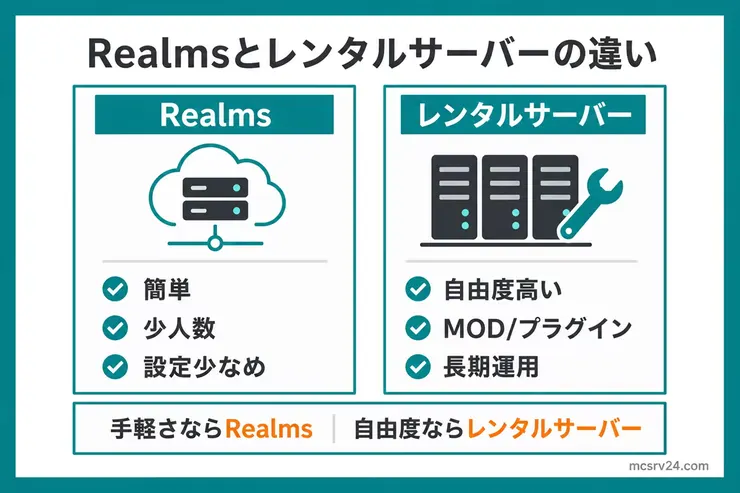
どちらもホスト不在で遊べる仕組みですが、選ぶ基準はMODや設定変更の自由度と同時参加人数です。
バニラで少人数ならRealmsの手軽さが勝ります。一方で、MODやプラグインを入れたい、あるいは月額を少しでも抑えたいならレンタルサーバーが有利です。
たとえば4人で遊ぶなら、統合版Realms Plusは月930円です。4人までのバニラなら2GBで動くので、XServer GAMEsの2GBを30日730円で借りると、Realms Plusより月200円安く収まります。週末だけ試すなら、2GBの3日契約は220円です。
人数やMODの条件でどちらが得かは、Realmsとレンタルサーバーの比較で見極められます。
MODやプラグインで遊ぶならエディションを先にそろえる
MODやプラグインで遊びたいなら、参加する友達のエディション確認が最優先です。ここを間違えるとサーバーを作っても参加できません。
| 友達の環境 | 選び方 |
|---|---|
| PCのJava版だけ | Java版サーバー(MODやPaperプラグイン対応) |
| Switch、スマホ、PS、Xbox中心 | 統合版対応サーバーまたはRealms |
| Java版と統合版が混ざる | 原則は統合版に合わせる(GeyserMCによる接続も可能) |
特にWindows PCの友達はJava版と統合版の両方を所持している場合が多いため、起動画面で「Java Edition」と出ているか確認してもらいましょう。
サーバーソフトの対応まで含めた違いは、Java版と統合版の違いのサーバーで遊ぶときの章に書いています。
友達と遊べないときは症状から切り分ける
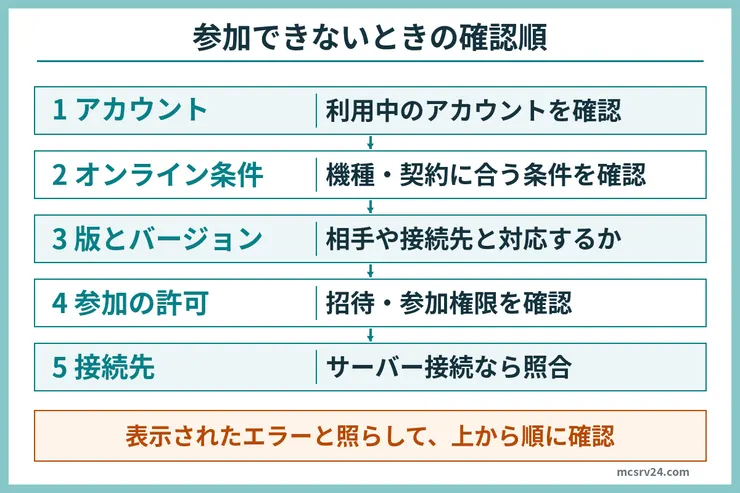
マルチプレイできないときは、細かい設定を触る前に基本条件から順に確認します。
原因を一気に探そうとすると、どこで詰まっているのかわかりにくくなるので注意が必要です。
確認は、基本条件の順番確認と症状別の絞り込みの2段階に分かれます。
- 基本条件を上から順に確認する
- 症状から見る場所を1つに絞る
まずは順番通りに基本条件を確認してください。
基本条件を上から順に確認する
図と表は、利用する方法に合う項目を上から順に確認します。症状だけで原因を決めず、変更が必要かを確かめてから操作してください。
| 順番 | 確認すること |
|---|---|
| 1 | Microsoftアカウントや年齢設定 |
| 2 | 端末ごとのオンライン加入 |
| 3 | マイクラのバージョン |
| 4 | フレンド招待や参加許可 |
| 5 | サーバーアドレスや接続先 |
ここで解決しなければ、次は症状ごとの原因を確認してください。
症状から見る場所を1つに絞る
症状から入ると、見る場所を1つに絞れます。
| 症状 | 見る場所 |
|---|---|
| 招待が届かない | フレンド登録が終わっているか |
| 招待は届くが参加できない | ワールド側のプレイヤーアクセス設定 |
| マルチプレイが無効と表示される | Microsoftアカウントのマルチプレイ権限 |
| 友達だけ入れない | 友達側のオンライン加入とバージョン |
| 全員入れない | サーバーの起動状態とアドレス |
子どもアカウントで権限を変えた場合は、マイクラを一度サインアウトして再起動するまで設定が反映されません。
サーバーアドレスを入力して入れない場合は、接続先、ポート、ホワイトリスト、サーバーの起動状態のどこで止まっているかを切り分けるのがコツです。エラー文が出ているなら、サーバーに入れないときのチェックでその文言の直し方を探せます。
サーバー接続後のエラーは、エラー文別の直し方から原因を探せます。
よくある質問
QSwitchの携帯モードで画面分割はできますか?
A
できません。TVモードのみ対応しており、本体をドックへ差し込んでテレビやモニターへ出力する必要があります。
QJava版の友達と統合版の友達は一緒に遊べますか?
A
同じワールドには入れません。統合版のサーバーやRealmsに入れるのは統合版だけで、Java版はJava版でホストされたワールドにしか参加できません。友達の環境がばらけている場合は、まず全員の版をそろえます。
Q友達のワールドに入る方法とサーバーの違いは何ですか?
A
友達のワールドに入る方法は、ホストが遊んでいる間だけ参加する形です。サーバー方式は、ホストのゲーム機やPCに依存せず、同じワールドを長く使いやすい方法です。
Q友達と2人で遊ぶのにお金やサーバー代はかかりますか?
A
画面分割、ローカル通信、フレンド招待で遊ぶ場合は、サーバー代などの追加料金はかからず無料で遊べます。ただしSwitchやPlayStationなどのゲーム機で離れた友達とオンラインプレイをする場合は、本体側の有料サービス(Nintendo Switch Onlineなど)への加入が必要です。
Qフレンド登録したのに相手のワールドが「フレンド」タブに表示されません。なぜですか?
A
相手がまだワールドに入っていない、相手のマルチプレイ設定が「招待のみ」になっている、またはお互いのマイクラのバージョンが一致していない可能性があります。まずは相手がワールドに入った状態で「ゲームに招待」を送ってもらうか、タイトル画面右下のバージョン番号が同じか確認してください。
まとめ:離れた友達とはフレンド招待、続けるならRealms
離れた友達とは、フレンド登録して招待すれば、サーバー代をかけずに今日から遊べます。同じワールドを何日も育てるなら、Realmsかレンタルサーバーに置いてください。
離れた友達と、まず遊んでみる
フレンド招待
同じ家で遊ぶ
画面分割かローカル通信
SwitchやPlayStationで離れた友達と遊ぶなら、本体側のオンライン加入が別に必要です。MODやプラグインを使いたいなら、Realmsを飛ばしてレンタルサーバーを選ぶほうが後悔しにくくなります。
自分でサーバーを立てるなら、サーバーを立てる手順で最初の起動まで通しで進められます。