マイクラのレンタルサーバーおすすめ4社!迷ったら3日438円から
2026.10.07広告・PRを含む記事です
マイクラのEssential Modとは?サーバーなしで友達を無料で招待する使い方
- サーバーを立てる準備や難しい設定なしで、友達を自分のワールドへ呼びたい
- Essential Modの使い方や、似た名前のプラグインとの違いを知りたい
- 友達のPCにも準備が必要なのか、英語のメニューで迷わないか不安
サーバーの契約やポート開放を調べ始めると、遊ぶ前に時間だけが過ぎていきます。
Java版で友達と集まりたいだけなら、自分のゲームに入れるMODのEssentialを使う方法が近道です。
Essentialは無料でダウンロードでき、いつものシングルプレイのワールドに同時に8人まで入れます。
そのかわり、招待する友達のゲームにもEssentialを入れてもらうことが条件です。
名前のよく似たEssentialsXは、サーバーに入れるプラグインで、まったくの別物です。
Essentialのメニューは英語ですが、この記事では押すボタンを表示どおりに書くので、順番に押すだけで進められます。
インストーラーでの入れ方からフレンド登録、ワールドの開き方、つながらないときの直し方まで、目次から必要な場所へ進んでください。
読み終えるころには、自分と友達のPCにEssentialが入り、今夜から友達と同じワールドで遊べます。

Essential Modでできることと、EssentialsXとの違い
Essential Modは、Java版Minecraftのプレイヤーが自分のゲームに入れるMODです。
自分が遊んでいるシングルプレイのワールドを開いて、フレンド登録した友達をそのワールドへ招待できます。
補足
MODは、ゲームに機能を足す追加プログラムのことです。
外部のサーバーを用意する必要がないため、サーバー代もかかりません。
Essentialを入れると使える機能は4つあります。
- ワールドのホストと友達の招待
- フレンド機能とゲーム内チャット
- 撮影したスクリーンショットの整理と共有
- スキンやコスメティックの変更
名前がよく似ているEssentialsXは、まったく別のものです。
EssentialsXはPaperなどのサーバーに入れるプラグインで、ホームやワープといったコマンドを足すために使います。
2つは入れる場所も目的も違うので、探していたのがサーバー用のプラグインならEssentialsXの導入とコマンド一覧へ進んでください。
| 項目 | Essential Mod | EssentialsX |
|---|---|---|
| 入れる場所 | 自分のMinecraft(クライアント) | サーバー(Paperなど) |
| 主な目的 | 友達をワールドに招待して遊ぶ | サーバーに便利コマンドを追加する |
| 遊ぶ人に必要なもの | 参加する全員が導入する | サーバー側だけに入っていればよい |
Essential Modでは、ワールドを開いたホストのPCがサーバーの役目を果たし、Essentialがプレイヤー同士を接続します。
ホストがゲームを閉じると友達も遊べなくなるため、ホストが起動している間だけ集まる遊び方に向いています。
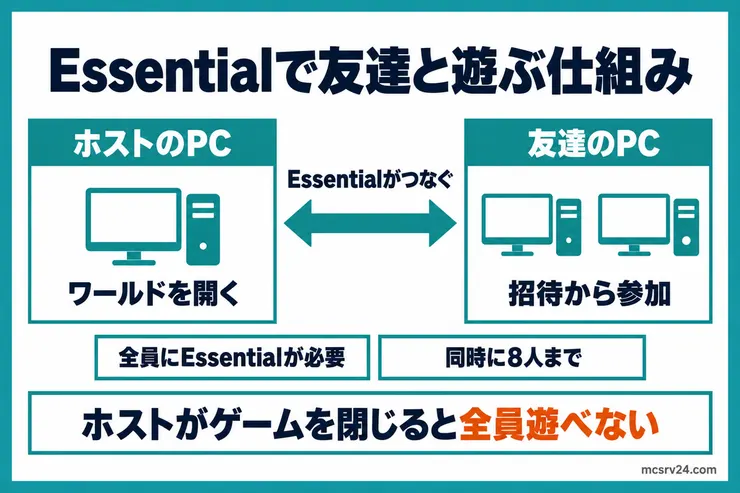
ホストがマイクラを閉じたら、友達も遊べなくなるんですね。
遊ぶ時間が合う友達同士なら、まずはこれで十分です。
使う前に確認する条件
Essentialを使って友達と遊ぶには、全員がJava版で、全員がEssentialを入れることが前提条件です。
| 条件 | 必要なこと |
|---|---|
| エディション | Java版だけ。統合版とスマホ向けのJava版ランチャーは不可 |
| アカウント | 正規のMinecraft Java版アカウント |
| 友達の環境 | 参加する全員がEssentialを導入する |
| 同時プレイ人数 | 同時に8人まで(友達の招待や登録は何人でも可能) |
| 遊べる時間 | ホストがワールドを開いている間だけ |
| ほかのMOD | ホストと同じMODを同じバージョンでそろえる |
| 料金 | ワールドのホストや友達の招待は無料 |
日本語化はできない?メニューは英語のまま使う
Minecraft本体の設定を日本語にしていても、Essentialのメニュー画面は英語のまま表示されます。
公式が配布している言語ファイルは英語だけで、日本語は用意されていません。
英語ばかりの画面でも、特別な英語力は要りません。
この記事では、画面に出るボタン名を英語のまま「」で囲んで案内します。
統合版の友達がいるならEssentialでは遊べない
Nintendo Switchやスマホなどの統合版で遊んでいる友達は、Essentialのワールドに参加できません。
EssentialはJava版専用のMODで、スマホでJava版を動かすランチャーにも対応していないためです。
統合版の友達とも遊ぶには、GeyserMCを入れたサーバーが必要になります。
GeyserMCは、Java版のサーバーに統合版から入れるようにするプラグインです。
Essentialを入れる
WindowsやMacで、公式のMinecraft LauncherかPrism、CurseForgeのランチャーを使っているなら、公式のインストーラーを使うと一番迷いません。
Linuxの人と、すでにFabricなどでMODを入れている人は、この見出しの最後にある手動の手順へ進んでください。
手順1:公式サイトからインストーラーをダウンロードする
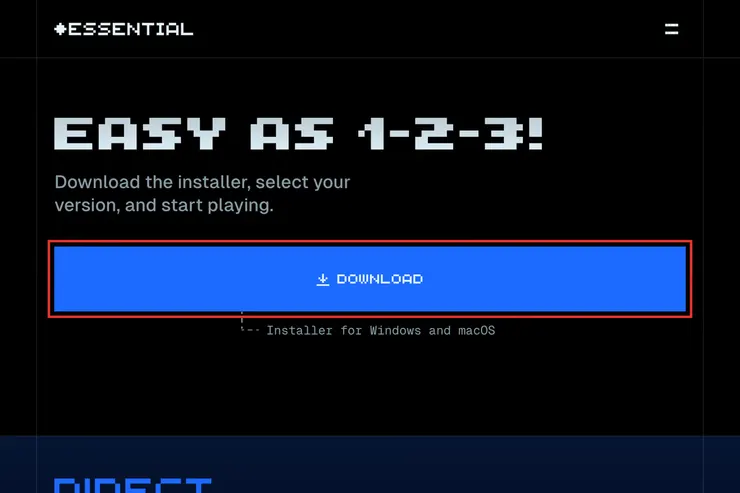
Essentialのダウンロードページを開き、青い「DOWNLOAD」を押してインストーラーを保存します。
インストーラーが対応しているのは、Windows 10とWindows 11、macOS(Catalina 10.15以上)です。
手順2:ランチャーとバージョンを選んでインストールする
ダウンロードしたインストーラーを開くと、選ぶ場面は4回だけです。
- 「Get Started」を押す
- 使っているランチャーを選ぶ
- MODローダーとMinecraftのバージョンを選ぶ
- 「Create & Install」を押す
MODローダーは、MODを動かすための土台になるソフトです。
迷ったら、公式も勧めているFabricを選んでください。
対応しているMinecraftのバージョンはローダーごとに違い、手順1で開いたダウンロードページの一覧に載っています。
新しいバージョンはFabric版が先に対応するので、一緒に遊ぶ友達とローダーとバージョンをそろえて選びましょう。
手順3:Minecraft Launcherから起動して確認する
インストールが終わったら、Minecraft Launcherを開きます。
起動構成の一覧から、インストーラーが新しく作った構成を選んで「プレイ」を押してください。
補足
起動構成は、どのバージョンとMODで起動するかを保存した設定のことです。
タイトル画面にEssentialのメニューが増えていれば成功です。
初回の起動で利用規約への同意を求められたら、内容を読んで同意します。
同意を済ませないと、フレンドの追加もワールドへの招待も使えません。
ここで今まで遊んでいたワールドが見当たらなくても、消えたわけではないので落ち着いてください。
インストーラーで新しく作った構成は別のゲームフォルダになるため、今までのワールドは一覧に出ません。今までのワールドで遊ぶなら、元のsavesフォルダからワールドのフォルダをコピーしてください。
新しい構成のフォルダは、Minecraft Launcherの「起動構成」で構成にカーソルを合わせ、フォルダのアイコンを押すと開けます。
元の構成のフォルダも、同じようにその構成のアイコンから開けます。
コピーする前に、元のワールドのフォルダを別の場所にも複製して、バックアップを残しておいてください。
既存の起動構成に入れたいなら、インストーラーで構成を選んで「Update & Install」を使います。
この方法なら、今までのデータを残したままEssentialを追加できます。
FabricなどでMODを入れている人は手動で入れる
Linuxはインストーラーの対象外なので、手動で入れます。
先にFabricなどのMODローダーを入れておいてください。
すでにFabricやForgeでMODを入れている人も、同じ方法でMOD本体のファイルを足せます。
ダウンロードページの一番下から、使っているMODローダーとMinecraftのバージョンに合うjarファイルを選んで保存します。
保存したjarファイルを、ゲームフォルダの中のmodsフォルダへ置けば導入は完了です。
公式の手動導入の手順に、Fabric APIを追加する指示はありません。
友達を招待して一緒に遊ぶ
ここからは、友達のPCでも手順3まで終わっている前提で進めます。
先に友達へこの記事を送り、Essentialを入れて一度起動してもらってください。
手順1:友達をフレンドに追加する
Essentialでは、フレンドに登録した相手だけを招待できます。
Essentialのメニューから「Social」を開き、青い「Add Friend」を押してください。
友達のMinecraftのユーザー名を入力して「Add」を押すと、申請が送られます。
友達は「Social」の「Friends」タブを開き、届いた申請を承認します。
手順2:自分のワールドを開いて招待する
タイトル画面から始めるなら、Essentialのメニューにある「Host」を押し、遊ぶワールドを選んで「Start Hosting」を押します。
続けて、招待する友達を選んで「Add Members」を押すと、ワールドが開いてホストが始まります。
遊んでいる途中から友達を呼ぶのも簡単です。
ポーズメニューの「Host」から、同じ順に「Start Hosting」と「Add Members」を押してください。
手順3:友達に参加してもらう
招待された友達は、「Social」の「Chat」タブで招待した人を選び、右上の「Join Game」を押します。
マルチプレイの画面にある「Friends」タブからも入れます。
友達が自分のワールドに現れ、チャットで話せれば成功です。
一度入ったワールドには、次からマルチプレイの画面か通知から入り直せます。
友達が入れたら、共有チェストや拠点の作り替えでもめないよう、遊び始める前に使ってよい物と変更前に聞くことを決めておきます。 共有物と変更前の相談の決め方に、チャットでそのまま送れる短い相談例があります。
ホストのパネルで難易度や権限を変える
ホストの画面には、遊び方を決めるパネルがあります。
招待するメンバーの管理と、オペレーター権限の付与はここで行います。
補足
オペレーター権限は、コマンドを使える管理者の権限です。
ワールド名、ゲームモードの初期値、難易度、チートのオンとオフ、ゲームルール、リソースパックも同じパネルで変えられます。
チートをオンにしても、コマンドを使えるのはオペレーター権限を持つメンバーだけです。
メンバーの一覧は次に開くときも残るので、毎回選び直す必要はありません。
外したい人はいつでも外せます。
ワールドにいたままホストだけを止めたいときは、パネルの停止ボタンを押してください。
つながらないときの確認
友達が入れないときは、画面に出た表示から見る場所を1つに絞ります。
| 表示や症状 | 原因 | 直し方 |
|---|---|---|
| 「Not an Essential user」 | 相手がEssentialを入れていないか、利用規約に同意していない | 相手にEssentialを入れて起動し、規約に同意してもらう |
| マルチプレイのボタンが押せない | Xboxのアカウント設定でマルチプレイが無効、またはファミリーグループの制限 | アカウントか保護者の設定でマルチプレイを許可する。反映まで最大24時間 |
| 「ICE failed」 | 不安定な回線、厳しいファイアウォール設定、VPNなどで相手のワールドへつながらない | PCとルーターを再起動し、VPNを切る。続くならファイアウォールの設定を見直す |
| 「No such host is known」 | 接続先の名前をIPアドレスに変換できない(名前解決の失敗) | 回線がつながっているか確かめ、直らなければDNSサーバーをCloudflareの1.1.1.1に変える |
| 「Not whitelisted」 | ホスト側がMojangのサーバーに接続しづらい | ホストのPCとルーターを再起動する |
| 「Registry remapping failed」や「mismatched mod channel list」 | ホストと友達で入れているMODが違う | 全員が同じMODを同じバージョンでそろえる |
| 招待が届かない | 相手の画面に招待が反映されていない | 全員がゲームを再起動し、全員がそろってからホストがワールドを開いて招待し直す |
表のどれにも当てはまらないときは、Essentialの稼働状況ページでEssential側の障害が出ていないかを確かめてください。
補足
Intelの内蔵GPUのノートPCでは、1.21.5以降でメニューが崩れたり固まったりする既知の問題があります。1.21.6以降なら、まず1.21.5で試し、直らなければさらに古いバージョンにしてください。
Essentialで足りなくなったらサーバーへ移る
Essentialには、ホストがいないと遊べない、同時に8人まで、Java版だけ、という3つの限界があります。
どれかに当たったら、遊び方を変える時期です。
| こうなったら | 向いている方法 |
|---|---|
| ホストがいない時間も友達に入ってほしい | 24時間動かせるレンタルサーバー |
| 9人以上で同時に遊びたい | 人数の上限を自分で決められるレンタルサーバー |
| Switchやスマホなど統合版の友達も呼びたい | GeyserMCを入れたサーバー |
| 月額でもいいので管理を減らしたい | Realms |
| 同じ家の回線の中だけで遊びたい | LANに公開 |
同じ家の回線の中だけで遊ぶなら、MODを入れなくてもLANに公開する手順で一緒に遊べます。
管理を公式に任せたい人には、オーナーがいなくても友達が入れるRealmsの仕組みと始め方が参考になるはずです。
ホストがPCを閉じたあとも友達が入れるワールドを置きたくなったら、24時間動かしておけるレンタルサーバーが合います。
ConoHa for GAMEは新規受付を停止中似た性能のXServer GAMEsは3日から借りられる遊ぶ日が近いなら、そのまま申し込めます
3日からの料金プランを見るどのサービスを借りるか決めていないなら、料金とメモリを並べた比較記事で候補を絞れます。
よくある質問
QEssential Modの安全性はどうなっていますか?
A
公式は、Minecraftのアカウント情報にアクセスも保存もしないこと、ソースコードを公開していること、ワールドの保存の仕組みを変えないことを説明しています。プライバシーポリシーには、MinecraftのUUID、ゲームとMODローダーのバージョン、一緒に入れているMOD、IPアドレスなどを集めると書かれています。
Q子どもが使っても問題ありませんか?
A
利用規約は利用者に18歳以上(住んでいる地域の成人年齢)を求めていて、未成年は保護者の同意があれば使えます。13歳未満向けのサービスではありません。
Qワールドをホストするのにお金はかかりますか?
A
ワールドのホストと友達の招待は無料です。有料なのはコスメやエモートの一部で、Essential Coinsというコインで解放します。
QEssentialは勝手にアップデートされますか?
A
自動更新は初期設定でオフです。自分でオンにしない限り、自動では更新されません。
まとめ:Essentialは全員が入れれば今日から無料で友達を招待できる
全員のPCにEssentialが入っていれば、ホストが「Host」からワールドを開き、招待する友達を選ぶだけで、同じワールドに集まれます。
招待された友達がワールドに現れ、チャットで話せたら成功です。ホストがゲームを閉じると友達も遊べなくなるので、時間を合わせて集まる遊び方になります。
Realmsやフレンド招待など、ほかの遊び方とも比べたいなら、友達と遊ぶ方法の全体をまとめた記事に、遊ぶ期間と場所ごとの選び方が並んでいます。
ホストがいない時間も遊びたい、9人以上で集まりたい、統合版の友達も呼びたいとなったら、サーバーへ移るタイミングです。サーバーなら、ホストがPCを閉じた夜も友達だけで入れます。
ConoHa for GAMEは新規受付を停止中似た性能のXServer GAMEsは3日から借りられる遊ぶ日が近いなら、そのまま申し込めます
3日からの料金プランを見る