2026.11.19
マイクラで子どもがマルチプレイできない!保護者が許可する設定と手順
- 子どもが友達のワールドやRealmsに入れず、どこを直せばよいかわからない
- 子どものアカウントで設定画面を開いても、項目を変えられず止まっている
- マルチプレイは許可したいが、知らない人とのチャットまで開くのは心配
保護者のMicrosoftアカウントでXbox設定ページを開き、「オンライン マルチプレイヤー ゲームへ参加できます」を許可にして送信してください。
あとは子どもがマイクラからサインアウトして入り直せば、友達のワールドに入れます。
統合版なら、Switch・PlayStation・スマホ・Windowsのどれで遊んでいても、設定する場所は同じです。
チャットやフレンド追加は別の項目に分かれているため、遊ぶ機能だけを許可して連絡相手を絞ることもできます。
この記事では、ファミリーグループの作り方から、Webとアプリでの許可手順、許可しても入れないときの確認先までまとめました。
読み終えるころには、子どもが友達と同じワールドやRealmsで遊べる状態まで進められます。
結論:保護者のアカウントで「オンライン マルチプレイヤー ゲームへ参加できます」を許可する
子どものマルチプレイは、保護者自身のアカウントで許可します。
設定する場所はWebのXbox設定ページか、スマホのXbox Family Settingsアプリです。
Webでは「オンライン マルチプレイヤー ゲームへ参加できます」を「許可」にして、ページ下の「送信」で保存します。
保存が終わったら、子ども側のマイクラから一度サインアウトして入り直すと設定が反映されます。
やりたいことごとに許可する項目
どの項目を許可するかは、やりたいことごとに次の表で選べます。
横にスクロールできます →
| やりたいこと | タブ | 項目 | 選ぶ値 |
|---|---|---|---|
| 統合版で友達のワールド・Realms・サーバーに入る | XBOX および Windows 10 デバイスのオンラインの安全性 | オンライン マルチプレイヤー ゲームへ参加できます | 許可 |
| SwitchとPSなど、別の機種の友達と遊ぶ | XBOX および Windows 10 デバイスのオンラインの安全性 | クロスネットワーク プレイに参加できます | 許可 |
| ゲーム内でフレンドを探して追加する | XBOX および Windows 10 デバイスのオンラインの安全性 | フレンドを追加したり、他のユーザーをフォローしたりすることができます。 | 許可 |
| フレンドとだけチャットする | プライバシー | XBOX 以外のユーザーと音声とテキストでチャットする | フレンド |
| Realms Storiesも使う | XBOX および Windows 10 デバイスのオンラインの安全性、プライバシー | クラブの結成と参加ができます、キャプチャを XBOX にアップロードする、コミュニティの作品を確認してアップロードできます | 許可、だれでも |
子どもアカウントでマルチプレイが止まっているか見分ける
日本では、16歳未満のMicrosoftアカウントは保護者が管理する必要があります。
SwitchやPlayStation、スマホ、PCで遊んでいても、管理する場所はMicrosoftとXboxのファミリー機能です。
Xboxのゲーム機を持っていない家庭でも同じで、Java版のマイクラのチャットやフレンド申請もこのファミリー機能で管理します。
この記事のマルチプレイの手順は、統合版が対象です。
子どものアカウントでXbox設定ページを開くと、設定項目は表示されても変更できない状態になっています。
ファミリーグループ内の大人(オーガナイザー)だけが子どもの設定を管理できるためです。
保護者が許可を済ませても入れないなら、通信やバージョン、ゲーム機の加入も確かめます。
見る順番は許可しても入れないときに確認することにまとめています。
Xbox設定ページでマルチプレイを許可する手順
Webブラウザから保護者のアカウントでマルチプレイを許可する手順は5つです。
手順1:保護者のファミリーグループに子どもを入れる
設定を変えるには、保護者のアカウントと子どもを同じファミリーグループへ入れておく必要があります。
すでにグループへ入っている場合は、手順2へ進んでください。
まだ作っていないときは、MicrosoftのファミリーのページかXbox Family Settingsアプリを使います。
Webでは保護者のアカウントでサインインし、ファミリーグループを作ってから「家族のメンバーを追加」を押します。
子どものアカウントを新しく作るか、子どもがすでに使っているメールアドレスを入力して追加してください。
手順2:保護者のアカウントでXbox設定ページを開いて子どもを選ぶ
Xbox設定ページを開き、保護者のMicrosoftアカウントでサインインします。
「プライバシーとオンラインの安心設定」という見出しの下に、ファミリーグループのゲーマータグ(Xboxでの表示名)が並んでいます。
設定を変えたい子どものゲーマータグを選んでください。
手順3:「XBOX および Windows 10 デバイスのオンラインの安全性」でマルチプレイを許可する
タブの中から「XBOX および Windows 10 デバイスのオンラインの安全性」を開きます。
一覧にある「オンライン マルチプレイヤー ゲームへ参加できます」の右側で「許可」を選びます。
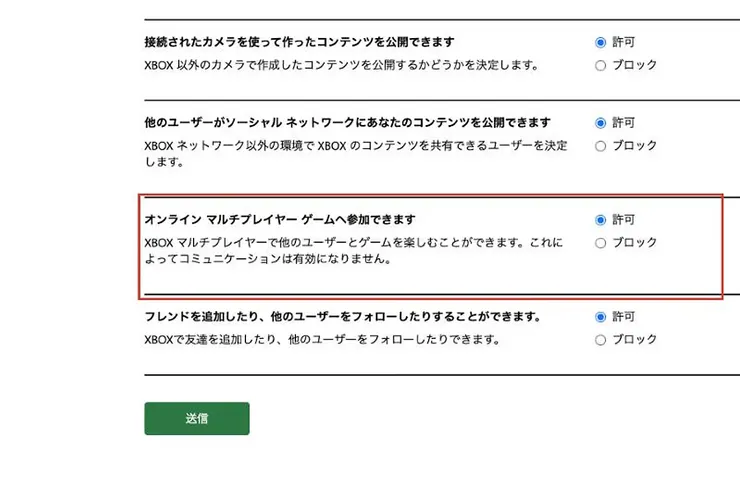
この項目が、統合版で友達のワールド、Realms、他のサーバーへ入れるかどうかを決めています。
手順4:別の機種の友達と遊ぶならクロスネットワーク プレイも許可する
友達がPlayStationやSwitchなど別の機種で遊んでいるなら、同じタブの上のほうにある「クロスネットワーク プレイに参加できます」も「許可」にします。
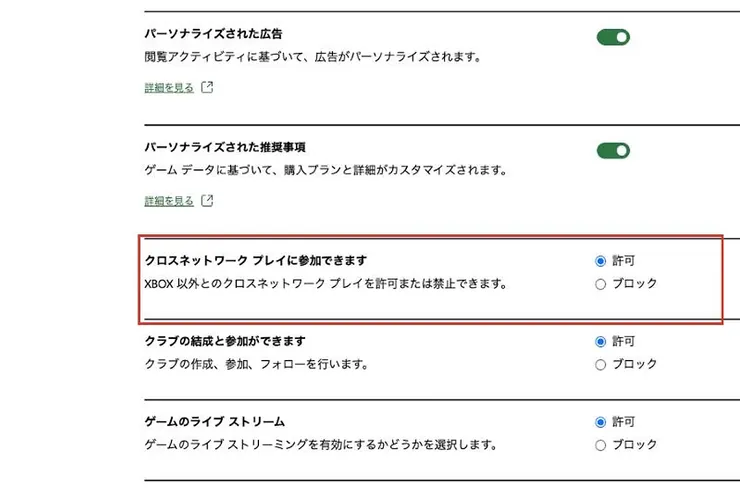
友達の機種がわからないときも、ここを許可にしておけば、この項目が原因で別の機種の友達と遊べないことはなくなります。
手順5:送信して、子どものマイクラをサインアウトして入り直す
変更が終わったら、ページの一番下にある「送信」を押して再読み込みが終わるまで待ちます。
次に、子どもが遊んでいるマイクラから一度サインアウトし、マイクラを再起動してサインインし直します。
サインインし直すまでは、許可した設定がマイクラに反映されません。
タイトル画面からフレンドのワールドやRealmsに入れれば設定は完了です。
許可しても入れないときは、許可しても入れないときに確認することへ進んでください。
スマホのXbox Family Settingsアプリで許可するとき
パソコンの操作がやりにくいなら、スマホのXbox Family Settingsアプリからも同じ設定を変えられます。
アプリが使えるのは、iOS 13以降とAndroid 8.0以降の端末です。
保護者のアカウントでサインインし、子どものタイルを選んで右上の歯車アイコンを押します。
カテゴリのタイルを開いて項目を切り替えると、その場で自動的に保存されます。
アプリの項目名はWebと少し違うため、どれを切り替えればよいか迷ったら、WebのXbox設定ページでの手順で変えてください。
アプリで変えたあとも、子ども側のマイクラでサインアウトして入り直す流れは同じです。
チャットとフレンド追加は必要な範囲だけ許可する
「オンライン マルチプレイヤー ゲームへ参加できます」を許可しても、チャットなどのやり取りは有効になりません。
チャットやフレンド追加を許可したい場合は、「プライバシー」タブと「XBOX および Windows 10 デバイスのオンラインの安全性」タブで必要な項目だけを開放します。
「プライバシー」タブでやり取りの範囲を決めるのは、次の3つの項目です。
- 「XBOX 以外のユーザーと音声とテキストでチャットする」:「許可」「フレンド」「ブロック」から選べます
- 「他のユーザーは音声や文字、招待でコミュニケーションできます」:「だれでも」「フレンド」「ブロック」から選べます
- 「他のユーザーがフレンド登録依頼を送信できます」:「許可」「ブロック」から選べます
子どもがゲーム内のフレンド画面から相手を探して追加したい場合は、「XBOX および Windows 10 デバイスのオンラインの安全性」タブの「フレンドを追加したり、他のユーザーをフォローしたりすることができます。」も「許可」にします。
知らない人とのやり取りを避けたいときは、上の2つの項目をどちらも「フレンド」にしてください。
チャットや招待を送ってこられる相手が、フレンドリストに入っている相手に絞られます。
Realms Storiesも使うならクラブと作品の共有を許可する
Realms Storiesを使うなら、マルチプレイの許可に加えて「クラブの結成と参加ができます」と「キャプチャを XBOX にアップロードする」も「許可」にしてください。
どちらも「XBOX および Windows 10 デバイスのオンラインの安全性」タブにあります。
あわせて、「プライバシー」タブの「コミュニティの作品を確認してアップロードできます」を「だれでも」にします。
許可しても入れないときに確認すること
許可したのにマルチプレイが無効と出る、ワールドに入れないときは、アカウント以外の条件を順に確認します。
まず確かめるのは、子ども側のマイクラから一度サインアウトして入り直したかどうかです。
次に、ワールドを開くホスト側の設定でマルチプレイが有効になっているかを見ます。
SwitchとPlayStationでは、ゲーム機のオンラインサービスへの加入も必要です。
SwitchはNintendo Switch Online、PlayStationはPlayStation Plusに入っているか確認してください。
PS4やPS5のファミリー管理にある「コミュニケーションとユーザー作成メディア」を制限していると、テキストチャットやボイスチャット、作成コンテンツの共有と閲覧が止まります。
オンラインプレイへの参加そのものは、この項目では止まりません。
ワールドに入れないなら、先に「オンライン マルチプレイヤー ゲームへ参加できます」とPlayStation Plusの加入を見直してください。
チャットだけ使えないときは、Webのアカウント管理からファミリー管理で子どものペアレンタルコントロールを編集するか、PS5本体の「設定」から「ファミリーとペアレンタルコントロール」の「ファミリー管理」を開いて制限を見直します。
Switchで通信やバージョンの原因も調べたいなら、Switchのマルチプレイの切り分け手順を順に試してください。
マルチプレイサービスへ接続できないという表示なら、接続失敗の直し方で回線やサービスの側を見直せます。
ほかのエラー文が出ている場合は、エラー文ごとの直し方で、その文言から原因を探せます。
よくある質問
QJava版で遊んでいる場合も、この記事の設定でよいですか?
チャットとフレンド申請は、Java版も同じXbox設定ページで管理します。チャットは「プライバシー」タブで、フレンド申請は「プライバシー」タブと「XBOX および Windows 10 デバイスのオンラインの安全性」タブの両方で決まります。Java版でサーバーに入れるかどうかの設定は、この記事の手順では扱っていません。
まとめ:保護者のアカウントでマルチプレイを許可し、子どもが入り直す
保護者のアカウントでXbox設定ページを開き、「オンライン マルチプレイヤー ゲームへ参加できます」を許可にして送信し、子どもがマイクラにサインインし直せば完了です。
入れるようになったら、次は友達を呼ぶ番です。
フレンド登録とワールドへの招待の手順で、友達を自分のワールドに呼んでください。
許可したあとも別の機種の友達とつながらないときは、機種の違う友達と遊ぶ方法のまとめで機種ごとの条件を確かめられます。