
【初心者向け】マイクラサーバーを再起動する方法!手動・自動の両方を解説
2026.09.15広告・PRを含む記事です
【目安あり】マイクラサーバーのメモリ割り当てを確認・変更する方法
- サーバーが重くてまともにプレイできない
- メモリ不足が原因かもしれない
- どうやってメモリを割り当てればいいかわからない
安定したサーバー運営には、適切なメモリ割り当てが欠かせません。
この記事では、割り当て量の決め方と、実際に変更する手順をまとめました。

メモリ割り当てとは、動作に必要なメモリを先に確保すること
メモリ割り当てとは、マイクラサーバーが使えるメモリを先に取っておく作業のことです。
メモリは、データを一時的に保管する場所。机でたとえると、作業スペースそのものです。
その机をマイクラサーバーが先に確保するイメージです。

机のスペースが足りないと思い通りに作業できないように、メモリが不足したサーバーは重くなったりエラーが出たりします。
メモリ不足だと、重いどころか起動すらしないこともあるので要注意です。
メモリ不足のサイン
こんな症状が出ているなら、メモリ不足の可能性があります。
| 症状 | 内容 |
|---|---|
| サーバーが重い・ラグる | TPS(ティックレート)が落ちてカクつく |
| OutOfMemoryErrorが出る | Javaがメモリ不足でクラッシュするときのエラー |
ログにGC overhead limit exceededが出る | ガベージコレクションに時間がかかりすぎているサイン |
ただし、ラグの原因がCPUやエンティティ過多である場合もあります。
メモリ以外のエラーで起動が止まっているなら、サーバーが起動しないときのエラー別ガイドから原因を絞ってください。
まずメモリ使用率を確認し、不足しているようなら割り当てを増やすのが基本です。
自分の人数だと何GB必要かを先に把握したいときは、必要スペック診断が使えます。
メモリ割り当ての目安
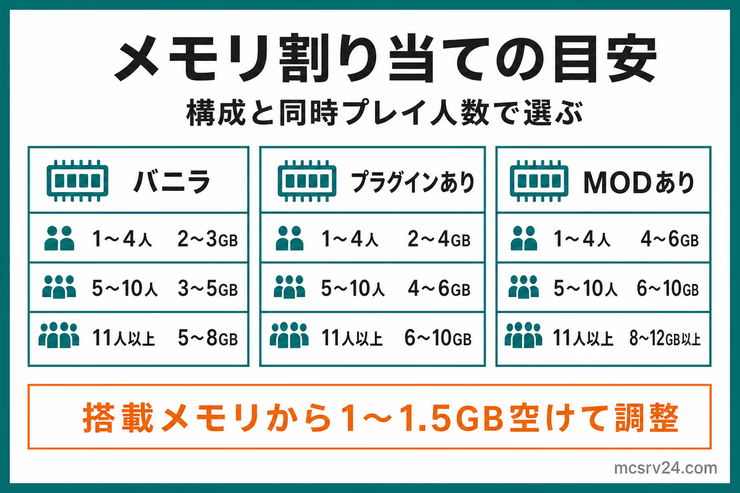
目安は、サーバーの種類と同時接続人数によって変わるものです。MOD構成やワールドの規模によっても変動するので、あくまで参考値として見ます。
どのサーバーソフトを使うか迷っている場合は、先にサーバーソフト比較で比較してみてください。
構成ごとの目安を3つに分けます。
- バニラサーバーの場合
- PaperやSpigotでプラグインを入れる場合
- ForgeやFabricでMODを入れる場合
自分のサーバーに近い構成の数字を基準にしてください。
バニラサーバーの場合
MODもプラグインも入れていないシンプルなサーバーです。メモリ消費は最も少なく済みます。
| 同時プレイ人数 | 推奨メモリ量 |
|---|---|
| 1〜4人 | 2GB〜3GB |
| 5〜10人 | 3GB〜5GB |
| 11人以上 | 5GB〜8GB |
PaperやSpigotでプラグインを入れる場合
プラグインが10〜20個入っているような構成です。プラグインの数や種類によって消費量が増えます。
| 同時プレイ人数 | 推奨メモリ量 |
|---|---|
| 1〜4人 | 2GB〜4GB |
| 5〜10人 | 4GB〜6GB |
| 11人以上 | 6GB〜10GB |
PaperMCの特徴や導入方法はPaperMCの導入手順にまとめています。
ForgeやFabricでMODを入れる場合
MODは多くのリソースを消費します。特に大型MODpackは想像以上にメモリを使います。
| 同時プレイ人数 | 推奨メモリ量 |
|---|---|
| 1〜4人 | 4GB〜6GB |
| 5〜10人 | 6GB〜10GB |
| 11人以上 | 8GB〜12GB以上 |
割り当て量はいつでも変更できます。
ただしメモリを増やすほど性能が上がるわけではありません。OSとJavaの動作にも一定量が必要なため、搭載メモリ全体から1〜1.5GB程度は空けておき、様子を見ながら調整します。
この目安は、専用のLinuxサーバーを想定した数値です。Windowsで他のアプリや管理ツールも同時に動かす場合や、同居させているサービスが多い場合は、もう少し多めに空けておきます。
CPUやストレージも含めた詳しいスペックの目安は、必要スペックの記事にまとめています。
最小メモリと最大メモリは同じ値にするのが基本
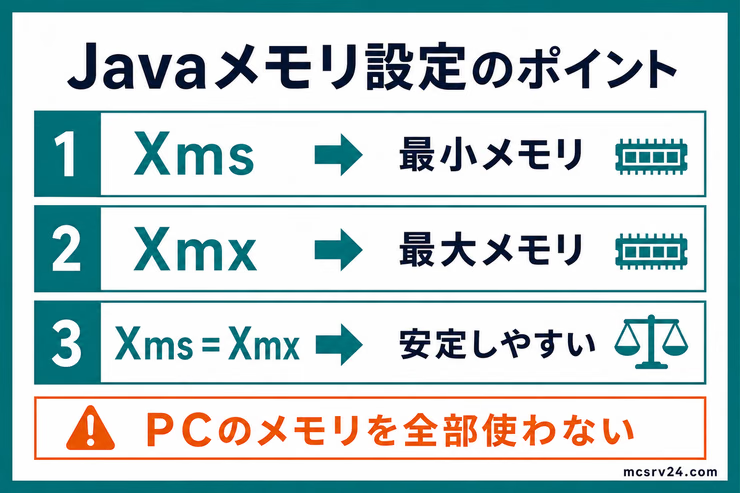
起動コマンドに出てくる-Xmsと-Xmxの意味です。
| オプション | 意味 |
|---|---|
-Xms | 起動時に確保するメモリの最小値 |
-Xmx | サーバーが使えるメモリの最大値 |
マイクラサーバーでは、この2つを同じ値にするのが基本です。
-Xmsが小さいと、稼働中にヒープを拡張する処理が発生し、その瞬間だけ動作が重くなることがあります。
サーバー専用機のように、他のアプリと同居させずメモリを空けておく必要がない環境では、最初から同じ値にしておくのが無難です。
デスクトップPCでほかの作業もする、同居サービスがあるなど、空きメモリを保ちたい事情がある場合は、-Xmsを低めにしてOSの余裕を優先する選び方もあります。
補足
GC(ガベージコレクション)とは、Javaが使わなくなったメモリを自動で回収する仕組みです。ヒープが小さいほどGCの頻度が上がりやすく、サーバーの動作が重くなる一因になります。
OSやJavaが使うメモリは-Xmxとは別にかかるので、搭載メモリをすべて割り当てないよう注意が必要です。
8GBに設定するなら、こう書きます。
java -Xms8G -Xmx8G -jar server.jar nogui補足
ここで変更するのは、サーバー本体(server.jar)を起動するときの-Xms・-Xmxです。マイクラランチャー側の「JVMの引数」とは別物なので、片方を書き換えてももう片方には反映されません。
Paper・Spigotで安定運用したい場合、公式は6〜10GB程度のヒープを推奨していて、その規模ならGCの詳細設定であるAikar’s flagsを起動コマンドへ追加する方法もあります。ただしまずは-Xmsと-Xmxをそろえるだけで十分な場合がほとんどです。
サーバーのメモリ容量を確認する
搭載メモリを超える設定は避けるべきです。設定できてしまう場合もありますが、起動失敗やOSの強制終了(OOM Killer)・スワップによる極端な低速化の原因になります。
OSやJava自体の動作領域として1〜1.5GB程度を確保する必要があるため、まずは現在の搭載量を確認しましょう。
- Windowsで搭載メモリを確認する
- Linuxで搭載メモリを確認する
Windowsで搭載メモリを確認する
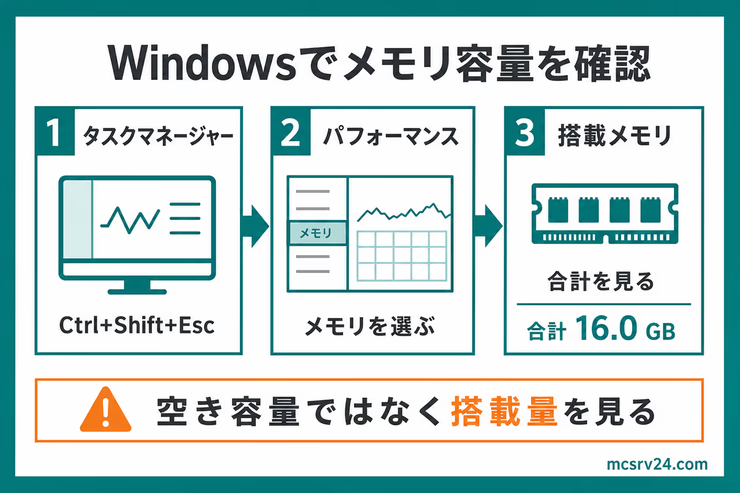
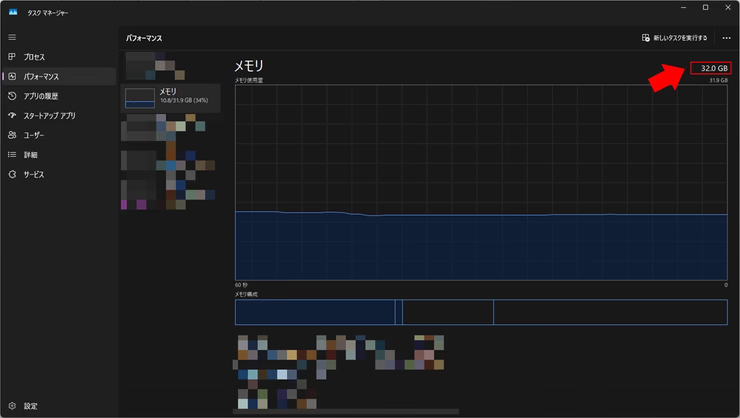
Ctrl + Shift + Escでタスクマネージャーを開き、左のパフォーマンスをクリックします。
「メモリ」をクリックすると、右上に搭載量が表示されます。
Linuxで搭載メモリを確認する
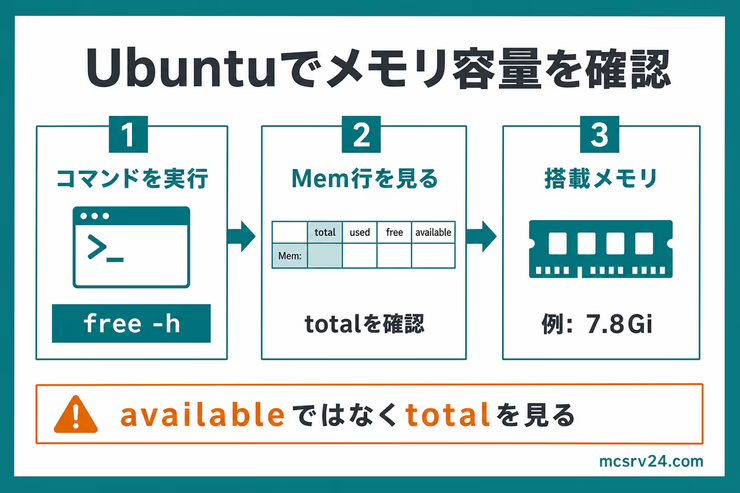
以下のコマンドを実行します。
free -h実行するとこんな感じで表示されます。
total used free shared buff/cache availableMem: 7.8Gi 4.7Gi 1.7Gi 19Mi 1.6Gi 3.0GiSwap: 2.0Gi 0B 2.0GiMem:行のtotalが搭載量です。この例では約8GBです。
メモリ割り当てを変更する方法
起動方法に合わせて、WindowsのバッチファイルかLinuxの起動コマンドを変更します。
書き換える場所は3通りです。
- Windowsはバッチファイルを書き換える
- Linuxは起動コマンドを書き換える
- レンタルサーバーは管理パネルから変更する
自分の起動方法に当てはまる項目だけ読めば足ります。
Windowsはバッチファイルを書き換える
バッチファイル(.bat)は、メモ帳などのテキストエディタで開くファイルです。
この行を見つけます。
@echo offjava -Xms1G -Xmx2G -jar server.jar noguipause-Xmsと-Xmxの数字を書き換えるだけです。8GBにするならこうなります。
@echo offjava -Xms8G -Xmx8G -jar server.jar noguipause変更後はサーバーを再起動します。停止から起動までの手順は、別に用意しています。
Linuxは起動コマンドを書き換える
起動スクリプト(start.shなど)をテキストエディタで開きます。
nano start.shこの行を見つけたら、数値の書き換えが必要です。
java -Xms1G -Xmx2G -jar server.jar nogui8GBにするなら、こう変更します。
java -Xms8G -Xmx8G -jar server.jar noguiCtrl+O → Enter → Ctrl+Xで保存して、サーバーを再起動します。
レンタルサーバーは管理パネルから変更する
レンタルサーバーでは、起動スクリプトを直接編集しません。
管理パネルからメモリ上限を設定したり、プランを変更したりします。
ただし、割り当てを上げても契約プランのメモリは超えられません。
たとえば4GBプランで-Xmx8Gと書いても、8GB分は使えません。
足りないと感じたら、まず上位プランへ変更してから割り当てを増やします。
ConoHa for GAMEならMinecraft managerでメモリ制限を設定でき、XServer GAMEsなら管理画面からプラン変更ができます。
ConoHa for GAMEのMinecraft managerはJava版バニラ・Forge・Spigot向けの機能で、Paperや統合版(Bedrock)サーバーでは利用できません。
補足
XServer GAMEsのプラン変更は、申請してから完了するまでサーバーが一時停止します。遊んでいる途中ではなく、事前に日時を決めてから変更します。
メモリを増やせないときはプラン変更を検討する
設定ファイルを書き換えても、物理メモリや契約プランの上限を超えて割り当てることはできません。
次の状況に当てはまる場合は、マシンの増設やプラン変更を検討するタイミングです。
- 割り当て上限まで増やしてもラグが改善しない
- OSの動作領域を確保すると十分なメモリをサーバーに回せない
- 契約プランの上限まで使い切っている
自宅PCの場合は、まずメモリを物理的に増設できるか確認します。
増設が難しいなら、プラン変更だけでメモリを増やせるレンタルサーバーへの移行が現実的です。
レンタルサーバーの場合は、管理パネルから上位プランへ変更すれば、割り当てられるメモリも増えます。
PLAYHUB! 長期割引パスの新規申込が時間課金の月額上限より最大76%OFF。10月9日17時まで
8GBは1ヶ月2,458円。管理パネルからプラン変更するだけでメモリを増やせます
自宅PCで足りないメモリをプランで確認するレンタルサーバーのプラン変更では、多くの場合ワールドデータがそのまま引き継がれる仕組みです。
ただしサービスや手順によって扱いが違うため、変更前にバックアップを取り、公式の手順を確認してから進めます。
最上位プランをいきなり選ぶ必要はなく、人数や構成に合った1つ上のプランから試せば十分です。
何GBのプランを選べばいいか迷うなら、人数別の料金目安で必要メモリと月額の相場を先に確認すると、1つ上のプランを無駄なく選べます。
サービスごとの違いまで見てから選びたい場合は、レンタルサーバー比較の記事が使えます。

よくある質問
Qメモリを増やしても重いのはなぜですか?
A
メモリが足りているのに重いなら、別の原因です。TPS低下、Mobや村人の密集、ホッパーや自動装置、重いプラグイン、チャンク生成が重なると、メモリに余裕があっても重くなります。原因の切り分けは「サーバーが重い・ラグい原因」の記事でまとめています。
Qメモリは何GBに増やせばいいですか?
A
サーバーの種類とプレイ人数で決めます。バニラの少人数なら2〜3GB、プラグイン構成で5〜10人なら4〜6GB、MOD構成や大人数なら8GB以上が目安です。この記事の目安表を基準に、OS用として1〜1.5GBを残して設定します。
まとめ:マイクラサーバーを快適にするにはメモリ割り当てが必須
メモリ割り当ては、起動ファイル内の-Xmsと-Xmxを書き換えるだけで設定できます。
- 必要なメモリ量はサーバーの種類(バニラ、プラグイン、MOD)と同時接続人数で決まる
-Xmsと-Xmxは同じ値に揃えてヒープ拡張の負荷を減らす- OS動作のために1〜1.5GBの空き領域を必ず残す
- Windowsはbatファイル、Linuxはshファイルを編集して再起動する
- 物理メモリやプランの上限に達した場合は上位プランへの移行を検討する
適切なメモリを割り当てておけば、ワールドが発展して拠点や装置が増えても安定してマルチプレイを続けられます。
メモリを設定したら、あわせてサーバー軽量化のコツも確認しておくとより快適です。
ConoHa for GAMEはプランごとにメモリが2GB・4GB・8GBと決まっているため、人数に合うGB数を一覧から選べるのが利点です。
PLAYHUB! 長期割引パスの新規申込が時間課金の月額上限より最大76%OFF。10月9日17時まで
8GBは1ヶ月2,458円。自宅PCのメモリを削らずにサーバー側だけ増やせます
自宅PCで足りないメモリをプランで確認する