
【初心者向け】マイクラサーバーを再起動する方法!手動・自動の両方を解説
2026.10.04広告・PRを含む記事です
マイクラサーバーの難易度変更方法!コマンドと設定を画像付きで解説
- サーバーの難易度を変更する方法がわからない…
- 変更したのに反映されず、再起動後の設定も不安…
- 変更が正しく適用されたか、確認する方法がわからない…
以上の悩みを解決できる記事になっています!
結論として、マイクラサーバーの難易度を変更する方法は3つです。
- server.propertiesで変更する方法(サーバー全体の初期値)
- ゲーム内コマンドで変更する方法(プレイ中の切り替え)
- サーバーコンソールで変更する方法(ゲーム外からの切り替え)
バニラサーバーでは、コマンドで変更しても再起動時にserver.propertiesの値へ戻ります。
一方、PaperやSpigotでは難易度がワールドデータ側に保存されるため、コマンドで変更した値が再起動後もそのまま維持されます。
この記事では、3つの変更手順の違いから、反映されないときの確認ポイント、4種類の難易度の特徴までを整理しました。
読み終わるころには、自分の環境に合ったやり方で迷わず難易度を変更できるようになります。

変える前に、Java版なら/difficultyとだけ打つと、今の難易度がチャットに出ます。
マイクラサーバーの難易度を変更する3つの方法
マイクラサーバーの難易度は、peaceful・easy・normal・hardの4種類です。変更する方法は3つあります。
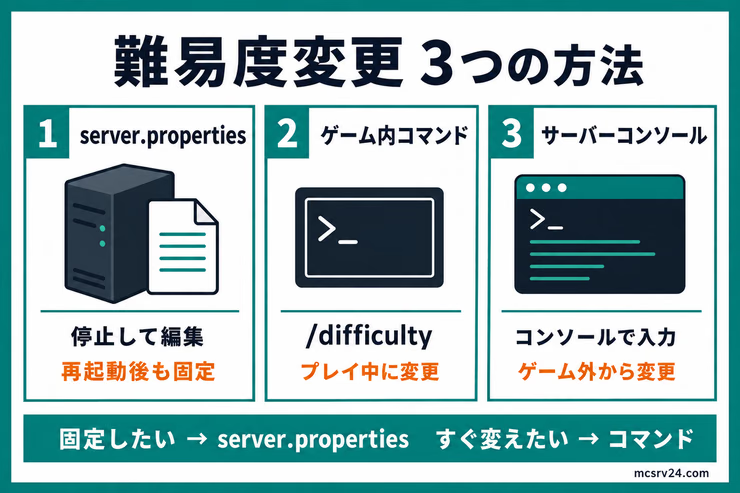
それぞれの違いを、入力場所とサーバー停止の要否で比較しました。
| 方法 | 入力場所 | サーバー停止 | 向いている場面 |
|---|---|---|---|
| 設定ファイル(server.properties) | テキストエディタでファイルを編集 | 必要 | ずっと同じ難易度で運営したい |
| ゲーム内コマンド | ゲーム内のチャット欄 | 不要 | プレイ中にすぐ変更したい |
| サーバーコンソール | サーバーのコンソール画面 | 不要 | ゲームに入らず外から変更したい |
ずっと同じ難易度で運営するならserver.properties、プレイ中にすぐ変えたいならゲーム内コマンドを選びましょう。
サーバーコンソールは、ゲームを起動していないときや、管理コマンドを使えるプレイヤーが不在のときに便利です。
補足
この記事ではJava版サーバーを中心に解説しています。統合版専用サーバー(BDS)でも項目名やコマンドは概ね共通ですが、Realmsなどのクラウドサービスでは手順が異なります。
server.propertiesで難易度を変更する手順
ずっと同じ難易度で運営したい場合は、マイクラサーバーの設定ファイルであるserver.propertiesを編集します。
他の設定項目も含めた全体像は、server.propertiesの設定一覧で項目ごとに並べています。
server.propertiesは、サーバー起動時に読み込まれる設定ファイルです。ここで難易度を設定しておけば、再起動するたびに同じ難易度でサーバーが立ち上がります。
server.propertiesの編集は、サーバーを停止してから行います。稼働中の編集は設定の上書きやファイルの破損につながるため、先にserver.propertiesとワールドのバックアップを取っておくのが安全です。
バックアップは、バックアップと復元の記事の手動コピーの手順で取れます。準備ができたら、以下の3つの手順で進めます。
- server.propertiesを開く
- difficultyの値を変更する
- 保存してサーバーを起動する
作業自体は、テキストエディタで1行書き換えるだけです。
server.propertiesを開く
まずは、server.propertiesを開きます。サーバーの.jarファイルと同じ場所にありますよ。
Windowsの場合はメモ帳でも開けたので、追加ソフトのダウンロードは不要です。
difficultyの値を変更する
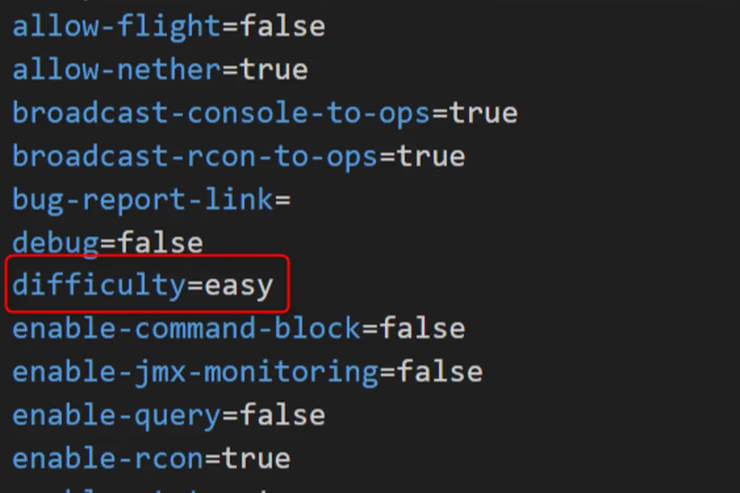
server.propertiesを開いたら、以下の行を探します。
difficulty=easyこのdifficultyの値を変更することで、マイクラサーバーの難易度を変更できるんです。
difficultyで指定する難易度は、英語で書く必要があります。カタカナとの対応表を用意したので、設定するときの参考にしてください。
| 英語 | カタカナ表記 |
|---|---|
| peaceful | ピースフル |
| easy | イージー |
| normal | ノーマル |
| hard | ハード |
たとえばピースフルに変更したい場合は、このように設定すればOKです。
difficulty=peaceful保存してサーバーを起動する
ファイルを保存してサーバーを起動すると、変更が反映されます。すでにサーバーが動いている場合は、再起動で新しい値が読み込まれます。
変更後の確認方法は、後の節で扱う内容です。
停止と起動のやり方に不安があれば、再起動の記事を先に読んでください。
ゲーム内コマンドで難易度を変更する手順
プレイ中にすぐ難易度を変えたい場合は、ゲーム内でコマンドを使います。サーバーを停止する必要はありません。
手順は以下の2つです。
- OP権限を用意する
- コマンドを入力する
先に権限を用意しないと、コマンドは実行できません。
OP権限を用意する
コマンドで難易度を変更するには、サーバーの管理者権限(OP権限)が必要です。付与のコマンドとレベル1〜4の違いは、OP権限の設定ガイドにあります。
OP権限は、サーバーコンソールから以下のコマンドで付与できます。
op [マイクラのID]コマンドを入力する
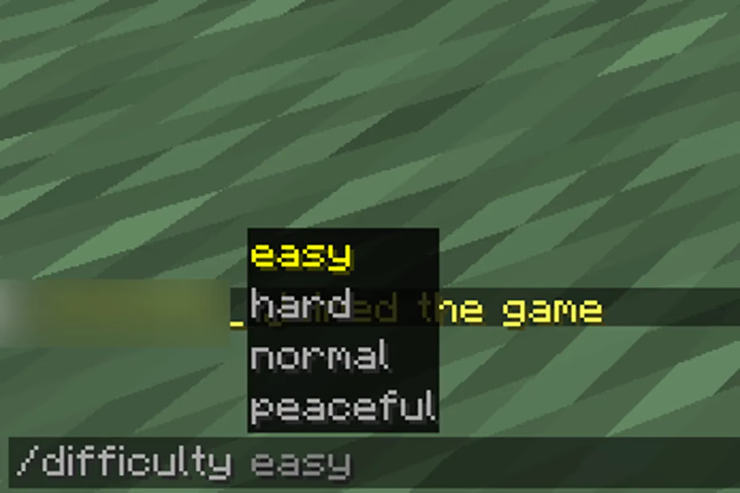
ゲーム内でチャットを開き、以下のコマンドを入力します。
/difficulty [難易度]難易度の部分は、peaceful・easy・normal・hardのいずれかに置き換えてください。
上の画像のように予測変換が出てくるので、初心者の方でもわかりやすいと思います。予測変換が出てきたら、TABキーを押すことで補完できますよ。
入力が終わったらエンターキーを押します。以下のようなメッセージが出てきたら、難易度の変更は完了です。
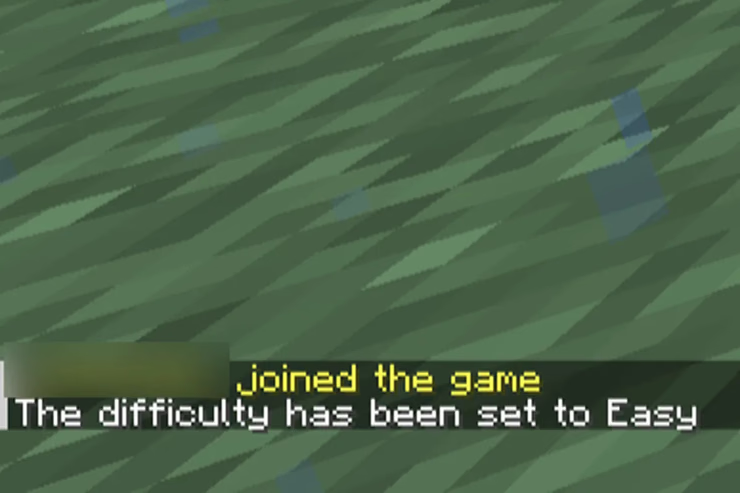
バニラサーバーでは再起動時にserver.propertiesの値に戻ります。一方、PaperやSpigotでは難易度がワールドデータ側に保存されるため、コマンドで変更した値が再起動後も維持されます。
サーバーコンソールから難易度を変更する手順
サーバーコンソールとは、ゲームを通さずにサーバーへ直接コマンドを入力する画面です。ここからも難易度を変更できます。
ゲーム内チャットでは先頭に/を付けて/difficulty [難易度]と入力しますが、サーバーコンソールでは先頭の/を付けません。入力する場所で書き方が変わるので、混同しないように注意します。
コンソールで以下のコマンドを入力します。
difficulty [難易度]このような返答が出れば、難易度の変更は完了です。
> difficulty hard[11:27:08 INFO]: The difficulty has been set to Hardコンソールからの変更もゲーム内コマンドと同様の扱いです。Paperなどのサーバーソフトではワールドデータ側に保存されますが、バニラで確実に固定したい場合は設定ファイル側もそろえておきます。
ただ、コンソールには予測変換がないので、ゲーム内でやったほうが楽ですね。
難易度が反映されないときの確認ポイント
変更したはずなのに反映されないときは、まず現在の難易度を確認します。ゲーム内なら、難易度を指定せずに以下のコマンドを入力してください。
/difficulty実行すると現在の難易度が表示されます。サーバーコンソールから調べる場合は、先頭の/を付けずにdifficultyと入力してください。
コマンドを使わず、ゲーム内の設定画面から確かめることも可能です。Escキーでゲームメニューを開き、設定をクリックすると、オンライン設定の中にサーバーの難易度が表示されています。
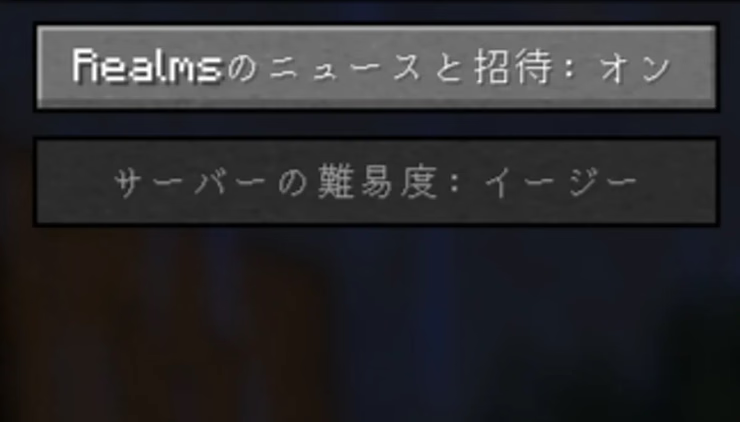
補足
設定画面の構成はバージョンによって変わります。表示が見つからないときは、コマンドで現在の難易度を確認します。
再起動後に意図しない難易度へ戻ってしまう場合は、設定ファイル側の書き換えが済んでいないケースがほとんどです。恒久的に固定したい場合は、server.propertiesの記述を見直しましょう。
表示されている難易度が意図と違う場合は、以下の順番で原因を探すのが近道です。
| 確認項目 | チェック内容・対処法 |
|---|---|
| 編集対象のファイル | 複数のサーバーを動かしている場合、別のフォルダのserver.propertiesを編集していないか確認します。 |
| 設定値の綴り | 指定できるのはpeaceful、easy、normal、hardだけです。日本語や別の単語になっていないか見直します。 |
| 実行権限の有無 | ゲーム内から変更する場合、OP権限がないとコマンドを入力しても反映されません。 |
| スラッシュの有無 | サーバーコンソールから実行する場合、先頭のスラッシュを外してdifficultyと入力します。 |
| 管理パネル・プラグイン | レンタルサーバーの管理パネルやプラグイン側に難易度設定があると、起動のたびに上書きされます。 |
上から順に確認すれば、原因を絞れます。それでも解決しない場合は、利用中のサービスの管理画面に難易度の項目がないかも確認対象です。
peaceful・easy・normal・hardの違い
4種類の難易度は、敵対Mobの出現や空腹、被ダメージに影響します。違いはこのとおりです。
| 難易度 | 特徴 | 向いている遊び方 |
|---|---|---|
| peaceful | 敵対Mobが出現しない | 戦闘なしで建築や探索を楽しみたい |
| easy | 敵対Mobは出るが、影響は控えめ | 軽いスリルを残してサバイバルしたい |
| normal | 標準的なバランス | 迷ったらまずここから始める |
| hard | 敵対Mobの攻撃が強く、空腹の影響も大きい | 歯ごたえのあるサバイバルを楽しみたい |
peacefulに切り替えると、peacefulでは存在できない敵対Mobはデスポーン(消滅)します。
変更したのに敵が残っている場合は反映されていない可能性があるため、前の節の手順で現在の難易度を確認してください。
メンバーの好みが分かれる場合は、まずnormalかeasyで始めて、慣れてきたら上げるのがおすすめです。
ハードコアモードはdifficultyとは別の設定
hardcoreモードは、この4種類の難易度とは別に、server.propertiesのhardcoreという項目で指定します。
hardcore=truehardcore=trueにすると、プレイヤーが死亡した際にスペクテイターモードへ切り替わるなど、通常のhardより厳しいルールが適用されます。
difficultyとは別の項目なので、hardcoreを使う場合は両方の設定を確認してください。
補足
ハードコアはserver.propertiesでhardcore=trueにして再起動すれば適用されます。
Realmsの難易度を変更する方法
ここまでは、Java版サーバーと統合版の専用サーバーでの手順でした。
公式のRealmsにはserver.propertiesもサーバーコンソールもないため、難易度を変える場所そのものが変わります。
Realms側で確認することは2つです。
- 難易度を変えられるのはオーナーと管理者だけ
- 管理画面から難易度を切り替える手順
まず、自分がその操作をできる立場かどうかから確認します。
難易度を変えられるのはオーナーと管理者だけ
Realmsでは、招待されただけのメンバーが難易度を変えることはできません。
Java版Realmsでワールドの設定を操作できるのは、Realmのオーナーだけです。
統合版Realmsはオーナーに加えて、オーナーが任命した管理者も変更できます。
自分の画面に難易度の項目が出てこないなら、権限が足りていないと考えて問題ありません。
その場合は、オーナーへ変更を頼むか、管理者にしてもらう必要があります。
管理画面から難易度を切り替える手順
たどる画面は、Java版と統合版で別です。
Java版Realmsは、Minecraft Realmsから対象のRealmを選んで設定を開きます。編集したいワールドスロットのワールドオプションから難易度を切り替える手順です。
統合版Realmsは、Realmsタブから対象のRealms Hubを開き、ワールドタブでスロットを選びます。
ワールドを編集する項目へ進むと、ゲーム設定の中に難易度があります。
選べる区分はピースフル、イージー、ノーマル、ハードの4つで、前の節で説明した内容と同じです。
補足
Java版Realmsのワールドオプションには、選んでいる難易度によっては設定できない項目があります。
変えたい項目が操作できないときは、先に難易度を見直してください。
ゲーム内コマンドで変えたい場合はチートを有効にする必要がありますが、その切り替えもオーナーと管理者の操作です。

マイクラサーバーの難易度変更でよくある質問
Qコマンドで変更した難易度は、サーバーを再起動すると元に戻りますか?
A
サーバーソフトによって挙動が異なります。バニラではserver.propertiesの値に戻りますが、PaperやSpigotではワールドデータに保存されるため再起動後も維持されます。確実に固定したい場合は設定ファイル側もそろえておくのが安全です。
Q難易度をpeacefulに変えたのに、敵が消えないのはなぜですか?
A
設定が正常に反映されていない可能性があります。引数なしで「/difficulty」を実行し、現在の難易度を確認してください。それでも敵が残る場合は、プラグインによるモンスター制御やスポーン保護が働いていないか見直します。
Qserver.propertiesは、サーバーを動かしたまま編集してもいいですか?
A
おすすめしません。稼働中の編集は設定の上書きやファイル破損の原因になります。必ずサーバーを停止し、バックアップを取ってから編集してください。
まとめ:自分の環境に合う方法でマイクラサーバーの難易度を変更しよう
マイクラサーバーの難易度は、プレイ中に切り替えるならコマンド、設定ファイルをそろえて固定するならserver.propertiesの編集を活用します。
- プレイ中にすぐ変える:OP権限で
/difficulty [難易度] - コンソールから指定する:スラッシュなしで
difficulty [難易度] - 設定ファイル側もそろえる:サーバーを停止して
server.propertiesのdifficultyを書き換える
現在の難易度が分からなくなったときは、引数なしの/difficultyコマンドで即座に確かめられます。
メンバーの腕前に合わせて調整しておけば、初心者も上級者もストレスなく一緒に冒険を楽しめるはずです。
なお、server.propertiesの編集ミスはワールドが起動しなくなるトラブルにつながります。手動バックアップを忘れがちな場合は、自動でバックアップが残る環境を選んでおくと復元に困りません。
PLAYHUB! 長期割引パスの新規申込が時間課金の月額上限より最大76%OFF。10月9日17時まで
4GBは1ヶ月1,292円。server.propertiesを触って失敗した夜も、編集前のワールドから続けられます
設定を試して戻せるプランを見る