Rustサーバーの立て方・作り方!PC版マルチサーバー構築完全ガイド
2026.09.26広告・PRを含む記事です
Rustサーバーの設定方法!サーバー名・マップ・PvE変更と管理者権限
- 友達と遊ぶためにRustサーバーを立てたけれど、サーバー名や最大人数の変え方が分からない
- ワールドのマップサイズやシード値を変更して、探索しやすいマップで遊びたい
- サーバーをPvE設定に切り替えたり、自分に管理者権限を付与したりする手順を知りたい
Rustのサーバー設定は、起動時のパラメーターや設定ファイルを書き換えることで自由に変更できます。
XServer GAMEsならゲームパネルの基本設定から画面操作で変更でき、ConoHa for GAMEならサービス定義ファイルを編集して反映させる仕組みです。
ただし、マップサイズやシード値などの地形に関わる設定は、マップデータの削除とセットで進める必要があります。
この記事では、Rustサーバーでよく使う設定項目の一覧から、利用環境に応じた変更手順、管理者権限(ownerid)の付与方法まで分かりやすく整理しました。
読み終えるころには、希望どおりの設定が反映され、友達とストレスなく快適に遊べるRustサーバーが完成します。

結論:Rustサーバーの設定は「起動パラメーター」と「server.cfg」で変更する
Rustのサーバー設定は、起動パラメーターかserver.cfgで指定するのが基本の仕組みです。
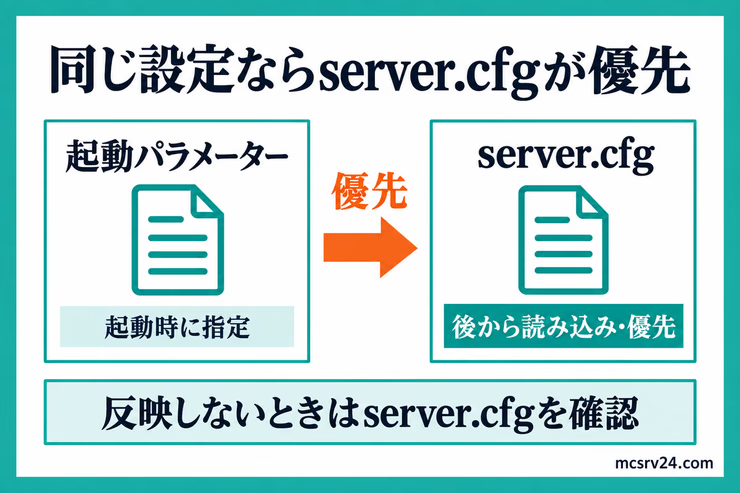
公式では、ポートやRCON、identityなどの必須項目だけを起動コマンドのパラメーターに指定し、サーバー名や各種設定はserver.cfgに記述することが推奨されています。なお、両方に同じ項目がある場合はserver.cfgの設定値が優先されます。
設定ファイルで管理したい場合は、server/[server.identity]/cfg/フォルダー内にserver.cfgを配置して各項目を記述します。
利用しているサーバー環境によって、設定を変更する場所や難易度が分かれます。
| サーバー環境 | 主な設定方法 | 特徴 |
|---|---|---|
| XServer GAMEs | ゲームパネルの「基本設定」やファイルマネージャー | ブラウザ操作だけで変更でき、黒い画面のコマンド操作が不要 |
| ConoHa for GAME | SSH接続してrust-server.serviceを編集 | コマンド操作が必要。起動パラメーターを直接書き換える |
| 自宅PC(SteamCMD) | 起動バッチファイル(.bat)またはserver.cfg | メモ帳などのテキストエディタで直接ファイルを編集する |
黒い画面でのコマンド操作を避け、ブラウザの管理画面から手軽に設定を変更したいなら、XServer GAMEsが扱いやすい選択肢です。
8GBは3日750円から。ゲームパネルの基本設定やファイルマネージャーから設定でき、黒い画面のコマンド操作に迷いません
XServer GAMEsでRustサーバーを始めるよく使うRustサーバーの主要設定項目一覧
サーバー運営で頻繁に変更する設定項目を分類して整理しました。
マップに関わらない項目はワイプ不要なため、まずは扱いやすい設定から調整してみましょう。
サーバーの基本表示と接続設定
サーバー一覧での見え方や、同時に遊べるプレイヤー数を決める設定です。
+server.hostname:サーバーブラウザや接続画面に表示されるサーバー名+server.maxplayers:サーバーに同時参加できる最大プレイヤー数+server.description:接続画面に表示される説明+server.headerimage:サーバーの画像のURL(省略可)+server.url:サーバー接続画面に表示されるWebサイトなどのURL
サーバー名や説明文に空白(スペース)を含める場合は、全体を"My Rust Server"のようにダブルクォーテーションで囲みます。
なお、サーバーブラウザのタグ付けや一覧に表示されないときの原因は、Rustサーバーに入れないときの対処法にまとめています。
ワールド・マップ生成の設定
マップの広さや地形の形状を変更するための設定項目です。
+server.level:マップの種類。Procedural Map、Barren、HapisIsland、CraggyIsland、SavasIsland、SavasIsland_kothが指定可能(既定値はProcedural Map)+server.worldsize:マップの広さ(1000〜6000)。数値が大きいほどマップが広大になるが、サーバー負荷とメモリ消費量が増加する+server.seed:ワールドの地形生成シード値(0〜2147483647の整数)
僕が友達数人と遊ぶときも、広すぎて移動に時間がかかりすぎない3000前後に設定することが多いです。
マップ設定変更時の注意点
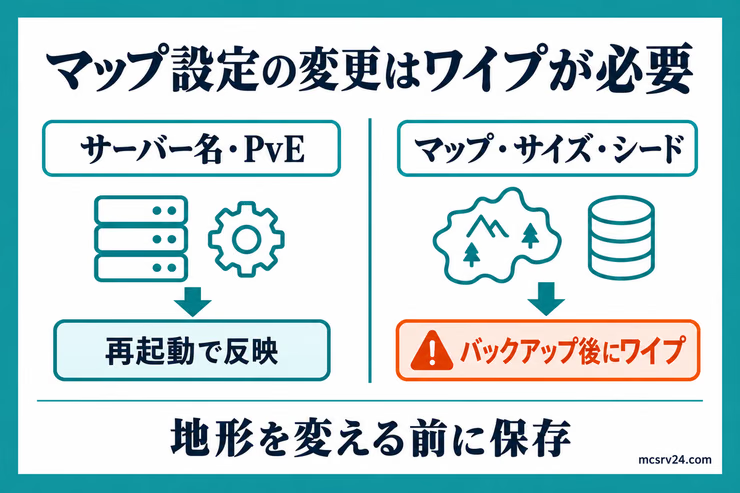
マップの種類、ワールドサイズ、シード値を変更した場合は、サーバー内のマップデータを一度削除(ワイプ)して再生成する必要があります。
マップを再生成せずに設定値だけを変更しても、以前のセーブデータがそのまま読み込まれて新しい地形が作られません。
定期的なマップ初期化の手順やスケジュールについては、Rustのワイプ周期もあわせて参考にしてください。
ゲームルールとPvEモードの設定
プレイヤー同士の戦いを防ぎ、身内だけで建築や探索を楽しみたいときに使う設定です。
+server.pve true:プレイヤー間の戦闘を無効にするPvE設定(既定値はfalse)
PvEを有効にするとプレイヤー間の戦闘は無効化されますが、敵対NPCや動物との戦闘は通常どおり発生します。
採取倍率の変更について
バニラ状態のRustサーバーでは、木や鉱石の採取倍率を変更する設定項目が存在しません。採取倍率を2倍や3倍に変更したい場合は、Oxide(uMod)を導入して専用プラグインを追加する必要があります。
プラグインを使った細かいルール変更を行いたい場合は、Rustサーバーへのmod導入手順を参考にしてください。
ネットワークと管理用設定
通信ポートやデータ保存フォルダーを指定するシステム側の設定です。
+server.port:プレイヤーがゲームへ接続するためのポート番号(既定値は28015)+server.identity:サーバーの識別名。セーブデータや設定ファイルが保存されるフォルダー名になる+rcon.port:外部からサーバーを遠隔操作するためのRCONポート番号+rcon.password:RCON接続時に使用する管理用パスワード+rcon.web 1:WebベースのRCONを有効化する設定(推奨値は1)
環境別:Rustサーバーの設定を変更して反映する手順
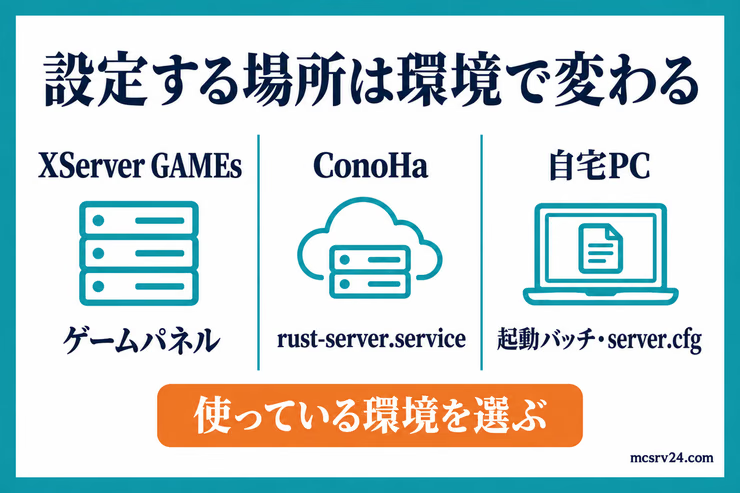
Rustサーバーは、利用中のサーバー環境によって変更手順が異なるため、お使いの環境に合わせた手順へ進んでください。
パターン1:XServer GAMEs(管理画面から変更する)
XServer GAMEsは、ブラウザ上のゲームパネルから設定画面を開けるため、Linuxの黒い画面を触りたくない方に適しています。
- XServer GAMEsのゲームパネルにログインする
- 左メニューから「基本設定」を選択する
- 「ワールドの大きさ」を変更し、「設定を変更する」をクリックする
設定を変更したあとは、ゲームパネルからサーバーを再起動します。
また、左メニューの「ファイルマネージャー」機能(2GBまでのアップロードに対応)からサーバー内のファイルを開いて直接編集することも可能です。

黒い画面でコマンドを打たずにブラウザの画面からワールドサイズを変えられるのは助かりますね。
僕も最初は設定ファイルの記述ミスで起動しなくなって焦りましたが、ゲームパネルから画面操作できる環境なら安心ですよ。
30日契約なら月2,500円。難しいコマンド入力で設定に迷う時間をなくし、ブラウザ上で手軽にサーバーを整えられます
XServer GAMEsのプランを見るパターン2:ConoHa for GAME(サービス定義ファイルを編集する)
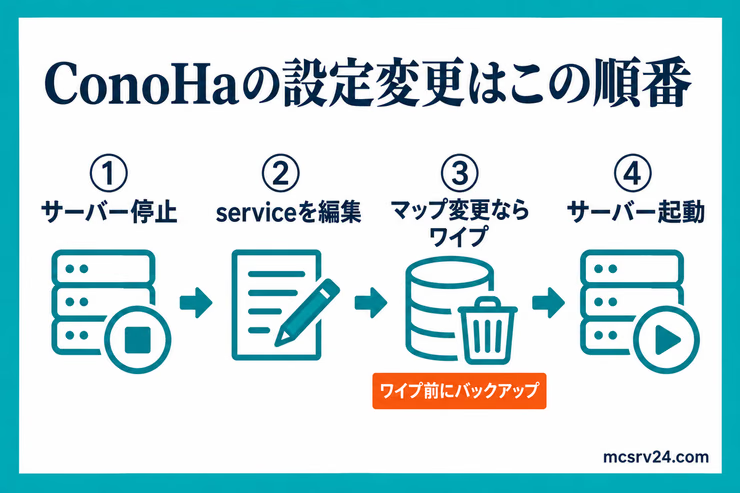
ConoHa for GAMEのRustテンプレートでは、サービス定義ファイルに記載されている起動コマンドのパラメーターを書き換えます。
SSH接続ツールを使ってrootユーザーでログインし、次の手順で進めてください。
まずは設定作業中にデータが破損するのを防ぐため、サーバーを停止します。
systemctl stop rust-server.service次に、エディタでサービス定義ファイルを開きます。
systemctl edit --full rust-server.service画面内に表示された設定テキストの中から、ExecStart=/opt/rustで始まる行を探します。
初期状態では、行内に+server.seed 5670や+server.worldsize 3000といったパラメーターが記述されています。
変更したい数値を書き換えるか、マップ種類を変えたい場合は末尾に+server.level "マップタイプ名"、PvE化したい場合は+server.pve trueを追記してください。
nanoエディタが開いている場合は、Ctrl+Oを押したあとにEnterで保存し、Ctrl+Xを押してエディタを終了します。
マップサイズやシード値を変更した場合は、古いマップデータを削除します。
rm -f /opt/rust_server/server/[サーバー名]/{*.map,*.sav,*.sav.*}コマンド内の[サーバー名]には、SSHログイン時に画面へ表示されるRust Server name(例:conoha-rust)を当てはめてください。
マップデータ削除時の注意
マップデータの削除コマンドを実行すると、ワールド内の建築物や探索データが完全に消去されます。必要なデータが残っている場合は、事前にバックアップを取ってから実行してください。
設定の保存とマップデータの削除が完了したら、サーバーを起動します。
systemctl start rust-server.serviceマップの再生成を伴う場合、ワールドの生成処理が終わってサーバーへ接続できるようになるまで30分程度かかることがあります。
なお、ConoHa公式サポートではゲームの設定方法はサポート対象外と明記されているため、パラメーターの記述ミスに気をつけて進めましょう。
パターン3:自宅PCやSteamCMD環境(起動バッチと設定ファイル)
自宅のパソコンでSteamCMDを使ってRustサーバーを構築している場合は、起動用のバッチファイルと設定ファイルのserver.cfgで管理します。
公式では、ポートの+server.portやサーバー識別名の+server.identity、RCONなどの必須項目だけを起動バッチファイルに指定し、サーバー名やルールなどの設定項目はserver.cfgに記述することが推奨されています。
RustDedicated.exe -batchmode +server.port 28015 +rcon.port 28016 +rcon.password "password" +server.identity "my_server"サーバーの各種設定を行うには、サーバーフォルダー内のserver/[server.identity]/cfg/フォルダーを開き、メモ帳などでserver.cfgを作成します。
作成したファイルの中に、反映させたい設定を1行ずつ記述して保存してください。
なお、server.cfgには行頭の+や-を付けずに記述します。サーバーがこのファイルを自動で書き換えることはないため、手動で編集して管理します。
server.hostname "My Local Server"server.maxplayers 10server.description "Welcome to our server"server.pve false編集が終わったらファイルを保存し、サーバーを再起動すれば新しい設定が読み込まれます。
自宅PCでのサーバー構築手順やポート開放の手順は、Rustサーバーの立て方で取り上げています。
サーバー管理者権限(ownerid)を設定する手順
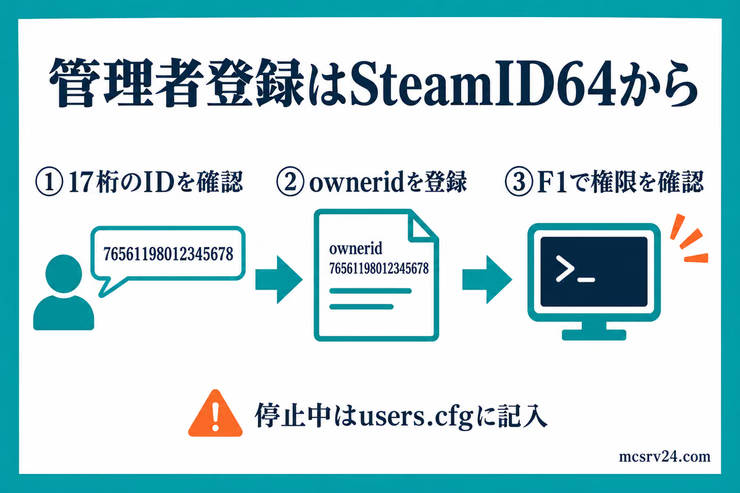
サーバー運営を始めるなら、コンソールか設定ファイルでSteamID64を登録することで自分自身に管理者権限を付与しておきましょう。
管理者権限を持つと、ゲーム内のF1コンソールから各種管理操作を行えるようになります。
手順1:管理者にしたいアカウントのSteamID64を確認する
Rustの管理者登録には、Steamアカウントごとに割り振られている17桁の識別番号(SteamID64)が必要です。
カスタムURLを設定していなければ、SteamのプロフィールURLに含まれる「/profiles/」に続く17桁の数字がSteamID64です。カスタムURLを設定している場合はURL内に数字が表示されません。
手順2:管理者権限コマンドを実行する
管理者権限を追加する方法には、サーバーコンソールから実行する方法と、設定ファイルへ直接書き込む方法の2通りがあります。
サーバーが稼働中であれば、サーバー側の黒い画面(コンソール)またはRCON接続画面から次のコマンドを入力するのが最も簡単です。
ownerid [SteamID64] "[名前]"名前の部分には、管理用メモとして分かりやすいプレイヤー名を入力します。
手順3:設定ファイル(users.cfg)に直接記述する場合
サーバーを停止した状態で設定したい場合は、設定ファイルを直接編集します。
server/[server.identity]/cfg/users.cfgをテキストエディタで開き、次の形式で新しい行を追加して保存してください。
ownerid 76561198123456789 "TomSmith" ""ファイルを保存したあと、サーバーを起動(または再起動)すれば権限が有効になります。
ゲーム内でF1キーを押してコンソールを開き、エラーなく管理画面やコマンドへアクセスできるか確認してください。
設定変更時の注意点と反映されないときの確認事項
設定を変更しても思ったとおりに反映されないときに、見直すべきポイントを整理しました。
マップ設定を変更したときはワールドの削除が必要
ワールドサイズやシード値を書き換えたにもかかわらず地形が変わらない場合、マップ設定の変更には既存ワールドの削除が必須です。
新しいシード値やマップサイズを反映させたいときは、必ずサーバーを停止させた状態で古いマップデータ(.mapおよび.savファイル)を削除してから起動してください。
サーバーの安全な再起動手順については、Rustサーバーの再起動手順でも解説しています。
起動パラメーターを変えたのに反映されないときはserver.cfgを確認する
起動時のパラメーター(バッチファイルやserviceファイル)を書き換えたのに設定が変わらないときは、server.cfgに同じ設定項目が残っていないか確認してください。
Rustサーバーは起動時にserver.cfgを読み込み、コマンドラインの起動パラメーターよりもserver.cfgの値が優先されます。
起動パラメーター側で設定を制御したい場合は、server.cfg側の該当行を削除するか、server.cfg内の設定値を直接書き換えて調整しましょう。
サーバー一覧に表示されないときの確認事項
サーバー名を変更した直後は、公式のマスターサーバー一覧に情報が反映されるまで時間がかかります。
また、サーバーの参加人数制限や身内限定の運用を行いたい場合は、パスワード設定や接続アドレスの共有方法を正しく把握しておく必要があります。
身内限定サーバーの運用方法や接続トラブルの対処法は、Rustサーバーの立て方やRustサーバーに入れないときの対処法を参考にしてください。
よくある質問
Rustサーバーの設定変更で初心者がつまずきやすい疑問をQ&A形式でまとめました。
Q起動パラメーターを変えたのに設定が反映されません。
A
Rustサーバーでは、起動パラメーターよりも「server.cfg」の設定値が優先されます。起動パラメーターを変更しても反映されない場合は、server.cfgに同じ設定項目が残っていないか確認してください。また、server.cfgでは「+」を付けずに記述することや、配置場所が「server/[server.identity]/cfg/」になっているかも見直しましょう。
Qバニラのサーバー設定だけで採取倍率を2倍や3倍に変更できますか?
A
バニラ(標準機能)のRustサーバーでは採取倍率を変更できません。採取倍率を変更するには、Oxide(uMod)を導入してGather Managerなどのプラグインを追加する必要があります。
Qマップサイズ(worldsize)を大きくするとサーバーが重くなりますか?
A
マップサイズ(worldsize)は、数値が大きいほどサーバーの負荷とメモリ消費量が増加します。ConoHa for GAMEでの初期値は3000に設定されています。
QConoHaで設定を変更したらマップの再生成にとても時間がかかります。
A
Rustは新しいシード値やマップサイズで地形を生成する際に大量の計算を行います。環境によっては起動完了まで30分程度かかる場合があるため、コンソールを閉じずにしばらく待機してください。
まとめ:サーバー設定を整えて快適なRustワールドを作ろう
Rustのサーバーは、サーバー設定を整えれば理想の環境でサバイバルできるようになります。
最後に、今回紹介したサーバー設定の重要ポイントを整理しました。
- サーバー設定は起動時のパラメーターまたは
server.cfgで指定する - XServer GAMEsならゲームパネルの「基本設定」やファイルマネージャーから画面上で変更できる
- ConoHa for GAMEなら
rust-server.serviceのExecStart行を書き換えて再起動する - ワールドサイズやシード値の変更は既存マップデータの削除(ワイプ)とセットで行う
- 管理者権限は
owneridコマンドまたはusers.cfgへの記述で付与する
Linuxコマンドや設定ファイルの編集に難しさを感じるなら、ブラウザの管理画面から直感的に設定できるXServer GAMEsを活用してみてください。
設定の不安を解消して自分好みのワールドを整えれば、今夜から友達とストレスのない楽しいサバイバル生活を始められます。
8GBは3日750円から。設定ファイルの編集ミスでサーバーが動かないトラブルを避け、今夜から友達と快適なワールドで遊べます
XServer GAMEsでRustサーバーを立てる