Rust用おすすめレンタルサーバー4選!メモリ選びの罠と失敗しない比較ガイド
2026.11.16広告・PRを含む記事です
Rustを1人で遊ぶソロサーバーの立て方!費用とメモリの目安
- 1人用のモードを探したのに、Rustには見当たらない
- 誰にも襲われず、自分のペースで建築や探索を楽しみたい
- 自分のPCで足りるのか、1人のためにお金を払う価値があるのか知りたい
1人で遊ぶなら、ConoHa for GAMEの8GBを時間課金で借りてください。
1時間13.2円で、1日つけたままでも約320円です。
1週間を超えて続けるなら、長期割引パスの1ヶ月4,389円へ切り替えます。
自分のPCでサーバーとゲームを同時に動かして重くないなら、サーバーの利用料はかかりません。
Rustにはソロ専用のモードがなく、1人でもサーバーを用意して接続します。
借りたサーバーなら、慣れたあとで友達にIPアドレスを伝えるだけで、同じワールドに呼べます。
この記事では、1人で使う場合の費用、遊ばない間の止め方、あとから友達を呼ぶ日の流れをまとめました。
読み終えるころには、誰にも邪魔されない自分のワールドで、今夜からRustを始められます。

結論:1人ならConoHa for GAMEの8GBを時間課金で借りる
1人で遊ぶなら、ConoHa for GAMEの8GBを時間課金で借りてください。
1時間13.2円、1日つけたままで約320円です。
1週間を超えて続けるなら、長期割引パス1ヶ月の4,389円へ切り替えてください。
自分のPCでサーバーとゲームを同時に起動して重くないなら、サーバーの利用料をかけずに自分のPCで遊べます。
ソロ専用モードはなく、1人でもサーバーに入る
Steamストアのページを見ると、Rustの分類にシングルプレイヤーの項目はありません。
1人で遊ぶときも、誰かが動かしているサーバーへ入る形になります。
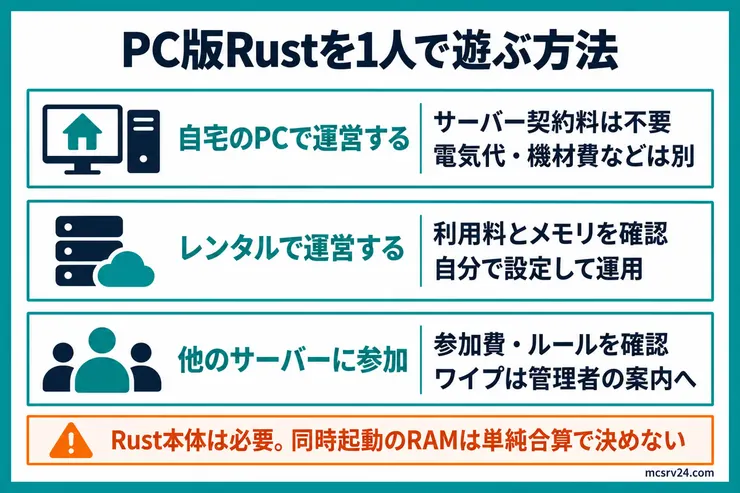
誰のサーバーに入るかで、次の3つに分かれます。
横にスクロールできます →
| 方法 | お金 | 必要なもの | 向いている人 |
|---|---|---|---|
| 自分のPCでサーバーを動かす | サーバー利用料はなし。電気代・回線代・機材費などは別 | サーバーとゲームを同時に動かしても重くならないPC | PCを使う間だけ遊べればよく、自分で管理できる人 |
| レンタルサーバーを自分専用にする | ConoHaの8GBなら1時間13.2円。停止中も課金され、削除すると止まる | Rust対応のプラン。ConoHaなら8GB | PCでサーバーも動かす負担を避けたい人 |
| 他人のサーバーに入る | 参加費の有無はサーバーごとに違う | Rust本体と参加条件を満たす環境 | 自分でサーバーを管理せずに遊びたい人 |
他人のサーバーに入る方法は、ワイプの日もルールもサーバー管理者次第で、自分のペースにはなりません。
この記事は、自分で持つ2つを扱います。
1人なのにサーバーを立てるなんて、大げさな気がして迷っています。
自分のワールドを持つと、遊ぶ時間帯も建築のペースも自分で決められます。
自分のPCで動かすなら、両方を起動して重くないか試す
自分のPCでサーバーとゲームを同時に起動して、カクつかずに遊べるならそのまま続けてください。
重いなら、ConoHa for GAMEの8GBを借りるほうが早く遊べます。
自分のPCでサーバーを動かすと、サーバー本体とゲーム本体が同じPCで同時に動きます。
Steamストアに載るゲーム側の要件は最低12GB、推奨16GBです。
これはゲームを動かすPCの要件であり、ゲーム単体の実測メモリ使用量ではありません。
サーバー用の12GBとゲーム側の12〜16GBを足した24〜28GBは、要件の単純合算です。同時起動に必要な量を示す数値ではありません。
必要量はマップ、人数、追加プラグイン、OSやほかのアプリで変わります。実際に両方を動かすときの空きメモリと使用量を確認してください。
SteamCMDでのサーバー導入やポートの設定は、Rustサーバーの立て方・作り方で手順にしています。
ソロなら、友達に公開しない前提で、自分のPCの中だけで完結します。
サーバーを起動したら、同じPCのRustでF1コンソールを開き、次のコマンドで接続してください。
ポートは既定の28015の場合です。
connect localhost:28015自分のPCの中の接続なので、ルーターの設定は要りません。
1人ならレンタルサーバーが現実的!料金タイプの選び方
PCの負荷を気にせず遊びたい、またはメモリが足りない場合は、レンタルサーバーを自分専用にします。
1人で借りるなら、ConoHa for GAMEの8GBを選んでください。
Rustテンプレートはメモリ4GB以上で申し込めますが、事業者が推奨しているのは8GB以上です。
8GBは、サーバー用の空きメモリ12GBに届きません。
マップを大きくして重くなったら、上位プランへ上げてください。
料金タイプは2つあり、時間課金は1時間あたりの料金です。
8GBは13.2円で、月の上限は7,348円になります。
課金されるのは、遊んだ時間ではなく、サーバーを置いている時間です。
ConoHaは停止しても料金が変わらず、課金が止まるのは削除したときだけ。
サーバーを置く期間ごとの費用を、1時間13.2円から計算しました。
| サーバーを置く期間 | 時間課金(8GB)の目安 |
|---|---|
| 1日 | 約320円 |
| 3日 | 約950円 |
| 1週間 | 約2,220円 |
| 2週間 | 約4,440円 |
一方、長期割引パスの1ヶ月は、8GBが4,389円です。
時間課金だと1週間強で並ぶため、1週間を超えて続けるなら、パスのほうが安くなります。
ただしパスは一括前払いで、期間の途中で解約できません。
価格は新規申込時のものです。
1人の時間を誰にも荒らされず、自分のワールドで過ごせます
ConoHa for GAMEのRust用8GBの料金を見る3日だけ試したいなら、XServer GAMEsの3日契約という手もあります。
8GBは3日750円で、有料プランは自動更新なので、遊び終えたら更新の設定を確認してください。
Rustの料金比較はRust用おすすめレンタルサーバーで扱っています。
1人用サーバーを起動してゲームに入る流れ
ここではConoHa for GAMEを使う流れを、ソロで気をつける点に絞ってまとめます。
画面ごとの詳しい操作は、ConoHa for GAMEでRustサーバーを立てる手順にあります。
- 申し込み画面で「Rust」のテンプレートを選び、事業者の案内と必要な空きメモリを確認してプランを選びます。
- 料金タイプは時間課金を選びます。1週間を超えて続けることになったら、長期割引パスへ切り替えます。
- サーバーの詳細画面で、IPアドレスをメモします。
Rustのテンプレートは、初回起動でマップを作るため、立ち上がるまで30分ほどかかることがあります。
補足
接続に失敗したときは、慌てて作り直さず、30分ほど待ってからもう一度試してください。
起動を待ったら、RustのタイトルでF1を押し、コンソールに次のコマンドを入力します。
[IPアドレス]はメモしたものに置き換えます。
client.connect [IPアドレス]:28015ワールドの読み込みが始まり、サーバーに入れたら成功です。
ただし、テンプレートで立てたサーバーはこのままだとコミュニティの一覧に載り、誰でも入れます。
自分だけのサーバーにするなら、server.maxplayers 0にして、自分のSteam IDをskipqueueidで許可しておきます。
許可ID方式の考え方は、後半の友達を呼ぶ節で説明しています。
管理コマンドを使いたいなら、自分のSteamID64を管理者に登録します。
手順はRustサーバーの設定方法の管理者権限の節にあります。
遊ばない間の止め方とセーブの残し方
時間課金で使っていて、しばらく遊ばないなら、課金を止めるためにサーバーを削除します。
ここで押さえたいのは、削除するとセーブも消えることです。
続きを遊ぶ予定なら、削除する前にConoHaのイメージ保存でサーバーのデータを残します。
イメージ保存は50GBまで無料で、バックアップやサーバーのコピー作成に使えます。
保存したイメージは、サーバーの作成に使わないまま90日たつと削除対象になります。有料オプションで容量を追加している場合は対象外です。
3ヶ月以上休むなら、削除する前にサーバーのデータをSFTPで手元にもダウンロードしてください。
イメージから作り直したあとは、接続先のIPアドレスが同じとは限りません。
管理画面でIPを確かめ直してから、F1で接続してください。
もうひとつ、ソロでも知っておく必要があるのが公式のアップデートです。
通常の小規模な更新ではセーブデータが保たれますが、毎月第1木曜日の大型更新ではプロトコルバージョンが上がり、強制ワイプによってマップが新しく作られます。
強制ワイプを伴う更新では、以前の拠点やアイテムは引き継がれません。
ConoHaのRustテンプレートは起動時に更新を確認して自動適用するため、ワイプの日程や前後の準備はRustワイプはいつ?を参考に進めてください。
友達を呼ぶ日は、IPアドレスとポートを伝えるだけ
ソロで慣れてきたら、同じサーバーへ友達を招けます。
ConoHaのサーバーのIPは、削除するまで変わりません。
友達には、IPアドレスと次のコマンドを伝えます。
client.connect [IPアドレス]:28015友達にもF1コンソールから入力してもらえば、ワールドを作り直さずに合流できる流れです。
人数の上限を変えるには、起動設定のserver.maxplayersを編集します。
手順はRustサーバーの設定方法にあります。
なお、IPアドレスを教える相手を絞るだけでは第三者の参加を拒否できません。
身内だけに確実に限定したい場合は、Rust標準の許可ID方式を使うか、プラグインによるホワイトリストを導入します。
許可ID方式ではserver.maxplayers 0に設定し、skipqueueidで許可する友達のSteam IDを追加して接続枠を制御します。
人数やマップ、追加プラグインで負荷は変わります。
重さを感じたら使用量とログを確認し、メモリが不足している場合に容量変更を検討してください。
変更前にはバックアップを残し、データの扱いや変更手順を事業者の案内で確認します。
人数に合うメモリとサービスは、Rust用レンタルサーバーの比較で選べます。
よくある質問
本文で触れていない、ソロで迷いやすい疑問をまとめました。
Qソロならマップを小さくして軽くできますか?
A
マップの大きさは起動設定のserver.worldsizeで決まり、1000から6000の範囲で、小さいほどメモリとディスクの負担が軽くなります。ConoHaの既定は3000です。ConoHaのマップサイズ変更手順ではマップを初期化するため、今の建築などは引き継がれません。変更前にサーバーの停止完了を確認し、設定とサーバーデータ一式を削除対象の外へバックアップしてください。保存できたことと対象のサーバー名を確かめてから、ConoHaのマップサイズ変更手順へ進みます。
Q自分のPCでサーバーを立てるとき、友達も入れますか?
A
入れますが、友達からの接続には、ルーターでserver.portを開ける設定が必要です。ソロで自分のPCだけで遊ぶなら、localhostへの接続で足りるため、この設定は要りません。
まとめ:1人ならConoHaの8GBを時間課金で借りる
1人で遊ぶなら、ConoHa for GAMEの8GBを時間課金で借りてください。1日つけたままで約320円で、1週間を超えて続けるなら長期割引パスへ切り替えると安く済みます。
自分のPCでサーバーとゲームを同時に動かして重くないなら、借りずに自分のPCで遊べます。時間課金でしばらく遊ばないなら、イメージを保存してから削除すれば料金は止まります。
友達を呼ぶ日は、同じサーバーのIPアドレスとポートを伝えるだけです。身内限定の設定や管理者コマンドが要るようになったら、Rustマルチサーバーの手引きから必要な記事を選べます。
友達を呼ぶ日も、IPを伝えるだけでワールドを作り直さずに済みます
ConoHa for GAMEでRustのソロサーバーを始める