
LuckPermsの使い方!導入から権限設定まで初心者向けに解説
2026.09.15広告・PRを含む記事です
【マイクラ】Multiverse-Coreの使い方を解説!複数ワールドの作成・移動・設定
- サバイバル用と建築用のワールドを分けたいのに、サーバーはいまだに1つだけ…
- Multiverse-Coreは入れて再起動した。次に何をすれば2つ目のワールドができるのか見えない
- 追加プラグインまで並んでいて、全部入れないと使えないのか不安
Multiverse-Coreは定番ですが、導入直後は本体と追加プラグインの境目で迷う人が多いです。
本体だけでワールドの作成・移動・個別設定まで始められます。
追加プラグインは最初から全部入れる必要はありません。
導入からポータル設定まで、ワールドを増やす作業を通しで扱います。
- 導入と追加プラグインの選び方
- ワールドの作成と移動
- すでにあるワールドの取り込み
- ゲームモード・難易度・ゲームルールの個別設定
- ポータルでワールド間を移動する設定
読み終わるころには、テスト用ワールドを1つ作って行き来でき、追加プラグインを今入れるか後回しにするか判断できます。

Multiverse-Coreとは?
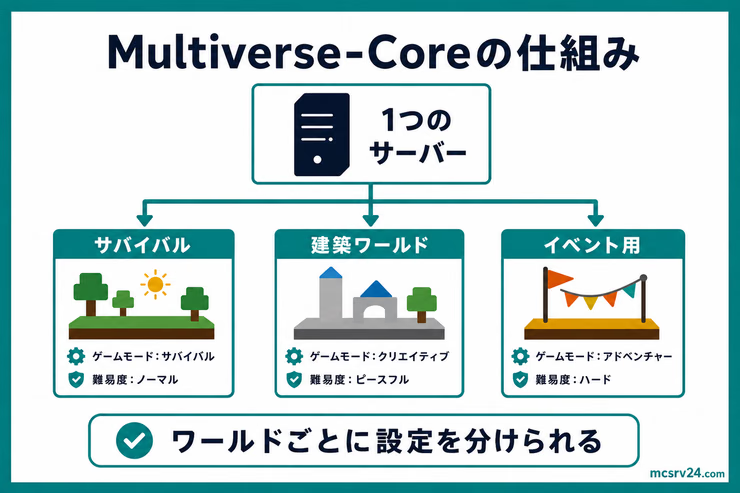
Multiverse-Coreは、プラグインサーバーで動作するマルチワールド管理プラグインです。
1つのサーバーで複数の独立したワールドを同時に動かせます。
ワールドごとにゲームモードや難易度、スポーン規則の個別設定が可能です。
こんな使い方ができます。
- サバイバル用ワールドと建築用ワールドを別々に管理する
- イベント専用ワールドを用意してプレイヤーを招待する
- 資源採取用のワールドを定期的にリセットする
- 配布ワールドをサーバーにそのまま導入する
こういった運用が全部1つのサーバーで完結するのが特徴です。
Core単体と拡張モジュールでできることを整理します。
| できること(Core単体) | 拡張プラグインが必要なこと |
|---|---|
| ワールドの作成・削除・インポート | インベントリの分離(Multiverse-Inventories) |
| ワールド間のテレポート | カスタムポータルの作成(Multiverse-Portals) |
| ゲームモード・難易度・ゲームルールのワールド別設定 | バニラポータルのワールド紐づけ(Multiverse-NetherPortals) |
| ワールドの再生成・複製 | 看板ポータル(Multiverse-SignPortals) |
インベントリの分離には拡張プラグインが必要
Multiverse-Core単体では、ワールド間を移動しても持ち物や体力、経験値はそのまま共有されます。
サバイバルとクリエイティブでアイテムを完全に分けたい場合は、別途「Multiverse-Inventories」の導入が必要です。
Multiverse-Coreで使える拡張モジュール
Multiverse-Coreを中心として、以下の拡張モジュールを追加できます。
これらはすべて別モジュールで、個別の導入が必要です。
| プラグイン | できること |
|---|---|
| Multiverse-Portals | 好きな形やブロックで、自由なカスタムポータルを作れる |
| Multiverse-NetherPortals | 特定のオーバーワールドとネザー・エンドをつなぎ、バニラのポータル移動をマルチワールド対応にする |
| Multiverse-Inventories | ワールドやグループごとに、持ち物・体力・空腹度・経験値・ベッドスポーンを分けたり共有したりできる |
| Multiverse-SignPortals | 看板を使ってポータル移動できる。看板スタイルとポータルスタイルの2種類がある |
Core単体では使えない機能もあるので、必要なものを選んで入れます。
補足
Multiverse-Coreはバニラサーバーでは動きません。
必ずプラグインサーバーを使います。
Multiverse-Coreの導入方法
Multiverse-Coreは、Modrinthからダウンロードできます。
ダウンロード時は、自分のサーバーのバージョンに対応したファイルを選びます。
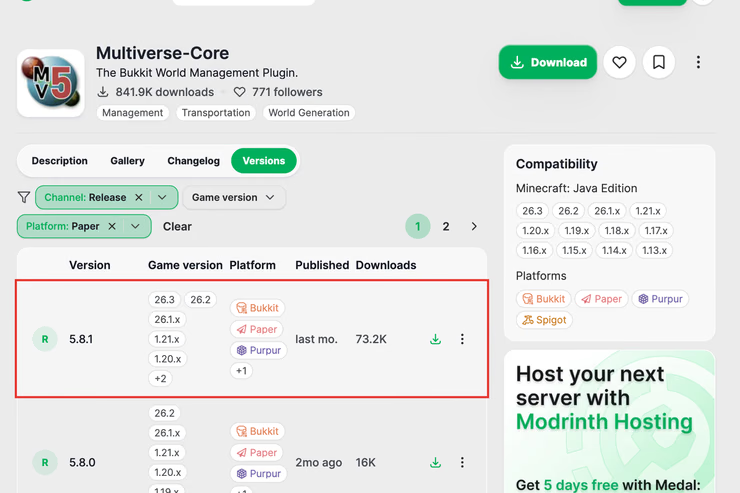
Versionsタブを開き、Game versionの列に自分のサーバーのバージョンが含まれている行の、右側にあるダウンロードボタンを押してください。
jarファイルを、サーバーのpluginsフォルダに入れて再起動するだけで導入完了です。
プラグイン自体の入れ方があやふやなら、プラグインの導入手順を先に確認しておきます。
Multiverse-Coreでワールドを操作する
Multiverse-Coreの基本は、コマンドでワールドを作って行き来することです。
よく使う操作は5つです。
- ワールドの作成方法
- 作成したワールドへの移動
- 初期リスポーン位置の設定
- 特定のワールドへリスポーンさせる設定
- ワールドを複製する
ワールドの作成方法
新しいワールドを作るには/mv createコマンドを使います。
基本のコマンドはこれだけです。
/mv create [名前] [環境]環境の部分には以下の値を指定します。
| コマンドで使う値 | 意味 |
|---|---|
| normal | 地上(通常ワールド) |
| nether | ネザー |
| the_end | エンド |
オプションを付けると、より細かい設定もできます。
次のコマンドは、シード値・ワールドタイプ・構造物なしをまとめて指定した例です。
/mv create myworld normal --seed 12345 --world-type flat --no-structures指定したオプションには、それぞれ意味があります。
| コマンド | 項目 | 意味 |
|---|---|---|
| —seed | シード値 | 同じ値を使うと同じ地形が生成される |
| —world-type | ワールドタイプ | 平坦・大規模バイオーム・通常・増幅から選べる |
| —no-structures | 構造物なし | 村などの構造物が生成されなくなる |
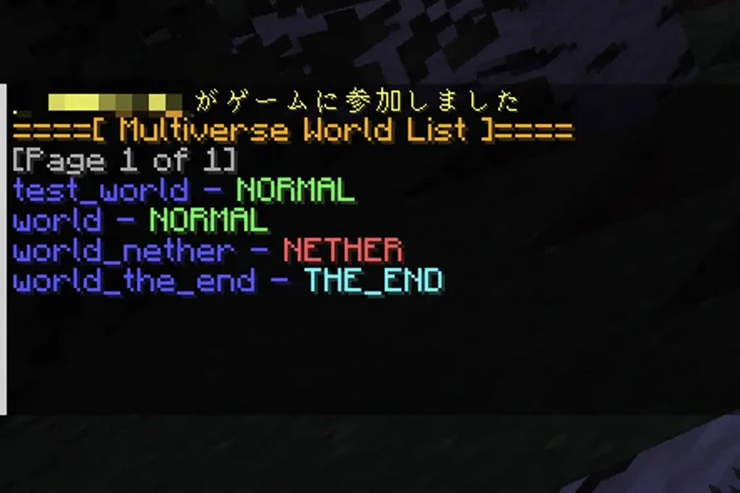
作成後は、次のコマンドでワールド一覧を確認します。
/mv list一覧に表示されていれば成功です。
補足
ワールドを増やすほど、常駐させるチャンクも増えるため、必要なメモリは人数だけでなくワールド数でも変わります。
PLAYHUB! 長期割引パスの新規申込が時間課金の月額上限より最大76%OFF。10月9日17時まで
8GBは1ヶ月2,458円。ワールドを増やしても余裕を持たせられます
複数ワールド運用に足りるプランを確認する作成したワールドへの移動
作成したワールドへ移動するには/mv tpコマンドを使います。
移動のコマンドも1行です。
/mv tp [ワールド名]特定のプレイヤーを移動させたい場合はこうなります。
/mv tp [プレイヤー名] [ワールド名]元のワールドへ戻る場合も、同じコマンドで対応可能です。
ワールド間の行き来は、このコマンド1つで済みます。
足場がない場所など、危険な座標へのテレポートは通常拒否される仕様です。
--unsafeオプションは足場のない座標にも移動する
テレポート先にブロックがない危険な場所でも、--unsafeを付けると強制的に移動します。奈落への転落死や溶岩ダイブの事故を防ぐため、座標が確実な場合以外は使わないでください。
/mv tp [ワールド名] --unsafe初期リスポーン位置の設定
新しく作ったワールドやインポートしたワールドでは、スポーン地点が安全でない場所に設定されることがあります。
新ワールド作成直後は安全なスポーン地点を固定する
生成直後は高い空中や地中がスポーン地点になっている場合があります。安全な足場に立ってから/mv setspawnを実行し、初期リスポーン位置を固定してください。
/mv setspawn自分が立っている場所が、そのワールドのスポーン地点になります。
足場のある安全な場所での実行が条件です。
特定のワールドへリスポーンさせる設定
死亡時に特定のワールドへリスポーンさせたい場合はmodifyコマンドで設定できます。
/mv modify [ワールド] set respawn-world [リスポーン先ワールド名]ネザーワールドのリスポーン先をサバイバル用ワールドに設定しておけば、ネザーで死亡したときにオーバーワールドへ自動的に戻る設定です。
設定しないとネザーの危険な場所でリスポーンすることがあるため、特にネザーやエンドでは設定しておきます。
ワールドを複製する
既存のワールドをそっくりコピーしたい場合は/mv cloneが使えます。
/mv clone [元のワールド] [新しい名前]元ワールドのフォルダと設定が新しい名前で複製されるのが基本です。
次のような場面で、通常ワールドを壊さずに別ワールドを用意できます。
- イベント会場として使うワールドをコピーして毎回初期化する
- 大規模な改修前にバックアップとして複製を残す
補足
サーバー環境によっては稼働中のワールドのコピーに失敗することがあります。事前に/mv unload [元のワールド]を実行してアンロードしてから複製すると安全です。
既存のワールドをMultiverse-Coreに取り込む方法
サーバーにすでにあるワールドも、Multiverse-Coreの管理下に取り込めます。
よく使う操作は次の2つです。
- すでにあるワールドのインポート方法
- 別サーバーやシングルプレイからのワールド移行
すでにあるワールドのインポート方法
サーバーにすでに存在するワールドフォルダを、Multiverse-Coreの管理下に置くには/mv importを使います。
/mv import [名前] [環境]たとえばworld_oldという名前の通常ワールドを取り込むコマンドはこれです。
/mv import world_old normal補足
normalやnether、the_endなどの環境指定を間違えると正しく読み込まれません。フォルダ内のデータ種別を事前に確認してから入力してください。
別サーバーやシングルプレイからのワールド移行
シングルプレイで遊んでいたワールドを、そのままサーバーへ持ち込むこともできます。
その場合は、まずワールドデータをサーバーへアップロードするのが前提です。
シングルプレイのワールドデータは.minecraft/saves/の中にあります。
別サーバーからの移行の場合、FileZillaなどのFTPソフトが必要です。
レンタルサーバーを使っている場合は、管理パネルのファイルマネージャーからアップロードします。
ワールドデータの配置は必ずサーバー停止中に行う
サーバーが稼働している最中にワールドフォルダの移動や上書きを行うと、データの整合性が崩れてワールドが破損する原因になります。必ずサーバーを完全に停止させてから作業してください。
作業は次の手順で進めます。
- サーバーを停止する
- ワールドフォルダをサーバーのディレクトリにアップロードする
- サーバーを再起動して
/mv importで取り込む
ワールドごとに設定をする
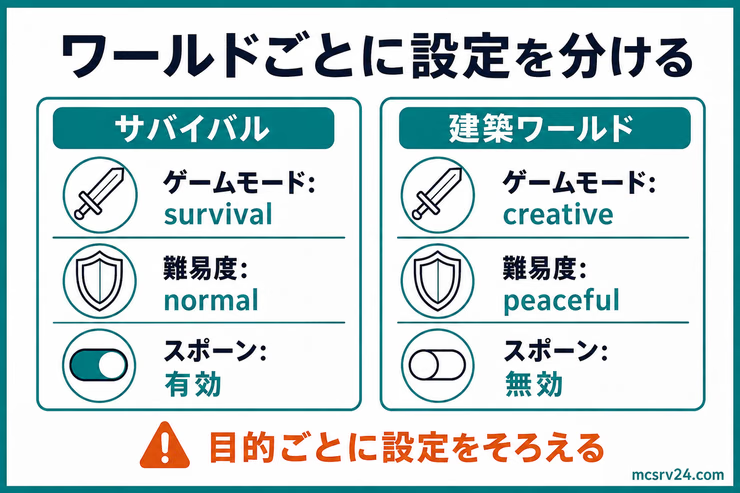
Multiverse-Coreでは、ワールドごとに設定を変えられます。
- ゲームモードの設定
- ゲーム難易度
- ゲームルール
- 動物やモンスターのスポーン設定
- ワールドの再生成
ゲームモードの設定
ワールドごとにゲームモードを変えるには/mv modifyコマンドを使います。
/mv modify [ワールド] set gamemode [値]指定できる値は4種類です。
| 値 | 意味 |
|---|---|
| SURVIVAL | サバイバルモード |
| CREATIVE | クリエイティブモード |
| ADVENTURE | アドベンチャーモード |
| SPECTATOR | スペクテイターモード |
たとえば建築用ワールドだけクリエイティブモードにするには、以下のように設定します。
/mv modify buildworld set gamemode CREATIVEサバイバル用は通常通りにしておけば、ワールドごとに遊び方を分けられます。
ゲーム難易度
難易度の変更も同じコマンドで設定できます。
/mv modify [ワールド] set difficulty [値]| 値 | 意味 |
|---|---|
| PEACEFUL | ピースフル(敵Mobが湧かない) |
| EASY | イージー(敵Mobの攻撃力が低い) |
| NORMAL | ノーマル(通常の攻撃力) |
| HARD | ハード(敵Mobの攻撃力が高く、追加効果あり) |
たとえば建築ワールドだけモンスターを湧かせないようにするなら、こう設定します。
/mv modify buildworld set difficulty PEACEFULサバイバルワールドはそのままの難易度で、建築やイベント会場だけピースフルにするような使い分けもできます。難易度ごとの違いと変え方は、difficultyの設定方法で4段階を見比べられます。
ゲームルール
バニラのゲームルールも、特定のワールドだけに適用できます。
たとえば、死亡後もアイテムを保持させたいワールドにはこうします。
/mv gamerule set keep_inventory true [ワールド]クリーパーによる地形破壊を特定ワールドだけ止めるなら、mob_griefingを切ってください。
/mv gamerule set mob_griefing false [ワールド]補足
Java版1.21.11以降はkeep_inventoryやmob_griefingのようにスネークケースで指定します。
1.21.10以前のバージョンではkeepInventoryやmobGriefingを使います。
ゲームルールをワールド単位で切り替えられるため、サバイバルワールドだけ死亡時アイテムドロップを有効にするといった運用が一箇所の設定で済みます。
クリーパーの地形破壊を止める方法はゲームルールが唯一ではありません。
プラグイン側で止めたいなら、爆発を無効化する記事が向いています。
動物やモンスターのスポーン設定
動物やモンスターのスポーン制御は、以下のコマンドで実行します。
モンスターのスポーンをまるごと止めたい場合はこのコマンドです。
/mv entity-spawn-config modify [ワールド名] monster set spawn false建築ワールドのモンスターを消したいときに使えます。
ワールドの再生成
資源ワールドを定期的にリセットしたい場合などに使います。
/mv regenはワールド内の建築・データを全消去する
/mv regenを実行すると、対象ワールドの地形が初期化され、プレイヤーが作成した建築物やチェストの中身はすべて消滅します。取り消しはできないため、実行前に必ずバックアップを取ってください。
/mv regen [ワールド] --seed [シード値]同じシード値で再生成すれば、まったく同じ地形が戻ってくる仕組みです。
別のシード値を指定すれば、異なる地形のワールドにリセットされます。
再生成後はスポーン地点が危険な場所になっていないかの確認が必要です。
ネザーの場合はマグマの中に設定されることがあるため、再生成後は必ず/mv setspawnで位置を設定し直します。
Multiverse-Portalsによるポータル移動
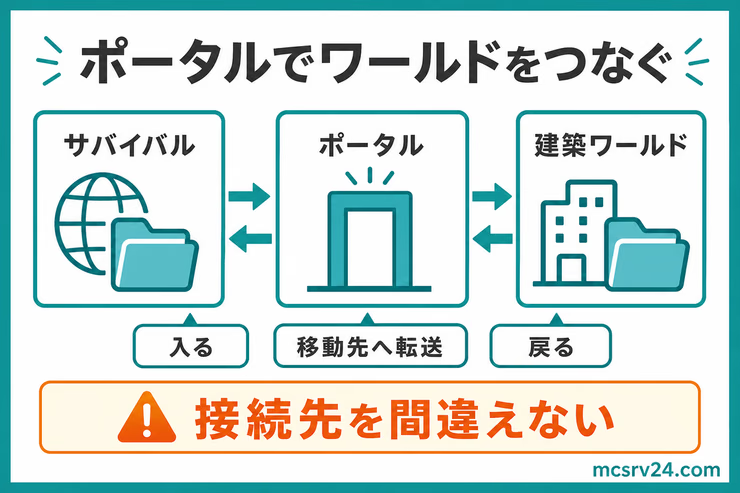
Multiverse-Portalsを使うと、ネザーポータルの形に縛られず、好きな形やブロックでポータルを作れます。
行き先の細かい指定や双方向ポータルは、Multiverse-Portalsの作り方で範囲の選択から順に扱っています。
ポータル作成の流れは大きく3段階です。
- ポータル範囲の指定
- ポータルの作成
- 権限設定
ポータル範囲の指定
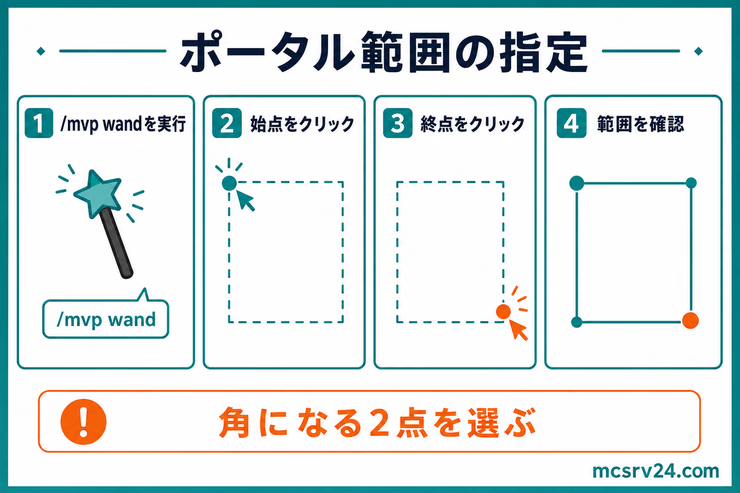
まず/mvp wandでワンドを入手します。
ワンドのアイテムは環境によって異なるため、コマンドで取得したものをそのまま使うのが正解です。
/mvp wandワンドを持ち替えたら、左クリックで始点、右クリックで終点を選択して範囲を指定します。
ポータルの角になるブロック2箇所をそれぞれクリックするのが正しい操作です。
選択が成功するとチャットに通知が表示されます。
ポータルの作成
範囲を指定したら、作成コマンドを実行するだけです。
/mvp create [ポータル名] [目的地]目的地の書き方はいくつかあります。
| 書き方 | 意味 |
|---|---|
| w:world_name | 指定ワールドへ移動 |
| e:world_name:x,y,z | 特定座標へ移動 |
| p:other_portal | 別のポータルへ移動 |
権限設定
一般プレイヤーにポータルを使わせたい場合は、アクセス制限の設定を変更します。
enforce-access falseは全ワールドへの侵入を許可する
この設定をfalseにすると、権限チェックが無効化され全プレイヤーがすべてのワールドへ自由に出入りできるようになります。開発中や管理者専用の隠しワールドがあるサーバーでは注意してください。
/mv config enforce-access falseポータルを誰でも通れるようにするなら、この設定を切ります。
/mvp config enforce-portal-access falseNetherPortalsでワールドの紐づけをする
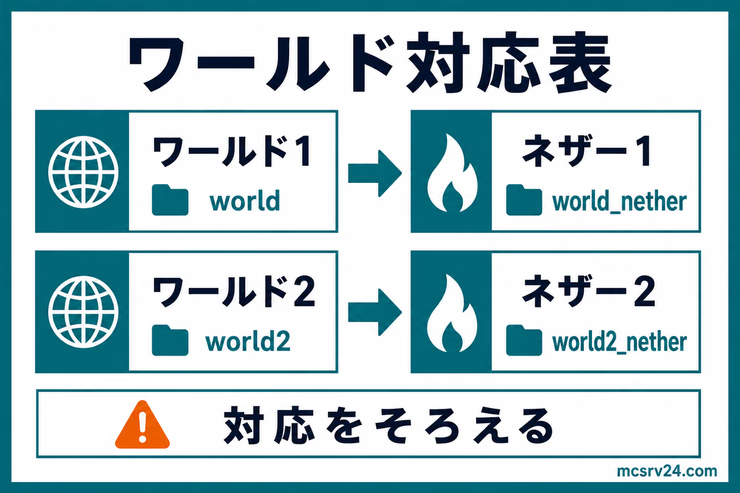
複数の通常ワールドがある場合、それぞれに対応するネザーやエンドを個別に設定できます。
ネザーの紐付けは1行だけです。
/mvnp link nether [通常ワールド] [ネザーワールド]エンドも同じ形で紐付けます。
/mvnp link end [通常ワールド] [エンドワールド]デフォルトの命名規則に従っているワールドは自動対応されることもあります。
たとえば、worldに対してworld_netherなどです。
補足
Paper26.1以降のネザーは、Multiverseのworld_netherではなくworld/dimensions/minecraft/the_netherに保存されます。
補足
手動でリンクを設定した場合、自動的に双方向にはなりません。往復できるようにしたい場合は、行き帰りそれぞれの方向で設定します。
Multiverse-Coreでワールドの削除をする
Multiverse-Coreでワールドを削除する操作は3段階にわかれています。
- サーバーからアンロードする
- Multiverse-Coreの管理対象から削除する
- ワールド自体を削除する
データが消える操作もあるので、慎重に使います。
サーバーからアンロードする
サーバーから一時的に読み込みを停止します。
なお、データそのものは保持された状態のままです。
/mv unload [ワールド]Multiverse-Coreの管理対象から削除する
管理設定からは削除されますが、フォルダは残ります。
/mv remove [ワールド]ワールド自体を削除する
設定とフォルダを完全に消去します。
ワールド削除は取り消せない
/mv deleteで削除したワールドフォルダはゴミ箱を経由せず完全に消去されます。誤って大切な本番ワールドを消さないよう、消去対象の名前を慎重に確認してください。
/mv delete [ワールド]実行後は/mv confirmによる確認を求められるので、誤操作が起きにくい設計です。
確認するには次を実行します。
/mv confirm一呼吸置いて、消すワールドの名前が本当に合っているか確かめてから進めよう。
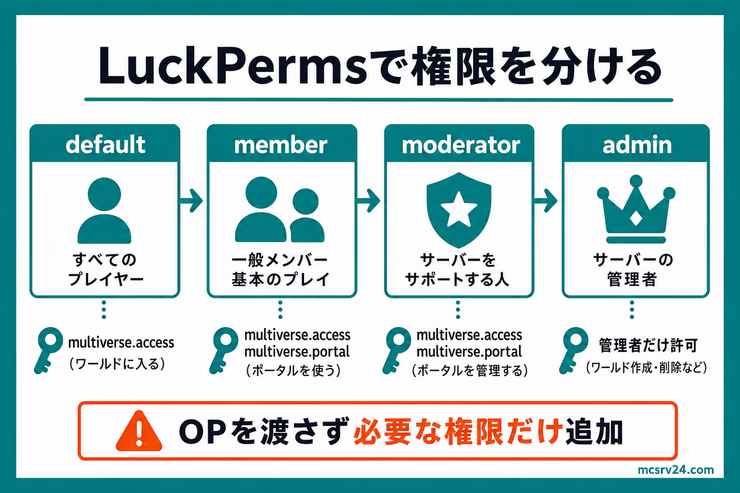
LuckPerms連携で権限を管理する
補足
このセクションは、権限管理プラグインのLuckPermsをすでに導入済みの場合の設定です。
LuckPermsを使っていない場合はスキップします。
Multiverse-Coreには/mv config enforce-access falseというアクセス制限の一括解除コマンドがありますが、これは全プレイヤーに対して全ワールドを開放するものです。
特定のプレイヤーだけを入れるワールドには、プレイヤーごとに個別の権限を設定する必要があります。
導入済みであれば、LuckPermsとの連携でプレイヤーごとの立ち入り制限が可能です。
特定のワールドへの立ち入りを制限したい場合は、対象の権限ノードを指定します。
multiverse.access.[ワールド名]テレポートの権限ノードはこのような形式になっています。
multiverse.teleport.self.[タイプ].[詳細]たとえばworld2という通常ワールドへのテレポートを許可するなら、こうなります。
multiverse.teleport.self.w.world2LuckPermsを使っている場合は、権限にworld=[ワールド名]というコンテキスト条件を付けることで、クリエイティブワールドだけで飛行を許可するといったワールド別の権限設定が可能です。
詳しい権限の配り方は、LuckPermsの記事で扱っています。
よくある質問
Q/mv importがエラーになってワールドが読み込まれません
A
環境の指定が間違っているケースが多いです。world_netherにはnether、world_the_endにはthe_endを指定します。それでもダメなら、フォルダ名とコマンドで指定した名前が一致しているか確認します。
QMultiverse-Coreでシード値を指定してワールドを作れますか?
A
`/mv create [ワールド名] normal --seed [シード値]`のように指定できます。--seedを省略した場合は、ランダムなシード値で生成されます。
コマンド一覧表
よく使うコマンドを用途別にまとめます。
補足
Multiverse-Coreはバージョンアップでコマンド体系が変わることもある点に注意です。手元のサーバーで動かない場合は、/mv helpで現在のバージョンのコマンド一覧を確認します。
分類は次の5つです。
- ワールドの基本操作
- 移動・スポーン設定
- ワールドの設定変更
- アンロード・削除
- ポータル操作
やりたい操作に近い分類から探してください。
ワールドの基本操作
| コマンドの例 | 内容 |
|---|---|
| /mv list | 利用可能なワールド一覧を表示 |
| /mv info | 現在のワールドの詳細情報を表示 |
| /mv create [名前] [環境] | 新規ワールドを作成 |
| /mv import [名前] [環境] | 既存ワールドを取り込む |
| /mv clone [元] [新しい名前] | ワールドを複製 |
| /mv regen [ワールド] | ワールドを再生成 |
| /mv debug [0〜3] | デバッグモードの切り替え |
移動・スポーン設定
| コマンドの例 | 内容 |
|---|---|
| /mv tp [ワールド名] | 指定のワールドへ移動 |
| /mv tp [プレイヤー名] [ワールド名] | 特定プレイヤーをワールドへ移動 |
| /mv setspawn | 現在地をスポーン地点に設定 |
| /mv anchor set [名前] | 現在地にアンカーを作成 |
| /mv anchor list | アンカーの一覧を表示 |
| /mv anchor delete [名前] | アンカーを削除 |
ワールドの設定変更
| コマンドの例 | 内容 |
|---|---|
| /mv modify [ワールド] set gamemode [値] | ゲームモードを設定 |
| /mv modify [ワールド] set difficulty [値] | 難易度を設定 |
| /mv modify [ワールド] set respawn-world [ワールド名] | リスポーン先のワールドを設定 |
| /mv gamerule set [ルール] [値] [ワールド] | ゲームルールをワールド単位で設定 |
| /mv entity-spawn-config modify [ワールド名] monster set spawn false | モンスタースポーンを無効化 |
| /mv config enforce-access false | ワールドへのアクセス制限を全解除 |
アンロード・削除
| コマンドの例 | 内容 |
|---|---|
| /mv unload [ワールド] | 一時的にアンロード(データ保持) |
| /mv remove [ワールド] | 管理設定から削除(フォルダ残る) |
| /mv delete [ワールド] | 設定とフォルダを完全削除 |
| /mv confirm | 危険な操作を確認して実行 |
| /mv purge-entities [ワールド] | 禁止されているエンティティを削除 |
| /mv purge-all-entities [ワールド] [種類] | エンティティを一括削除 |
ポータル操作
| コマンドの例 | 内容 |
|---|---|
| /mvp wand | ポータル作成用ワンドを取得 |
| /mvp create [ポータル名] [目的地] | カスタムポータルを作成 |
| /mvp config enforce-portal-access false | ポータルアクセス制限を解除 |
| /mvnp link nether [通常] [ネザー] | ネザーをワールドに紐付け |
| /mvnp link end [通常] [エンド] | エンドをワールドに紐付け |
まとめ:Multiverse-Coreで複数ワールドを自在に管理しよう
Multiverse-Coreを使えば、1つのサーバー内に複数のワールドを共存させ、用途に応じて使い分けることができます。
- 導入はjarファイルを
pluginsフォルダに入れて再起動するだけ - ワールドは
/mv createで作り、/mv tpで行き来する - ゲームモードや難易度はワールド単位で個別に変えられる
- ポータルやインベントリ分離は、Multiverse-Portalsなどの拡張モジュールで後から足せる
拡張モジュールは最初から一度に入れず、まずはテスト用ワールドを1つ作って作成から移動までの基本操作を確かめてみてください。
ワールド同士をゲートでつなぎたくなったら、Multiverse-Portalsの使い方へ進めるとスムーズです。