2026.08.28
【マイクラ】MCXboxBroadcastの導入方法!Xboxのフレンドタブに表示する

- GeyserサーバーをXboxのフレンドに、DNS変更なしで見つけてもらいたい
- BedrockConnectの設定をフレンドに毎回お願いするのが大変
- MCXboxBroadcastは認証なしで入れると聞いたが、本当かわからない
MCXboxBroadcastは、GeyserMC導入済みのJava版サーバーを、Xbox LiveのフレンドタブへBedrock版サーバーとして表示させるツールです。
BedrockConnectのようにフレンド側でDNS設定を変更してもらう必要がなく、鯖主側の作業だけで完結します。
ただし認証なしで入れるという説明はやや誤解を招く言い方で、実際には鯖主側の認証とプレイヤー側のフォロー操作の両方が必要です。
この記事では、Extension版とStandalone版の導入方法、フレンドタブに表示される仕組み、利用規約上の注意点まで説明します。
認証の流れとフォローの仕組みを先に押さえておけば、導入時のつまずきを減らせるはずです。
読み終える頃には、MCXboxBroadcastをリスクまで理解したうえで導入を判断できるようになります。

MCXboxBroadcastとは?BedrockConnectとの違い
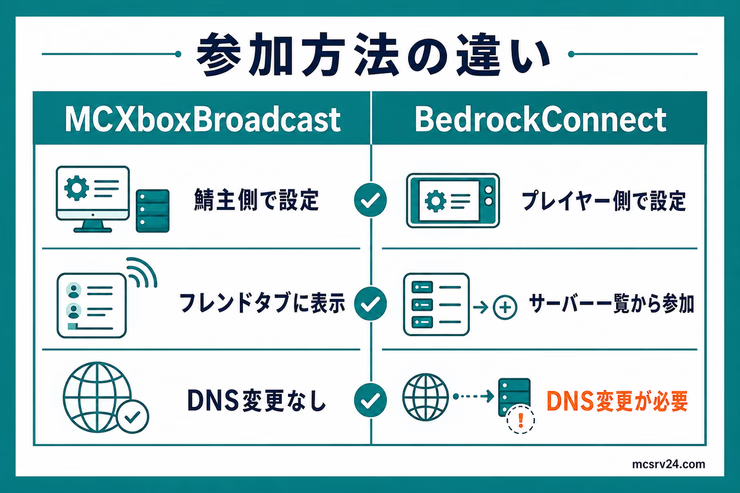
MCXboxBroadcastは、GeyserMCでBedrock接続に対応させたJava版サーバー向けのツールです。
サーバーの状態を、Xbox Live上の参加可能なセッションとしてフレンドタブに表示させる仕組みです。
BedrockConnectと同じく、統合版プレイヤーをJava版サーバーへ呼び込む目的で使います。
ただし、設定を変更する側とプレイヤーに表示される場所が異なる点に注意が必要です。
| 比較項目 | MCXboxBroadcast | BedrockConnect |
|---|---|---|
| プレイヤー側の作業 | Xbox Live上でのフォローのみ | 使用機種でのDNS設定変更 |
| 設定変更が必要な側 | 鯖主側 | プレイヤー側 |
| 表示される場所 | フレンドタブ | サーバー一覧 |
BedrockConnectは、プレイヤーの端末でDNSを変更してもらう必要があり、フレンドごとに手順を案内する手間がかかります。
MCXboxBroadcastは鯖主側の設定だけで完結し、プレイヤーはXbox Live上でフォローするだけで参加可能なサーバーとして表示されます。
Xbox Liveは、Xboxのフレンド管理やオンラインプレイを支えるMicrosoftのオンラインサービスです。
フォローやフレンド申請は、このXbox Live上でのやり取りになります。
導入前に確認すること
MCXboxBroadcastを導入する前に、動作環境で足並みを揃えておきたい点は2つです。
どちらも導入後のエラーにつながりやすい部分なので、先に確認しておきます。
- GeyserMCを導入済みにしておく
- Javaを実行できる状態にしておく
GeyserMCを導入済みにしておく
MCXboxBroadcastはGeyserMCと連携して動作するため、先にJava版サーバーへGeyserMCを導入しておく必要があります。まだ導入していない場合は、事前に準備を済ませておきましょう。
Javaを実行できる状態にしておく
Extension版とStandalone版は、どちらもJavaで動くjarファイルです。
まず、MCXboxBroadcastを起動する環境でJavaが呼び出せるか確認します。
java -versionjavaが見つからない場合は、Javaのインストール方法を先に確認してください。使用中のGeyser、サーバーソフト、MCXboxBroadcastのリリースが要求するJava条件をすべて満たす環境を用意してください。
Extension版はGeyserを動かしているサーバーのJava環境で動きます。Standalone版は、java -versionを実行した環境で別プロセスとして起動します。
MCXboxBroadcastの導入方法(Extension版)
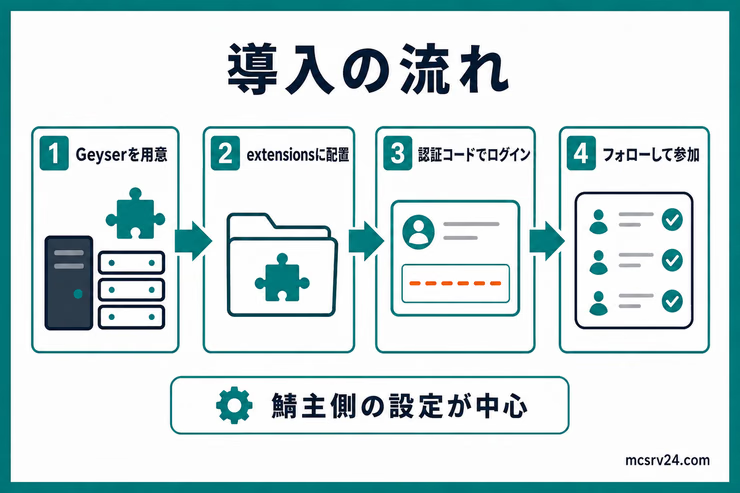
MCXboxBroadcastの導入は、Extension版なら3ステップで完了します。
手順どおりに進めれば、自分で設定ファイルを新規作成する必要はありません。
- jarをダウンロードしてextensionsフォルダに配置する
- サーバーを再起動して認証コードでログインする
- プレイヤーにフォローしてもらう
jarをダウンロードしてextensionsフォルダに配置する
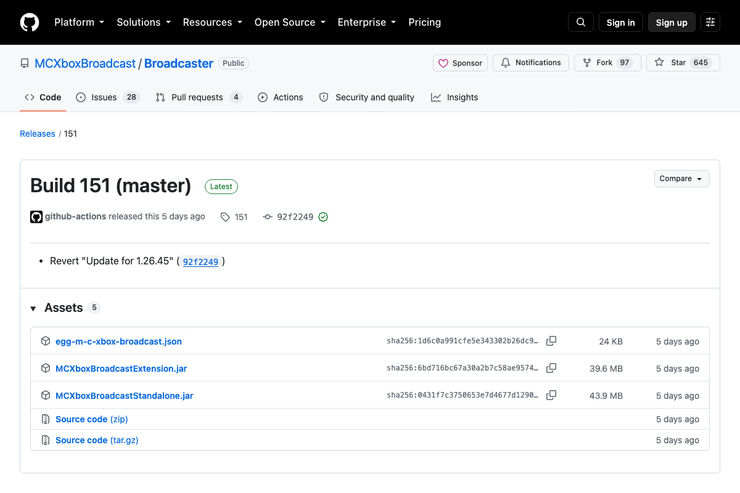
MCXboxBroadcast公式Releaseページを開き、MCXboxBroadcastExtension.jarをダウンロードしてGeyserのextensionsフォルダに配置します。
extensionsフォルダは、Geyserのpluginsフォルダとは別の場所にあります。
pluginsフォルダに置いても拡張機能としては読み込まれないため、配置先を間違えないようにしてください。
サーバーを再起動して認証コードでログインする
配置が終わったら、サーバーを再起動します。
再起動後の起動ログに、認証用のコードが表示されます。
このコードは、鯖主が使うMicrosoftアカウントでログインするためのものです。
Microsoftのデバイスコード入力ページにアクセスし、起動ログに表示されたコードを入力します。
コード入力後、ブロードキャストに使うMicrosoftアカウントでサインインします。
この作業は鯖主側が行うもので、プレイヤー側の操作は含まれません。
プレイヤーにフォローしてもらう
鯖主側のログインが終わっても、それだけではプレイヤーはまだ参加できません。
参加したいプレイヤーは、鯖主がログインしたブロードキャスト用アカウントを、Xbox Live上でフォローする必要があります。
MCXboxBroadcastには自動フレンド管理機能があり、フォロー申請は自動で承認されてフレンドタブに表示されます。

認証コードでログインしたのに、友達がまだ入れないんですけど。
友達に案内するときは、フォローするアカウント名まで伝えておくと迷いません。
フレンドタブに表示されるまでの仕組み
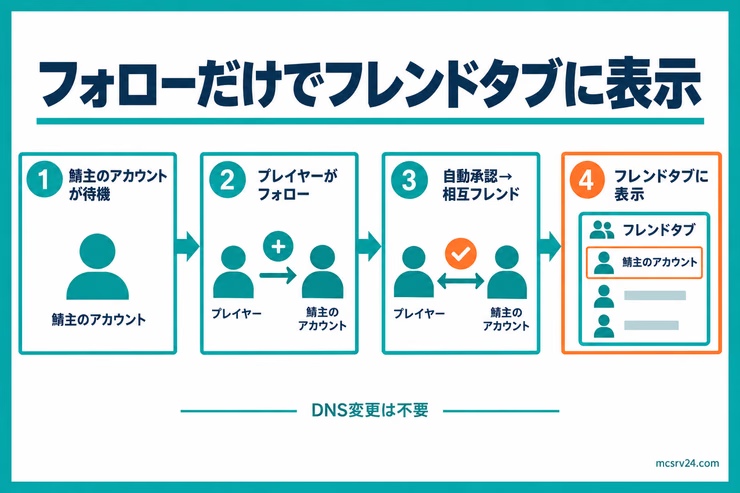
MCXboxBroadcastがフレンドタブに載るのは、Xbox Liveのオンライン状態(プレゼンス)共有機能を活用しているためです。
- 鯖主がブロードキャスト用アカウントでログインし、待機状態にする
- 参加したいプレイヤーがそのアカウントをXbox Live上でフォローする
- MCXboxBroadcastがフォローを自動承認し、相互フレンド状態になる
- プレイヤー側のフレンドタブに「参加可能なゲーム」としてサーバーが表示される
プレイヤー側はDNSの変更などを行わずに、アカウントをフォローするだけで接続先を見つけられます。
友達ごとにBedrockConnectの設定を案内して回るより、アカウントを1つフォローしてもらうほうが導入のハードルはぐっと下がります。
Standalone版の導入を最後まで進める
Extension版はGeyserの拡張機能として動きますが、Geyserを拡張機能として動かせない環境もあります。
そのような環境では、Standalone版を利用できます。
| 比較項目 | Extension版 | Standalone版 |
|---|---|---|
| 動かし方 | Geyser内蔵の拡張機能として動く | 独立したJavaプロセスとして実行する |
| 向いている環境 | Geyserを拡張機能として動かせる環境 | Geyserを拡張機能として動かせない環境 |
| 必要な設定ファイル | 追加の設定ファイルは不要 | config.ymlにブロードキャスト対象サーバーのIP・ポートを指定 |
Standalone版は、jarを独立したフォルダで起動し、config.ymlのsession.session-infoへBedrock接続先を指定して動かす方式です。
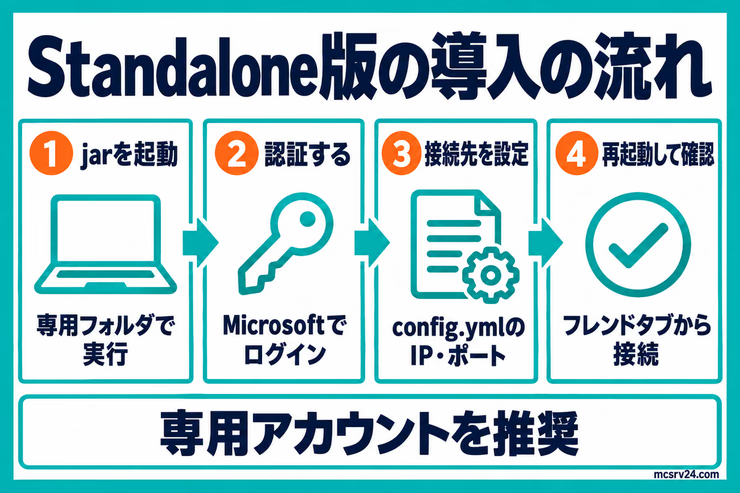
Standalone版の手順は4つです。
- jarを専用フォルダで起動する
- 認証コードでログインしてフォローを受ける
- config.ymlでGeyserの接続先を指定する
- フレンドタブから接続を確認する
認証を通してからでないと、接続先の設定は反映されません。
jarを専用フォルダで起動する
- MCXboxBroadcast公式Releaseページから
MCXboxBroadcastStandalone.jarをダウンロードする - jar専用のフォルダを作り、その中へダウンロードしたファイルを置く
- そのフォルダをターミナルの作業場所にして、jarを起動する
java -jar MCXboxBroadcastStandalone.jar初回起動後は、コンソールにMicrosoftアカウントの認証コードが表示されます。認証コードが出たままの状態で、次の手順へ進んでください。
認証コードでログインしてフォローを受ける
- Microsoftのデバイスコード入力ページを開く
- コンソールに表示されたコードを入力する
- ブロードキャスト専用のMicrosoftアカウントでログインする
- 参加者に、そのアカウントをXbox Liveでフォローしてもらう
ここではまだ接続先を設定していないため、ログインできてもフレンドタブに目的のサーバーが表示されない状態です。
config.ymlでGeyserの接続先を指定する
起動したフォルダにあるconfig.ymlを開き、sessionの中にあるsession-infoの値を確認してください。
| 設定 | 入れる値 |
|---|---|
session.session-info.ip | Bedrockクライアントが接続できるGeyserの公開ホスト名またはIP |
session.session-info.port | Geyserが待ち受けるBedrock接続ポート |
ローカルホストの127.0.0.1や、Java版の接続ポートを入れるのではなく、Xbox側から到達できるBedrock接続先を指定してください。
ポート番号が分からない場合は、Geyserの設定にあるBedrock側の待ち受けポートを確認してください。
値を保存したら、起動中のStandaloneを終了してから、同じフォルダで再び起動します。Standaloneではコンソールにexitと入力して終了できます。
exitフレンドタブから接続を確認する
再起動後、XboxのBedrock版でブロードキャスト用アカウントのフレンド一覧を開き、サーバーが参加可能なセッションとして表示されるか確認してください。
表示されてから参加できるかまで、実際に1人の参加者でテストします。表示だけされて接続できない場合は、次の順番です。
| 症状 | 最初に確認すること |
|---|---|
| 認証コードは出るが表示されない | フォローしたアカウントが、認証したアカウントと同じか |
| 表示名は出るが接続できない | session.session-info.ipとportが、Bedrock側の接続先と一致しているか |
| 設定を変えても古い接続先になる | Standaloneを終了してから再起動したか、別フォルダのconfig.ymlを編集していないか |
| 起動直後に終了する | コンソールのエラーを残し、jarとconfig.ymlが同じフォルダにあるか |
接続先を変更するときも、同じconfig.ymlを編集して再起動してください。認証情報が保存されるフォルダを毎回作り直すと、再認証が必要になる場合があるため、問題がなければフォルダごと残しておけば、再認証を求められません。
ToSとBANリスクの考え方
MCXboxBroadcastは、Xboxクライアントの動作の一部を模して、Xbox Live上にセッションを表示する仕組みです。
MCXboxBroadcastがMicrosoftの利用規約(ToS)に抵触するかどうかは公式に明言されておらず、グレーゾーンとされています。
アカウント停止などのトラブルに備えて、日常的に使っているメインアカウントではなく、ブロードキャスト専用のサブアカウント(altアカウント)を作成して運用してください。
よくある質問
QMCXboxBroadcastは本アカウントで使ってもいいですか?
万が一の利用制限に備え、メインアカウントとは別に専用のMicrosoftアカウントを1つ用意してログインすることをおすすめします。
QMCXboxBroadcastは古いバージョンのままで大丈夫ですか?
MCXboxBroadcastは継続的に更新されています。バージョンが古いままだと、Geyser本体や認証の仕様変更に追従できなくなることがあるため、最新版に更新した状態で使います。
ほかにも導入しておきたい定番プラグインは、おすすめプラグインまとめで紹介しています。
まとめ:MCXboxBroadcastでXboxのフレンドをサーバーに招待する
MCXboxBroadcastは、GeyserMC導入済みのJava版サーバーを、Xbox Liveのフレンドタブへ表示させるツールです。
- Extension版はjarの配置、再起動、認証コードでのログインの3ステップで導入できる
- Geyserを拡張機能として動かせない環境ではStandalone版を使う
- 参加者がブロードキャスト用アカウントをフォローして、はじめてフレンドタブに出る
- 利用規約への抵触有無は明言されていないため、altアカウントで運用する
ここまで整えば、Xboxの友達はアドレスを入力せずフレンドタブから入れます。
GeyserMCの導入から見直すなら、GeyserMCの導入手順のよくあるエラーの章も一緒に見てください。