マイクラのワールドエディット使い方!Java版導入とコマンド一覧
2026.08.28
マイクラ統合版でWorldEditを使う方法!導入とコマンド解説
- Java版のWorldEditの動画を見て憧れたけど、自分は統合版だから使えないと思っている
- 統合版向けの代替手段があるのか、あるならどう導入してコマンドをどう打てばいいのかわからない
- 実験的機能を使うと聞いて、ワールドが壊れないか不安
その思い込み、実は半分だけ正解です。
Java版と同じWorldEditは統合版では動きませんが、代わりに使えるコミュニティ製アドオンがあります。
この記事では、Java版との違いから対応バージョンの選び方、環境ごとの導入手順、権限タグの付け方までを詳しく整理しました。
読み終えるころには、自分の統合版ワールドで範囲選択から一括編集までスムーズに実行できるようになります。

統合版でJava版と同じWorldEditは使えない
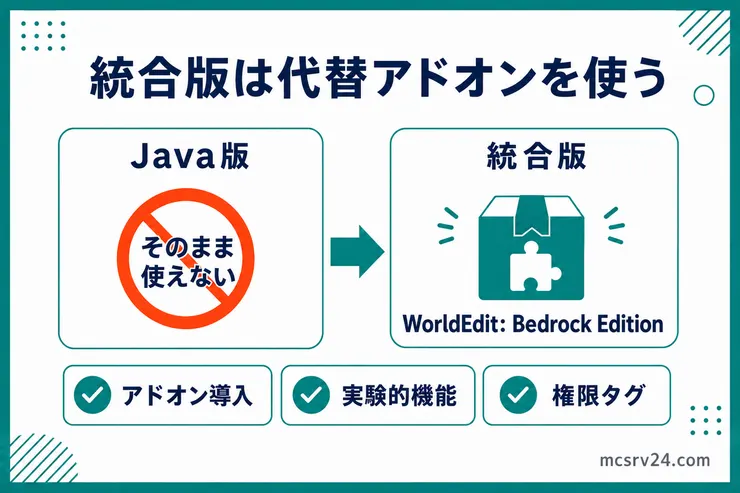
EngineHubが開発するWorldEditはJava Edition向けに作られており、統合版では同じプラグインを直接利用できません。
代わりに使うのが、Sisiliconが開発するコミュニティ製アドオン「WorldEdit: Bedrock Edition」です。
Java版WorldEditの操作や範囲選択の応用は、Java版の記事で扱っています。
導入前に確認する3つのこと
導入する前に、次の3点を確認しておきます。
- 対応バージョンには安定版と開発版があること
- 実験的機能(Beta APIs)を使うアドオンであること
- マイクラのアップデート直後は動かなくなる可能性があること
配布ページでは、通常利用向けのリリースと、先行検証向けのプレリリースが分かれて掲載されています。
| 配布ページの表示 | 選び方 |
|---|---|
| 対応バージョンが合致するリリース | プレイ中のBedrockバージョンに対応したものを最優先で選ぶ |
| Pre-release(先行版) | 対応版と注意事項を確認し、元ワールドを残したコピーで試す |
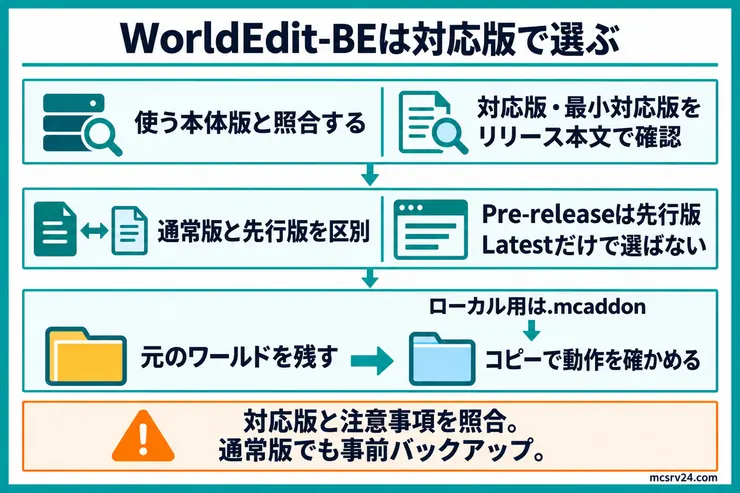
WorldEdit-BE公式のReleaseページでは、リリース本文の対応版と最小対応版、注意事項を照合します。Latestの表示だけで、プレイ中のBedrockバージョンへの対応を判断しないでください。
実験的APIを利用する以上、マイクラのアップデート直後に動作しなくなったり、ワールドへ影響したりする可能性が残ります。
補足
Beta APIsは、まだ正式版に取り込まれていない実験的な機能をワールドで使うための設定です。WorldEdit: Bedrock Editionの動作にはこの設定が必須です。
プレイ環境で配布物と導入手順が変わる
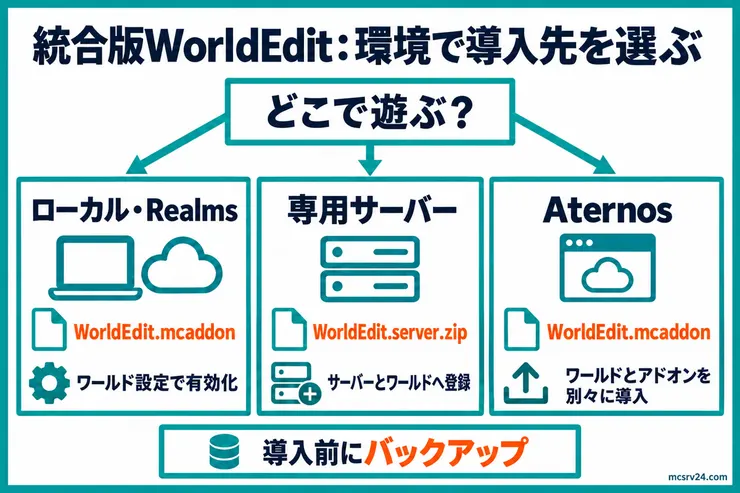
導入場所は、シングルプレイ・Realmsか、統合版サーバーかで変わります。
統合版の専用サーバーを自分で構築するなら、統合版専用サーバーの立て方でダウンロードから接続確認まで進められます。
| プレイ環境 | 選ぶファイル | 作業の中心 |
|---|---|---|
| ローカルワールド・Realms | WorldEdit.mcaddon | ワールド設定でビヘイビアパック、リソースパック、Beta APIsを有効化 |
| 専用サーバー | WorldEdit.server.zip。正式版v0.10.4に同梱で、対応はBedrock 1.21.130 | 専用サーバーのパック置き場とワールドのpack設定へ登録 |
| Aternos | WorldEdit.mcaddon | アドオン未適用のワールドを先にアップロードし、サーバー側へ別途導入 |
専用サーバーとAternosは、同じ統合版サーバーでも導入方法が別物です。ローカル用の.mcaddonを専用サーバーのフォルダへ置くだけでは動かないため、必ず環境に合う配布物を選んでください。
サーバー向けのWorldEdit.server.zipが配布されているのは、正式版のv0.10.4(Bedrock 1.21.130対応)までです。26.10以降に対応したベータ版v0.11.0には、WorldEdit.beta.mcaddonとエディター版の.mcaddonしかありません。専用サーバーで使うときは、Releaseページで、サーバーのバージョンに合う版の配布ファイルを確かめてください。
Aternosでのサーバー構築自体がまだの場合は、Aternosでの作成手順から進めます。
WorldEdit: Bedrock Editionを導入する手順
導入は、環境に合うファイルを選び、ワールドへ有効化してから動作を確かめる4段階です。
- ローカルワールド・Realmsへmcaddonを入れる
- 専用サーバーへサーバー向けZIPを入れる
- Aternosへmcaddonを入れる
- 導入できたかを確認する
ローカルワールド・Realmsへmcaddonを入れる
ローカルワールドやRealmsで使う場合は、WorldEdit.mcaddonをMinecraftへ読み込ませます。
万が一のデータ破損に備え、導入の第一歩としてワールドのバックアップやコピーを取っておいてください。
.mcaddonファイルは、WorldEdit-BE公式のReleaseページから入手します。リリース本文の対応版と最小対応版、注意事項を読んで、プレイ中のBedrockバージョンに合うものを選んでください。
Pre-releaseと表示されたものは先行版です。対応版に含まれていても、元ワールドを残したコピーで動作を試してください。
- ダウンロードした
.mcaddonファイルを開いてマイクラに追加する - ワールド設定でビヘイビアパックを有効化する
- 同じくワールド設定でリソースパックを有効化する
- 実験的機能の一覧からBeta APIsを有効化する
補足
mcaddonは、ビヘイビアパックとリソースパックをひとつにまとめた配布ファイルです。Minecraftで開くと、2種類のパックが取り込まれます。
Realmsで使う場合は、パックを有効にしたワールドを先にローカルで開いて動作確認し、その後にRealmsへアップロードしてください。先に元ワールドを残しておくと、問題が出ても復元できます。
専用サーバーへサーバー向けZIPを入れる
ここからは、WorldEdit.server.zipがある正式版v0.10.4を、Bedrock 1.21.130の専用サーバーへ入れる手順です。WorldEdit-BE公式Releaseページのv0.10.4からWorldEdit.server.zipをダウンロードしてください。
専用サーバーを一度起動し、behavior_packs、resource_packs、config/defaultを必要に応じて作成しておきます。
- 専用サーバーを停止し、
worlds/[level-name]を含むサーバーフォルダをバックアップする WorldEdit.server.zipを展開するWorldEditBPを専用サーバーのbehavior_packsへコピーするWorldEditRPを専用サーバーのresource_packsへコピーするvariables.jsonを専用サーバーのconfig/default/variables.jsonへコピーする
次に、現在使っているワールドのworlds/[level-name]にあるworld_behavior_packs.jsonとworld_resource_packs.jsonを編集してください。
ファイルがなければ作成し、既存の配列を消さずにWorldEditの項目を追加します。
| 登録先 | manifest.jsonから読む値 |
|---|---|
world_behavior_packs.json | WorldEditBP/manifest.jsonのheader.uuidとheader.version |
world_resource_packs.json | WorldEditRP/manifest.jsonのheader.uuidとheader.version |
追加する項目の形式は{"pack_id":"[manifestのUUID]","version":[manifestのversion]}です。
バージョン更新ごとに値が変わるため、必ず手元で展開した各manifest.jsonの値を確認して記述してください。
最後に専用サーバーを起動し、packの読み込みエラーがないことを確認します。既存ワールドに実験的機能が有効になっていない場合は、先にローカルでBeta APIsを有効にしたワールドを作成してから専用サーバーへ移してください。
Aternosへmcaddonを入れる
Aternosは専用サーバーのファイルを自由に編集する構成とは別物です。WorldEdit-BE公式READMEの案内に合わせ、まずアドオンを適用していないワールドを用意します。
- ローカルでワールドのコピーを作り、必要な実験的機能を有効にする
- そのワールドへWorldEditを適用せず、Aternosへワールドをアップロードする
- Aternos側の
packsからWorldEditのmcaddonをサーバーへ別途導入する - サーバーを起動し、ワールドへ入る
アップロードするワールドにアドオンを先に適用すると、Aternos側の導入と重なって読み込みに失敗することがあります。
Aternosの画面に表示される項目名が変わった場合は、WorldEdit-BE公式READMEのAternos向け注意を優先してください。
導入できたかを確認する
設定後にワールドへ入り、管理者権限のあるプレイヤーで次の順に確認します。
/tag @s add worldeditを実行する;wandを実行して選択用のワンドを受け取る- 2か所を選択して、狭い範囲で
;set stoneを試す
ワンドが出て、狭い範囲のブロックだけが変われば導入成功です。最初から広い範囲を編集せず、バックアップを残したまま小さく試してください。
反応しない場合は、環境に応じて次の順で見直します。
| 環境 | 最初に見る場所 |
|---|---|
| ローカル・Realms | ビヘイビアパック、リソースパック、Beta APIsの3つが有効か |
| 専用サーバー | packフォルダ、variables.json、2つのworld_*_packs.jsonのUUIDやversion |
| Aternos | ワールドへ先にアドオンを適用していないか、サーバー側のpack導入が完了しているか |
導入後にワールドの動作がおかしくなった場合は、事前に退避しておいたワールドデータへ差し戻します。
権限タグを付けてコマンドを使えるようにする
導入しただけでは、プレイヤーはWorldEditのコマンドを実行できません。
タグはWorldEdit独自のコマンドではなく、マイクラ本体(バニラ)のタグ機能です。
コマンドを使うには、次のように権限タグを付ける必要があります。
/tag @s add worldeditタグを付けたあとに;wandを実行し、アイテムを受け取れれば反応しています。
反応しない場合は、タグの付け忘れやタイプミスを疑います。
worldedit.region.setのように個別の権限タグを使えば、使えるコマンドを特定機能だけに絞り込むことも可能です。
/tag @s add worldedit.region.set建築メンバーには範囲選択と整地だけを許可し、大規模な破壊コマンドを制限したい場合に活用できます。
基本コマンドでワンド選択して編集する
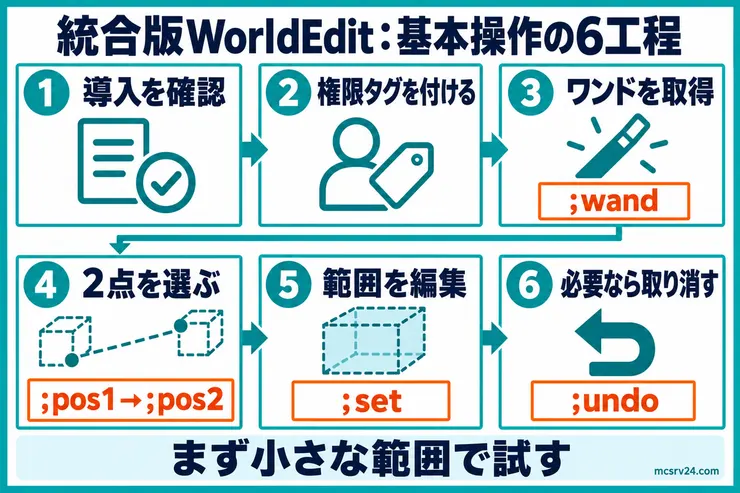
WorldEdit: Bedrock Editionでは、Java版の//ではなく基本的にセミコロン;を使います。
実際に使うのは、ごく一部のコマンドです。
| コマンド | 内容 |
|---|---|
| ;wand | 範囲選択用のワンドを取得 |
| ;pos1 | 始点を設定 |
| ;pos2 | 終点を設定 |
| ;set | 選択範囲を指定ブロックで一括変換 |
| ;replace | 選択範囲内の特定ブロックを別ブロックに置換 |
| ;copy | 選択範囲をコピー |
| ;cut | 選択範囲を切り取り |
| ;paste | コピーまたは切り取った内容を貼り付け |
| ;undo | 直前の編集を取り消し |
| ;redo | 取り消した編集をやり直し |
コマンドを実行すると、チャットに成功メッセージが表示されます。
意図しない結果になった場合は、;undoを使えば編集前の状態に戻せます。
大規模範囲を編集するときの注意
選択範囲が広い状態で;setや;replace、;pasteを実行すると、フリーズやクラッシュの原因になりやすいです。
編集するブロック数を制限したい場合は、次のように;limitで上限を設定します。
;limit [上限のブロック数]動作の重さが気になる場合は;worldedit perfも使えます。
;worldedit perf大規模編集で万が一ワールドが壊れた場合に備え、事前にバックアップを取ってから作業するのが安全です。
Realmsで;limitを下げても編集のたびに固まるなら、Realmsが重いときの原因と対処で、端末側の設定から移り先の判断まで順に確かめられます。
公開サーバーで権限タグを配るときの注意点
/tagコマンドは、チートが有効でオペレーター権限を持つプレイヤーだけが実行できるコマンドです。
権限タグは、信頼できる運営メンバーなど、範囲選択や一括編集を任せられる相手にだけ付けます。
一般プレイヤーが勝手に自分へタグを付けることはできませんが、オペレーター側で不用意にタグを配ってしまうと、荒らしによるサーバーの大規模破壊を防げません。
サーバー管理者側で/tag [プレイヤー名] add worldeditを実行し、任せたい相手へ個別にタグを付与する運用にしてください。
誰にどこまでの権限を渡すかという判断は、OP権限を渡すときの考え方とも共通しています。
範囲を指定して置き換えるコマンド1つで拠点ごと消せてしまうから、worldeditのタグは一緒に建築する相手だけに付けようね。
よくある質問
QJava版WorldEditの.jarファイルは統合版でも使えますか?
A
使えません。Java版WorldEditはJava Edition向けに作られており、統合版では動きません。統合版ではSisiliconが開発するコミュニティ製アドオン「WorldEdit: Bedrock Edition」を使います。
Qコマンドを打っても反応しないのはなぜですか?
A
権限タグが付いていない可能性があります。/tag @s add worldeditを実行してから、再度;wandなどのコマンドを試します。
Q安定版と開発版はどちらを使うべきですか?
A
公式Releaseページでプレイ中のBedrockバージョンに対応しているかを最優先で確認します。マイクラのバージョンアップ直後はPre-release版でのみ対応している場合もあるため、Supported version表記を確認して選びます。
まとめ:統合版でもWorldEditは使える、違いを押さえて導入する
Java版のWorldEditは統合版では使えませんが、コミュニティ製のアドオンWorldEdit: Bedrock Editionを入れれば、範囲選択や一括編集ができます。コマンドは//ではなく;で始まります。
公式のReleaseページで本体のバージョンに合うファイルを選び、実験的機能のBeta APIsを有効にしてから入れてください。コマンドを使うには、/tag @s add worldeditなどの権限タグが要ります。
広い範囲を一度に書き換える前に、バックアップの取り方でワールドのコピーを残しておけば、失敗しても元に戻せます。
公開サーバーで使うなら、権限タグを配る相手は信頼できる人だけに絞るのが前提です。