






- 最初にどこを見ればいいのか分からない
- 権限を付けたのに反映されない
- Web Editorとコマンドのどちらから触ればいいか迷う
LuckPermsは、最初に触る設定と確認コマンドを絞って押さえるのが近道です。
この記事を読めば、導入手順から設定の意味、権限が反映されないときの確認方法までわかります。
自分のサーバーで何から触ればいいか整理しやすくなり、設定ミスも減らせますよ。
LuckPermsは、マイクラサーバーの権限を管理するプラグイン
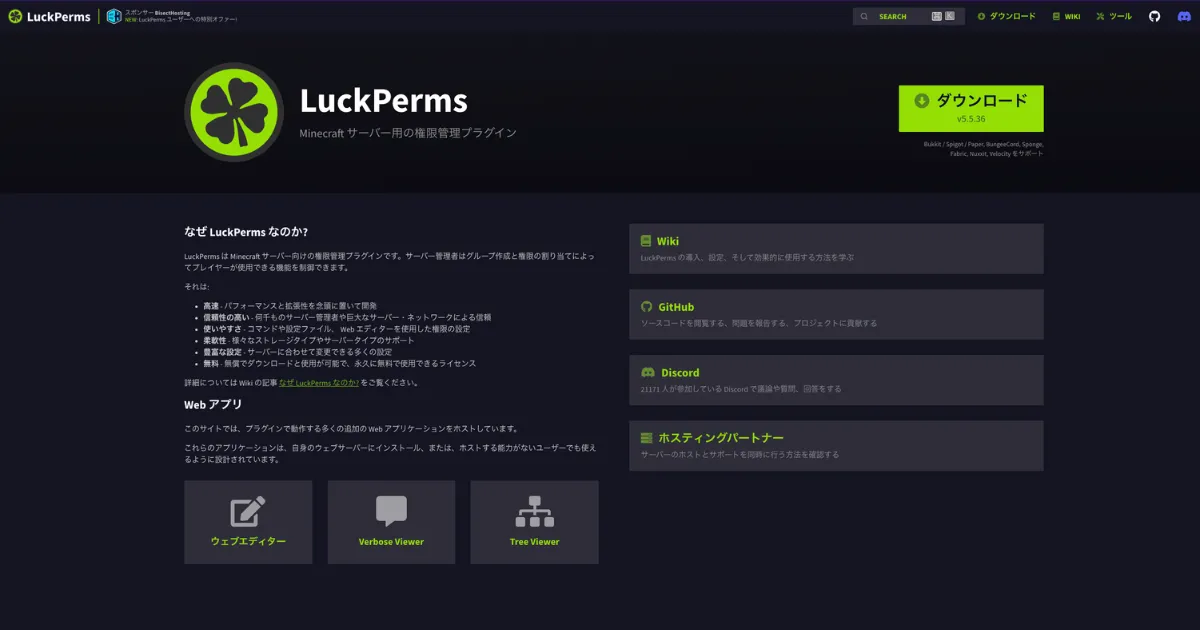
LuckPermsは、マイクラサーバーの権限を管理するプラグインの1つです。
「誰がどのコマンドを使えるか」だけでなく、各種プラグインやMODが使う権限ノードもまとめて管理できます。
たとえば、こんな制御に使えます。
- 一般プレイヤーには特定コマンドを許可しない
- モデレーターには処罰系コマンドを許可する
- 管理者には管理用プラグインの権限をまとめて付与する
対応環境も広めなので、ほとんどのサーバーで使えると思います。
| 系統 | 対応環境 |
|---|---|
| Bukkit系 | Paper、Spigot |
| プロキシ系 | BungeeCord、Velocity |
| MOD系 | Fabric、Forge、NeoForge |
LuckPermsのインストール方法2ステップ
LuckPermsのインストール方法を、2ステップで紹介します。
- ダウンロードして入れる
- 入ったか確認する方法
 spa
spaそれぞれ詳しく見ていきましょう!
ダウンロードして入れる
最初に、LuckPermsの公式配布ページから自分の環境に合うjarをダウンロードします。
jarを入れる場所は、サーバーの種類で変わります。
- Bukkit系は「plugins/」
- BungeeCordとVelocityはプロキシ側の「plugins/」
- Fabric・Forge・NeoForgeは「mods/」
プラグインの入れ方に関しては、以下の記事を参考にしてみてください。

ファイルを入れたら、サーバーを完全に再起動してください。
「/reload」のような再読み込みは避けた方が安全です。
再起動する方法については、以下の記事を参考にしてみてください。

入ったか確認する方法
再起動が終わったら、コマンドを試します。
| 環境 | コマンド |
|---|---|
| Bukkit系 | /lp |
| BungeeCord | /lpb |
| Velocity | /lpv |
コマンド一覧やヘルプが表示されれば、まずは導入成功です。
何も出ないなら、配置先か対応バージョンを見直しましょう。
最初に見る設定は3つだけ
config.ymlには、多くの設定があります。
でも、最初から全部見る必要はありません。
まずは次の3つを押さえれば十分です。
- storage-method
- server
- messaging-service
「storage-method」で保存先を決める
「storage-method」は、権限データをどこへ保存するかを決める設定です。
単体サーバーなら、ローカル保存のままでも運用できます。
一方で、複数サーバーで同じ権限を共有したいなら、MariaDBやMySQLなどの外部データベースを使う構成がおすすめ。
たとえばMariaDBを使うなら、「storage-method: mariadb」に設定します。
接続先の情報は、dataの中にある次の項目へ入力してください。
- address
- database
- username
- password
この4つは、データベースを作成したときに自分で決めた内容と同じものです。
「server」はサーバー名の設定
現行の設定ファイルでは、「server: global」が既定値です。
単体サーバーなら、そのままでも困ることはあまりありません。
ただし、複数サーバーを使っていて、
spaロビーだけ有効にしたい!
のように分けたいなら、各サーバーに固有名を付ける必要があります。
「messaging-service」は通知の役目
複数サーバー構成では、保存先と更新通知を分けて考える必要があります。
- 「storage-method」はデータの保存先
- 「messaging-service」は更新があったことを他サーバーへ伝える仕組み
共通データベースだけでは更新通知は行われません。
すぐ反映したい場合には、通知設定まで必要です。
複数サーバーなら同期の考え方も大事
複数サーバーで同じ権限を使うなら、全サーバーが同じデータベースを見る構成にしましょう。
これは、「storage-method」で設定します。
変更をすぐ反映したいなら「messaging-service」を設定しましょう。
通知設定がない場合でも、「/lp sync」でそのサーバー自身の最新データは読み直せます。
「/lp networksync」でほかのサーバーにも通知したい場合には、「messaging-service」の設定が必要です。
| コマンド | できること | 必要なもの |
|---|---|---|
| /lp sync | そのサーバーがストレージから最新データを読み直します。 | 共通ストレージの設定 |
| /lp networksync | 複数サーバー構成で同期通知を送るときに使います。 | messaging-serviceの設定 |
 初心者spa
データベースは共有しているのに反映されない…
と感じたときは、保存先だけでなく通知設定まで見直してください。
最初に覚えるコマンド7選
最初は、次のコマンドだけ押さえれば十分です。
| コマンド | できること |
|---|---|
| /lp | 使えるコマンド一覧を表示します。 |
| /lp info | 現在の設定状況や統計情報をまとめて確認できます。 |
| /lp sync | そのサーバーで最新データを読み直します。 |
| /lp networksync | 複数サーバー構成で同期通知を送るときに使います。ほかのサーバーへ通知するには「messaging-service」が必要です。 |
| /lp editor | ブラウザで権限を編集するためのURLを発行します。 |
| /lp user <ユーザー> permission check <権限> | そのユーザーに権限が本当に付いているか確認できます。 |
| /lp verbose | どの権限確認が走っているかを記録して見られます。 |
権限が反映されないときは、チェックコマンドを使いましょう。
本当に付いているかを先に確かめると、切り分けしやすいですよ。
プロキシ環境ではコマンド名が変わる
BungeeCordでは「/lpb」、Velocityでは「/lpv」を使います。
ここでズレやすいのが、プロキシ側を触っているのか、バックエンド側を触っているのかです。
コマンドを打つ場所が違うと、変更したのに思った通り動かないことがあります。
どのサーバーへ打っているかも確認してみてください。
Web Editorを使うとかなり楽
LuckPermsには、ブラウザ上で権限を編集できる公式機能があります。
コマンドを1つずつ打つより見やすいので、初心者ならこちらから入る方が分かりやすいでしょう。
「/lp editor」を実行するとURLが発行され、ブラウザ上でグループや権限を編集できます。
流れは次のとおりです。
- 「/lp editor」を実行する
- 表示されたURLをブラウザで開く
- 必要な権限やグループを編集する
- 「Save」を押す
- 生成された反映用コマンドをサーバーで実行する
ここで大事なのは、「Save」を押しただけでは終わらないことです。
保存後に表示される反映用コマンドまで実行して、はじめて設定がサーバーへ適用されます。
グループで管理すると後から楽になる
LuckPermsは、ユーザーへ直接権限を付けることもできます。
しかし、それだと管理が散らかりやすいです。
グループを作ってまとめて管理する方が、後に運用しやすくなります。
手順は次の3つです。
- まずは基本グループを作る
- 上位のグループは下位の権限を引き継げる
- 優先度は間隔を空けておく
spaそれぞれ詳しく見ていきましょう!
基本グループを作る
基本グループを作っていきましょう。
最初は、次のような基本グループがあれば十分です。¥
| コマンド | 役割 |
|---|---|
| /lp creategroup default | 一般プレイヤー用 |
| /lp creategroup moderator | 運営用 |
| /lp creategroup admin | 管理者用 |
役割を分けておくと、後から権限を足すときも整理しやすくなります。
継承を使うと権限が整理しやすい
LuckPermsでは、あるグループに別のグループの権限をまとめて引き継がせることができます。
たとえば「admin」は「moderator」の権限を引き継ぐといった設定ですね。
| コマンド | 意味 |
|---|---|
| /lp group admin parent add moderator | adminはmoderatorの権限を引き継ぐ |
| /lp group moderator parent add member | moderatorはmemberの権限を引き継ぐ |
| /lp group member parent add default | memberはdefaultの権限を引き継ぐ |
こうすると、上位のグループほど権限が増える形になり、同じ権限を何度も設定しなくて済みます。
優先度は間隔を空けておく
「weight」は、グループの優先度を決めるときに使います。
最初から1刻みで詰めるより、少し間隔を空けた方が後で管理しやすいです。
- admin: 100
- moderator: 90
- vip: 50
- member: 10
後から新しいグループを差し込みやすくなります。
「*」は気軽に付けない方がいい
ワイルドカードは、多くの権限をまとめて与えられるので便利に見えますよね。
しかし、必要ない権限まで一気に開いてしまう可能性があります。
特に公開サーバーなら、管理者グループでも必要な権限を個別に付ける方が安全です。
【Q&A】よくある質問とその回答
- 権限を付けたのに反映されない
-
まずは「/lp sync」で最新データを読み直してください。
チェックコマンドを使って、本当に権限が付いているかを確かめましょう。
複数サーバーなら、「/lp networksync」と「messaging-service」の設定まで見ます。
- Web Editorで保存したのに反映されない
-
保存後に表示される反映用コマンドを実行していないかもしれません。
Web Editorは「保存」と「サーバー反映」が別工程です。
最後のコマンドまで実行してから確認してください。
- プレイヤー名で指定しても見つからない
-
use-server-uuid-cache: falseこの設定の環境では、LuckPermsに記録がないプレイヤーを名前だけで解決できないことがあります。
その場合はUUIDで指定するか、対象プレイヤーに一度参加してもらってから操作しましょう。
まとめ:最初は導入確認と3つの設定だけ見ればOK
この記事では、LuckPermsの導入から権限設定まで、詳しく解説してきました。
要点をまとめると、次のとおりです。
- LuckPermsは、コマンドだけでなく各種権限ノードもまとめて管理できる
- 導入時は、サーバーの種類ごとに入れる場所が変わる
- 複数サーバーでは、保存先と通知設定を分けて考える
- 権限が反映されないときは、コマンドで本当に付いているか確認する
- Web Editorは、保存したあとに反映用コマンドまで実行してはじめて反映される
ここまで読んだら、次にやることは2つです。
- LuckPermsを入れて、「/lp」が反応するか確認する
- 最初の権限設定は、Web Editorでグループを作るところから始める
ここまで進めば、LuckPermsの基本はかなり整います。
LuckPermsは高機能ですが、最初に全部覚える必要はありません。
まずは「/lp」が動くところまで進めてみてください。