【初心者向け】マイクラサーバーを再起動する方法!手動・自動の両方を解説
2026.01.17
サーバーの設定
PaperMCに自動アップデート機能はない?スクリプトで解決する方法
マイクラサーバーのアップデートってかなり面倒ですよね。
- 手動でJARファイルをダウンロード
- サーバーを再起動する
この2つのステップだけですが、できるだけ自動化したいもの。
しかし、PaperMCを自動的にアップデートする方法は、公式には用意されていないんです。
この記事では、PaperMCの配布APIを使って、最新版のPaperを自動でダウンロードするスクリプトを紹介します。
あとはファイルを差し替えて再起動するだけ。更新作業を少しでも自動化したい人におすすめです。
結論:自動アップデート機能はない
結論ですが、PaperMCを自動的にアップデートする方法は提供されていません。
PaperMCをアップデートするには、
- 手動でJARファイルをダウンロード
- サーバーを再起動する
この2つのステップが必要になります。
少し手間がかかりますが、PaperMCプラグインとの互換性もあるので、公式的には提供されていないのでしょう。
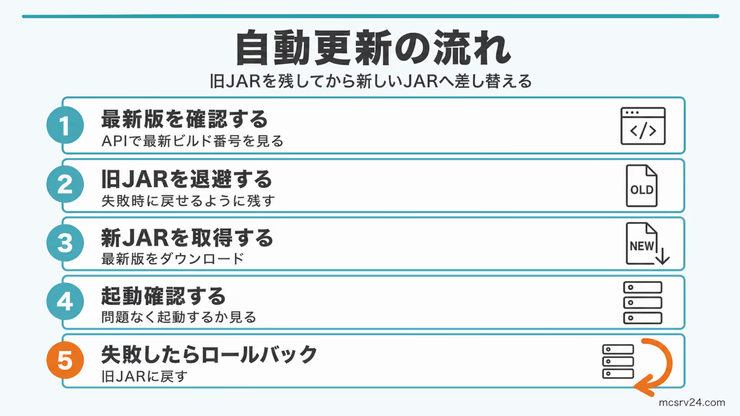
最新版を自動ダウンロードするためのスクリプト
ただ、アップデートを手動でやるのが手間だと思う人もいると思います。
そんな人のために、PaperMCのAPIを利用した、自動ダウンロードできるスクリプトを用意しました。
バージョンを指定するだけで、自動でそのバージョンの最新版を取得してくれますよ。
「get-paper-latest.bat」のように、バッチファイルで保存して使ってみてください!
スクリプトはWindows限定です。
@echo offREM ==== ここで使いたい Paper の version を指定 ====set "VERSION=1.21.10"
echo Paper %VERSION% の最新ビルド番号を取得中...
REM PowerShellで API を叩いて、builds の最大値(最新ビルド)を取得for /f "delims=" %%A in ('  powershell -NoLogo -NoProfile -Command ^    "(Invoke-RestMethod -Uri \"https://api.papermc.io/v2/projects/paper/versions/%VERSION%\" ).builds | Measure-Object -Maximum | Select-Object -ExpandProperty Maximum"') do set "BUILD=%%A"
echo 最新ビルド: %BUILD%
REM ダウンロードURLを組み立てset "URL=https://api.papermc.io/v2/projects/paper/versions/%VERSION%/builds/%BUILD%/downloads/paper-%VERSION%-%BUILD%.jar"
echo ダウンロードURL:echo   %URL%
REM jar ファイル名(保存先ファイル名)set "FILENAME=paper-%VERSION%-%BUILD%.jar"
echo ダウンロード中...curl -L "%URL%" -o "%FILENAME%"
echo 完了: %FILENAME%pause
このバッチファイルをダブルクリックすると、バッチファイルと同じ場所にJARファイルがダウンロードされます。
マイクラサーバーのフォルダ内に置くことで、簡単にPaperMCのアップデートができますね。
ただ、バージョンアップの前にバックアップは必須です。絶対にしておきましょう。
まとめ:スクリプトを活用してサーバー管理を効率化しよう
今回は、PaperMCの自動アップデートを、バッチファイルを使って効率化する方法について解説しました。
記事のポイントを振り返ります。
- プラグインの互換性を守るためか、公式に自動更新は提供されていません。
- バッチファイルを使えば、ダウンロードまでの手間がなくなります。
- アップデート自体は簡単になりますが、事前のバックアップは絶対に忘れないようにしましょう。
このスクリプトがあれば、ダブルクリックでJARファイルのダウンロードが完了します。
ぜひ、バッチファイルを利用し、少しでもサーバー管理の手間を減らしてみてください!
そもそもPaperMCって何がすごいのか、Spigotとの違いを確認したい方はこちらの記事をどうぞ。
もし、再起動も自動化したい場合には、以下の記事を参考にしてみてください。