マイクラプラグインサーバーの立て方!Paperで導入する手順を初心者向けに解説
2026.08.02
BungeeCordの立て方!複数サーバー間を移動する設定を解説

- BungeeCordの導入方法がわからない…
- 複数のマイクラサーバーを連携させる設定が難しい…
- サーバー間の移動がうまくできない…
BungeeCordは、複数のマイクラサーバーをひとつのアドレスにまとめるプロキシサーバーです。
ロビーから生活サーバーへ移動したり、ミニゲームを別サーバーで動かしたりする構成を作れます。
BungeeCordのダウンロードから起動ファイルの作成、config.ymlの設定、子サーバーとの接続まで、手順をまとめたのがこの記事です。

BungeeCordとは?
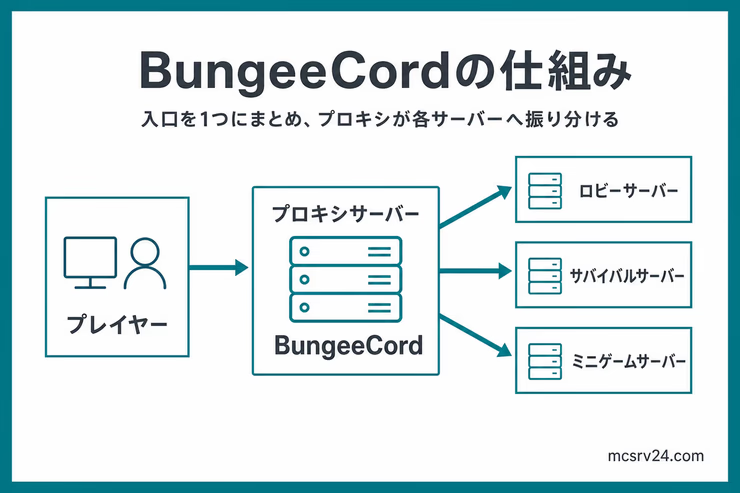
BungeeCordは、複数のマイクラサーバーを連携させるためのプロキシサーバーです。
プレイヤーが1つのサーバーアドレスで接続し、複数のサーバーを自由に移動できます。
ロビーサーバーやミニゲームサーバーなど、種類の違うサーバーでも1つのアドレスでまとめて管理できるのが最大の特徴。
特に、大規模なマイクラサーバーに使われることが多い印象ですね。
BungeeCordはJava版のSpigot・Paper系を基本対象としています。統合版サーバーは対象外です。
ForgeはBungeeForgeのような互換MODを入れれば接続できる構成がありますが、Fabricは現在サポートされているBungeeCord互換MODがなく、Fabricサーバーをつなぐ場合はVelocity+FabricProxy-Liteという別構成が必要です。
初心者は、まずPaper・Spigot・Purpurなどのプラグイン対応サーバーで構成することをおすすめします。MOD構成をつなげたい場合は、接続予定のサーバー種類と対応MODを先に確認します。
子サーバーに使うPaperサーバーをまだ用意していない場合は、先に立て方を確認しておくと安心です。
BungeeCordの導入方法を紹介
BungeeCordの導入は、次の3手順です。
- BungeeCordのダウンロード
- BungeeCord用のフォルダを作成する
- 起動ファイルを作成する
BungeeCordのダウンロード
BungeeCordの公式Jenkinsページを開きます。
ダウンロードページに飛んだら、BungeeCord.jarという部分をクリックします。
下の画像の囲っている部分ですね。
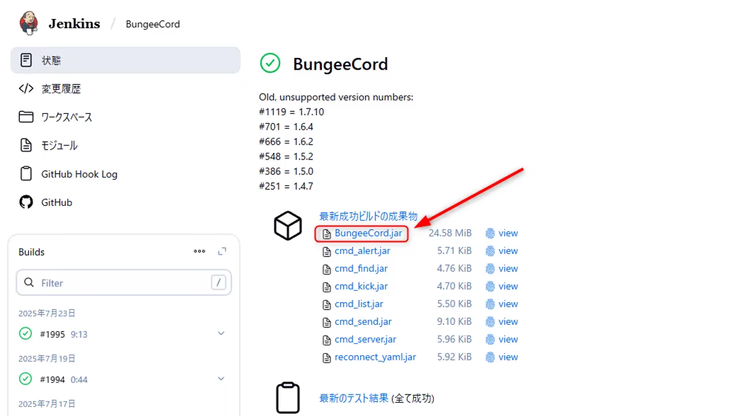
これでBungeeCordのダウンロードが始まります。
BungeeCord用のフォルダを作成する
BungeeCordは起動時にconfig.ymlやlogsフォルダなどの設定ファイルを生成します。
デスクトップなど適当な場所で起動すると、これらのファイルが散らばって管理が大変です。
わかりやすい場所にフォルダを作成してから、BungeeCord.jarをそのフォルダに入れます。
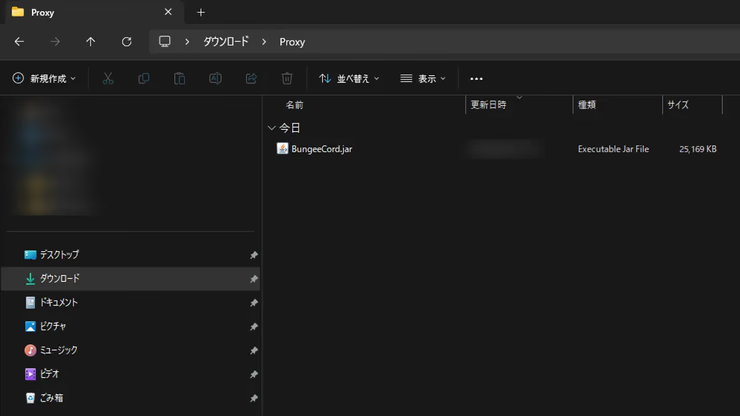
これで、作ったフォルダの中に設定ファイルが生成されます。
起動ファイルを作成する
BungeeCordはダブルクリックでは動かないため、コマンドを書いた起動ファイルが必要です。
この手順はWindowsで行います。事前にJavaがインストール済みかどうか確認しておくと安心です。
BungeeCord.jarがあるフォルダに、テキストファイルを作成します。
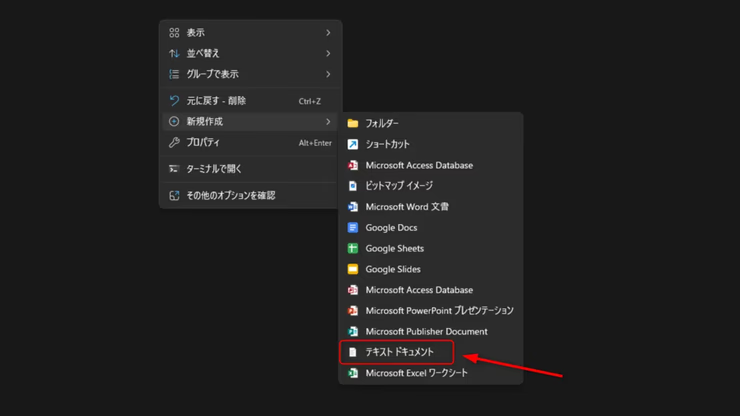
テキストファイルを作成したら、メモ帳などで開いて以下の内容をそのままコピペします。
java -Xms1G -Xmx1G -jar BungeeCord.jarBungeeCord.jarをメモリ1GBで動かす指示です。
BungeeCordはプレイヤーの接続を振り分けるだけなので、メモリはゲームサーバーより少なくて済みます。
数十人規模なら、1GBで十分です。
内容を保存したら、拡張子を.txtから.batに書き換えます。
これで、コマンドを扱えるバッチファイルになりました。
バッチファイルをダブルクリックします。
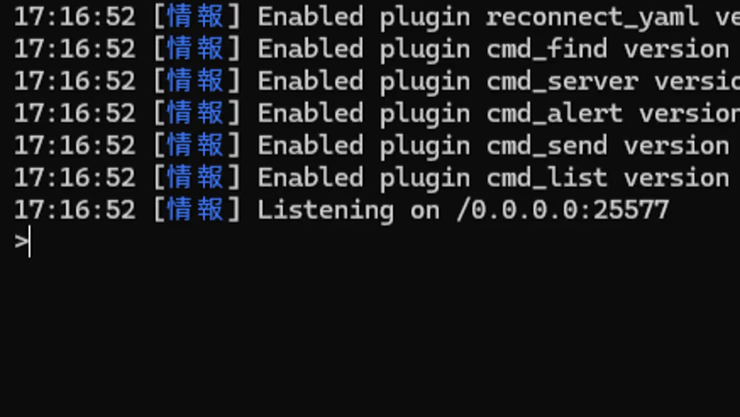
黒い画面が表示されて、以下の内容がでていれば起動完了です。
[情報] Listening on /0.0.0.0:25577BungeeCordの設定方法を紹介
起動したら、config.ymlを開きます。
変更する箇所は2箇所です。
- 待機ポートの変更
- ip_forwardの有効化
待機ポートの変更をする
デフォルトは25577なので、プレイヤーが接続するポート番号に変更します。
マイクラサーバー側のデフォルトは25565なので、外から接続しやすいよう25565にしておきます。
host: 0.0.0.0:25577↓host: 0.0.0.0:25565ip_forwardを有効にする
ip_forward を true にします。
これはプレイヤーのIPアドレス情報をBungeeCordから子サーバーへ正しく渡すための設定です。
false のままだと、子サーバー側でIPが取得できず、一部プラグインが正常に動きません。
ip_forward: false↓ip_forward: trueマイクラサーバー側の設定を紹介
マイクラサーバー側は3箇所設定します。
- server.propertiesを編集する
- spigot.ymlを編集する
- bukkit.ymlを編集する
server.propertiesを編集する
マイクラサーバーの設定ファイルserver.propertiesを編集していきます。
ポート番号を変更する
BungeeCordと子サーバーが同じポートを使うと競合して起動できません。
BungeeCordを25565に設定した場合、子サーバー側は別の番号にします。
僕は近い数字がわかりやすいので、マイクラサーバー側は25566番などにすることが多いですね。
server-port=25565↓server-port=25566online-modeをオフにする
子サーバー側の server.properties で online-mode=false にします。
BungeeCordがMojangの認証を代わりに行うため、子サーバーで二重に認証する必要はありません。
true のままにすると、接続時に認証エラーが出て参加できません。
online-mode=true↓online-mode=falseonline-mode=false にすると、子サーバーのポートに外部から直接接続された場合に認証がスキップされるため、ポート(25566など)はファイアウォールで外部からアクセスできないようにします。
このonline-mode=falseのままでは、あなたの子サーバーを単体で公開したときに誰でもなりすませてしまうので、プロキシ経由でだけ入れるようファイアウォールで子サーバーのポートは必ず閉じておきます。
ちなみに、新しいプロキシのVelocityなら、modern forwardingという仕組みで子サーバーとの通信を鍵で検証できるのが特徴です。
これから新しく組むなら、BungeeCordと一緒にVelocityも比べてみるといいです。動かすにはJava21以上が必要になります。
spigot.ymlを編集する
spigot.ymlの編集箇所は1つだけです。
BungeeCordの利用を許可する設定を true にします。
bungeecord: false↓bungeecord: truebukkit.ymlを編集する
bukkit.yml の connection-throttle を -1 に変更します。
BungeeCordでサーバー間を移動すると短時間に複数の接続が走るため、この設定は必要です。
デフォルトの4000のままだと、接続が弾かれることがあります。
connection-throttle: 4000↓connection-throttle: -1BungeeCordとマイクラサーバーをつなげる
config.ymlの中に、以下のような記述があります。
servers: lobby: motd: '&1Just another BungeeCord - Forced Host' address: localhost:25565 restricted: falseこの部分を変更することで、BungeeCordと子サーバーをつなげます。
| 項目 | 説明 |
|---|---|
| lobby | サーバーの名前。ここは自由に設定可能 |
| motd | サーバーの説明欄 |
| address | サーバーのアドレスとポート番号。同じポートは使用不可 |
| restricted | trueにすると権限を持つ人以外はサーバーに入れなくなる |
サンプルコードを紹介
サンプルコードを作成したので、これを参考に設定してみます。
servers: lobby: motd: "ロビー" address: localhost:25566 restricted: false survival: motd: "生活サーバー" address: localhost:25567 restricted: false rpg: motd: "RPGサーバー" address: localhost:25568 restricted: false同じPCで動かすならlocalhostのまま、別のPC・VPSで動かすならそのサーバーのIPアドレスに変更します。
BungeeCordでマイクラサーバーを移動する方法
BungeeCordと子サーバーを再起動してから、ゲーム内のコマンドで移動を確認します。
再起動する
すべての設定が終わったら、BungeeCordと子サーバーの両方を再起動します。
どちらか一方だけでは、設定が反映されません。
マイクラサーバーに参加して移動する
マイクラのサーバー一覧に、BungeeCordのアドレスとポート(25565に変更した場合はそのまま)で接続します。
接続先はBungeeCordのアドレスです。子サーバー(25566など)には直接入る必要はありません。
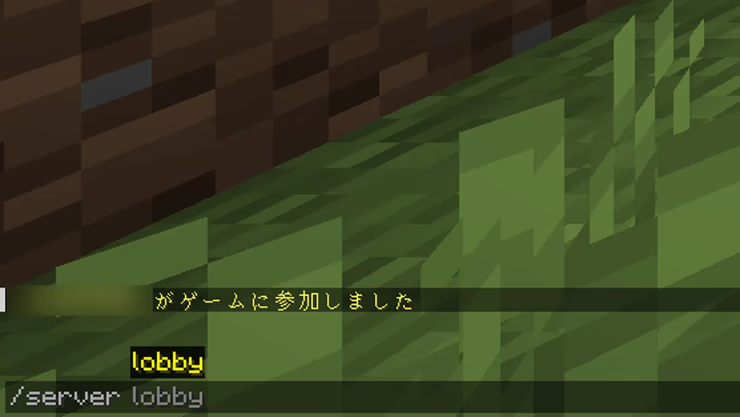
サーバー間を移動するコマンドは以下のとおりです。
/server [設定したサーバー名]/serverまで打ち込むと候補が出てくるので、そこから行きたいサーバーをTABキーで補完すると手間が省けます。
まとめ:BungeeCordで複数のマイクラサーバーを統合しよう
BungeeCordを使えば、ロビー・生活・ミニゲームなど用途の違うサーバーをひとつのアドレスにまとめられます。
設定でミスが多い箇所は2つです。
子サーバーの online-mode=false と、BungeeCordと子サーバーのポートが重複していないことを確認します。
うまく動かないときは、BungeeCordと子サーバーを両方再起動するのが基本的な対処法です。起動後に/serverコマンドを実行してサーバー一覧が表示されれば、接続できる状態です。
BungeeCordや子サーバーで使うポート番号を変更したい場合は、ポート番号の変更手順で確認できます。