マイクラサーバーに入れない原因と直し方!「接続を維持できません」「招待されていません」などエラー文別チェック
2026.10.07
【マイクラ】バージョンの確認と変更方法!友達のサーバーに合わせる手順
- 友達のサーバーやワールドに入ろうとしたらバージョンが違うと表示されて入れない
- 自分のマイクラが今どのバージョンなのか確認する場所が分からない
- Java版でバージョンを変えたら今のワールドが消えてしまわないか不安
友達のサーバーに入ろうとした瞬間に、バージョンが対応していないと表示されて弾かれることがあります。約束の時間が迫っていると、どこを直せばいいのか落ち着いて探す余裕もありません。
バージョンの合わせ方は、遊んでいるエディション、つまりマイクラの種類で決まります。PCのJava版なら、Minecraft Launcherというランチャーでサーバーと同じバージョンを選んで起動するだけです。
SwitchやPS、スマホなどの統合版は、最新バージョンに更新して全員でそろえるのが基本です。入れなかったときに画面へ出る表示を読めば、直すのが自分なのかサーバーなのかも見分けられます。
この記事では、バージョンを確認する場所、Java版で変更する手順、統合版をSwitchやPSなど機種ごとに更新する手順を順に説明します。
読み終えるころには、自分の番号を画面で確かめて、今夜の約束の時間に友達と同じサーバーへ入れるはずです。

Java版は選んで合わせる、統合版は最新にそろえる
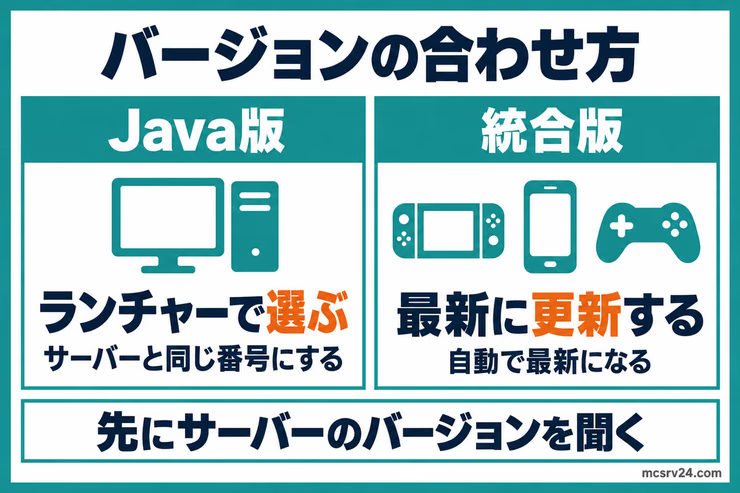
バージョンを合わせるためにやることは、自分が遊んでいるエディションで決まります。
Java版は、ランチャーでサーバーと同じバージョンを選んで起動できます。統合版は、インターネットにつながっていれば自動で最新バージョンに更新されるため、全員が最新にそろえるのが合わせ方です。
| 遊んでいる機種 | エディション | バージョンの合わせ方 |
|---|---|---|
| PC(Windows、Mac、Linux) | Java版 | ランチャーでサーバーと同じバージョンを選ぶ |
| Nintendo Switch、PS5とPS4、Xbox、iPhoneやAndroid、Windows | 統合版 | 最新バージョンに更新する。サーバー側が古いときはサーバー主に更新を頼む |
Windowsには両方のエディションがあるので、自分がどちらで遊んでいるか迷ったら、Java版と統合版の見分け方で先に確かめてください。

PCのJava版はランチャーで番号を選んで、Switchは最新に更新するだけ。機種によって、やることが全然違うんですね。
自分のバージョンを確認する
サーバーに合わせる前に、今の自分のバージョンを画面で確かめます。
Java版はタイトル画面の左下を見る
Java版のバージョンは、ゲームを起動した後のタイトル画面の左下に表示されます。何も設定していなければ、Java版は最新バージョンで起動します。
サーバー主に伝えられるよう、左下の番号を控えておいてください。
統合版は最初の画面の右下を見る
統合版のバージョンは、ゲームを起動した最初の画面の右下に表示されます。公式のヘルプも、この右下の番号でバージョンを確かめるよう案内しています。
バージョンの数字の読み方
2026年からは、Java版も統合版も26.1のように年をもとにした番号になりました。2025年までは1.21.11のように、1.で始まる番号でした。
年の後ろに続く数字は、その年の何番目のリリースかと、修正の番号を表しています。Java版と統合版は年の部分が同じでも、後ろの数字は一致しません。
そのため、Java版のサーバーの番号と統合版の自分の番号を見比べても、合っているかは分かりません。さらにJava版では1.21と1.21.6のように、末尾の数字が違うだけでも別のバージョンとして扱われて入れなくなります。
サーバーのバージョンを知るには、サーバー主に聞くのが一番早い方法です。Java版なら、入ろうとしたときの表示にもサーバーのバージョンが出ます。
バージョン違いで入れないときの表示
画面に出た表示を読めば、自分とサーバーのどちらを直すのかが分かります。表に出てくるクライアントは、自分のPCやゲーム機で動かしているマイクラ本体のことです。
Java版の行にある起動構成は、どのバージョンで起動するかを保存したランチャーの設定で、作り方は次の見出しで説明します。
Java版は、サーバーの種類とバージョンによって表示が変わります。表の公式サーバーの文言は26.2以降のもので、PaperやSpigotのサーバーとも文言が違うので、出た文言に近い行を探してください。
| 表示 | エディション | 意味 | やること |
|---|---|---|---|
| 「クライアントのバージョンが対応していません。[バージョン]を使用してください」 | Java版の公式サーバー | サーバーと自分のバージョンが違う。表示の番号がサーバーのバージョン | その番号の起動構成を作る |
| 「Outdated client! Please use [バージョン]」 | Java版のPaperやSpigotのサーバー | 自分のマイクラが古い。表示の番号がサーバーのバージョン | その番号の起動構成を作る |
| 「Outdated server! I’m still on [バージョン]」 | Java版のPaperやSpigotのサーバー | サーバーが自分より古い。表示の番号がサーバーのバージョン | その番号の起動構成を作るか、サーバー主に更新を頼む |
| 「バージョンが対応していません!」 | Java版のサーバー一覧 | サーバーと自分のバージョンが違う | サーバーのバージョンを聞いて、同じ番号の起動構成を作る |
| 「接続できませんでした: クライアントが期限切れです!」 | 統合版 | 自分のマイクラが古い | 自分のゲームを最新に更新する |
| 「このホストは古いバージョンの Minecraft を使用しています。」 | 統合版 | サーバーやワールドのホストが古い | 相手に最新への更新を頼む |
「このホストは古いバージョンの Minecraft を使用しています。」の表示には、全員で最新バージョンにアップデートするよう求める文が続きます。
補足
公式のサーバーの1行目は、英語表示のマイクラでは「Incompatible client! Please use [バージョン]」と出ます。
Java版でバージョンを変更する
Java版でサーバーに合わせるには、Minecraft Launcherで遊びたいバージョンの起動構成を作ります。
手順1:ワールドをバックアップする
公式は、バージョンを変える前にワールドのバックアップを取ることを強く勧めています。今のワールドを古いバージョンで開くと、そのワールドが壊れて元に戻せなくなることがあるためです。
友達のサーバーに入るだけなら、自分のシングルプレイのワールドを開く必要はありません。自分のワールドも古いバージョンで開く予定があるなら、先にワールドのバックアップと復元の手順でコピーを残しておきます。
手順2:起動構成を新しく作る
- Minecraft Launcherを開きます。
- 「起動構成」を選びます。
- 「新規作成」を押します。
- 「起動構成の作成」の画面で「名前」を入力します。
- 「バージョン」の一覧から、サーバーと同じ番号の行を選びます。
- 右下の「インストール」を押します。
「名前」には、サーバー名やバージョンを入れておくと見分けやすくなります。
「バージョン」の一覧には、「最新のリリース」のほかに、release 1.21.6のようにreleaseで始まる正式版と、snapshotで始まる開発版が並んでいます。
サーバーに合わせるときは、releaseで始まる行から同じ番号を選んでください。
手順3:作った起動構成で起動して確認する
作った起動構成の「プレイ」を押して、ゲームを起動します。タイトル画面の左下がサーバーと同じ番号になっていれば成功です。
そのままマルチプレイを選んで、友達のサーバーに入ります。アドレスの入れ方はサーバーへの入り方にまとめました。
古いバージョンで今のワールドを開かない
新しいバージョンで遊んだワールドを古いバージョンで開こうとすると、「ワールドのダウングレードはサポートされていません」という確認画面が出ます。
読み込む前にバックアップを選ぶ
「危険性を理解したうえで読み込む」を押すと、ワールドが壊れても元に戻せません。あなたが時間をかけて作ったワールドを守るために、「バックアップを作成して読み込む」を選ぶか、開かずに戻ってください。
逆に、古いバージョンのワールドを新しいバージョンで開くと、ワールドが新しい形式に更新されて、古いバージョンには戻せなくなります。ワールドは作ったバージョンのまま開くのが安全です。
MODサーバーに入る場合は、マイクラ本体のバージョンに加えて、MODローダーとMODのバージョンもサーバーとそろえる必要があります。そろえる順番はMODサーバーへの入り方で確認できます。
統合版で最新バージョンに更新する
統合版は、インターネットにつながっていれば自動で最新バージョンに更新されます。右下の番号が友達と違うときだけ、手動で更新してください。
| 機種 | 手動で更新する手順 |
|---|---|
| Nintendo Switch | HOMEメニューでマイクラのアイコンにカーソルを合わせて+ボタンを押し、「ソフトの更新」から「インターネットで更新」を選ぶ |
| PS5とPS4 | マイクラを選んでオプションボタンを押し、「アップデートを確認する」を選ぶ。PS4ではOPTIONSボタン |
| Xbox | 「My games & apps」から「Manage」に進み、「Updates」を開いてMinecraftを選ぶ |
| iPhone、iPad、Android | App StoreかGoogle PlayでMinecraftのページを開いてアップデートする |
| Windows | Minecraft Launcherで「Minecraft: Bedrock Edition」を選び、「Installation」のタブで「Check for Updates」を選ぶ |
更新が終わったらゲームを起動して、最初の画面の右下を見ます。番号が友達と同じになっていれば成功です。
統合版でバージョンを下げたいとき
公式のヘルプが案内しているのは最新バージョンへ更新する手順で、古いバージョンへ戻す手順は載っていません。サーバー側が古くて入れないときは、サーバー主に更新を頼みます。
サーバー主には、サーバーをアップデートする手順を伝えると話が早く進むでしょう。
サーバー主に頼めること
全員がバージョンを合わせるのが難しいときは、サーバー側で受け入れを広げてもらう方法もあります。基本は、サーバーを新しいバージョンに更新してもらうことです。
Java版のサーバーなら、違うバージョンのクライアントを受け入れるプラグインも使えます。
ViaVersionは、サーバーより新しいクライアントが入れるようにするプラグインです。ViaBackwardsは逆に、古いクライアントが新しいサーバーへ入れるようにします。
どちらもPaperなどのサーバー側に入れるもので、プレイヤーが自分のPCに入れるものではありません。
アップデートの直後は、Discordなどに「Java版の26.1で入ってね」と番号まで書いて送っておくと、入れない友達が出ても番号を見比べるだけで済みます。
よくある質問
Qバージョンを変更すると今のワールドが壊れますか?
A
公式が注意しているのは、今のワールドを古いバージョンで開いたときに壊れることがある点です。古いバージョンで自分のワールドを開く前に、バックアップを取ってください。
Q開発中のスナップショットで友達とマルチプレイはできますか?
A
全員が同じスナップショットを入れていれば遊べます。Java版のRealmsはスナップショットと互換性がないので、Realmsで遊ぶときは正式版を使ってください。
QRealmsに入れないのもバージョンの違いが原因ですか?
A
Realmsもバージョンが合わないと入れません。Java版のRealmsには最新バージョンのマイクラが必要です。統合版のRealmsでは、自分のゲームが古いと「この Realm でのプレイを続けるには、ゲームをアップデートする必要があります。」と表示されます。
まとめ:Java版は番号を合わせ、統合版は最新にそろえれば友達のサーバーに入れる
- Java版は、ランチャーの起動構成でサーバーと同じ番号を選んで起動する
- 統合版は、機種ごとの更新の手順で全員が最新バージョンにそろえる
- 入れなかったときの表示を読めば、自分とサーバーのどちらを直すかが分かる
バージョンがそろえば、今夜の約束の時間に友達と同じサーバーへ入れるはずです。
番号を合わせても入れないときは、アドレスやポートなどほかの原因を順に切り分けます。