マイクラサーバーは何ギガ必要?人数別スペックの目安で2GB・4GB・8GBを選ぶ
2026.09.15広告・PRを含む記事です
ConoHa for GAMEでマイクラサーバーを立てる方法!契約・接続・管理画面まで
- ConoHaでマイクラサーバーを立てたいけれど、初心者でも本当にできるか不安
- 途中で難しいコマンド入力や設定が出てきて挫折しないか心配
- 申し込みに必要なものや、クレジットカード以外の支払い方法を知りたい
ConoHa for GAMEを使えば、Javaの準備やルーターのポート開放といった専門作業はすべて自動で完了します。
ただし、契約時の料金プラン選びやrootパスワードの設定など、初めてだと迷いやすい入力欄もいくつか存在します。実際の入力内容をあらかじめ把握しておけば、申し込み中に手が止まる心配はありません。
この記事では、プラン選びからアカウント作成、IPアドレスの確認、マイクラでの接続確認までを実際の画面に沿って解説しました。
読み終えるころには、今日のうちに自分専用のサーバーが立ち上がり、友達を招待してすぐにマルチプレイを楽しめるようになります。

ConoHaのレンタルサーバーを契約する
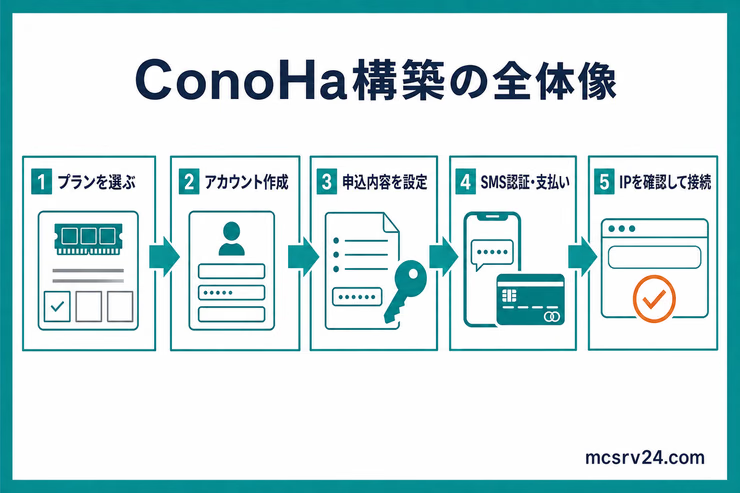
申し込み画面で決めるのは、次の4項目です。
| 決める項目 | 選び方の目安 |
|---|---|
| イメージ | Minecraft用のテンプレートを選ぶ |
| メモリ | 2〜4人なら4GB、5〜10人なら8GB |
| 契約期間 | 続けるか未定なら時間課金、決めているなら長期割引パス |
| rootパスワード | 管理画面へのログインに使うので必ず控える |
ConoHaのレンタルサーバー契約は、次の5つのステップで完了します。
- サーバーのスペックを選択する
- アカウントを作成する
- 申込内容を決める
- 個人情報・電話番号を登録する
- 決済情報を登録する
入力項目は多めですが、画面の指示に沿って進めれば迷うところはありません。
サーバーのスペックを選択する
まず、ConoHa for GAMEの申し込みページへアクセスします。
申し込み前に、友達の人数に見合うメモリと、月額と時間課金のどちらで契約するかを決めておいてください。
PLAYHUB! 長期割引パスの新規申込が時間課金の月額上限より最大76%OFF。10月9日17時まで
4GBは1ヶ月1,292円。長期割引パスは一括前払いなので、まず1ヶ月で試せます
ConoHaで人数に合うプランを確認するマイクラサーバーのスペックを選んで次へ進みます。
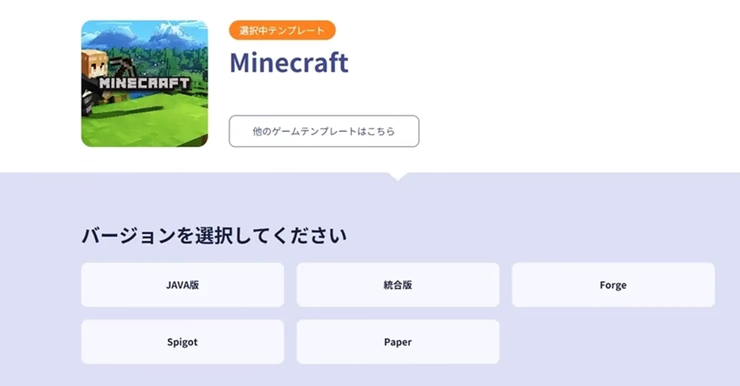
この画面では、サーバーソフトとメモリ容量も合わせて選ぶ流れです。
サーバーソフトの種類(バニラ・Forge・Spigotなど)は申込時に決定され、後から変更するにはサーバーの再構築が必要です。また、Minecraft managerの一部機能はJava版・Forge・Spigot限定となるため、用途に合わせて慎重に選択してください。
何GB必要かは、人数別の目安を出したスペックの記事で判断できます。
人数別の月額目安を先に知りたい場合は、マイクラサーバーの料金・値段まとめも参考になります。
アカウントを作成する
次へ進むと、ConoHaアカウントの作成画面になりますが、すでに持っている場合はそのままログインできます。
メールアドレスとパスワードだけで作成できるため、数十秒で完了します。
僕も登録時にメールアドレスをコピペしたらエラー警告が出たので、手入力で打ち直したよ。
申込内容を決める
ここでは、申込内容を決めていく流れです。
- 料金タイプ
- 有効期間
- rootパスワード
- ネームタグ
- オプションの内容
あとから確認しづらい項目が並ぶので、ひとつずつ確認します。
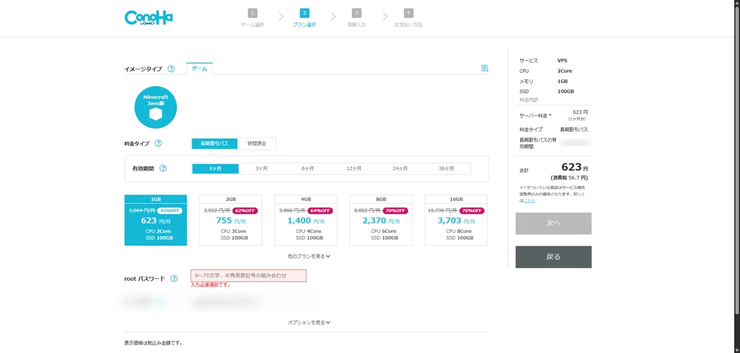
料金タイプ
1カ月以上借りるなら長期割引パス、数日だけ試したいなら時間課金を選びましょう。
長期割引パスは、契約期間分の利用料をまとめて前払いする仕組みです。月ごとに支払う時間課金より単価が安くなりますが、途中で解約しても残りの期間分は返金されません。
長期の利用が決まっているなら、時間課金より総額を抑えられます。
有効期間
有効期間はサーバーを借りる期間で、1カ月から3年(36カ月)まで選べます。友達と遊ぶ期間に合わせて選んでください。
rootパスワード
rootパスワードは、サーバー自体の管理者パスワードです。このあと使うMinecraft managerのログインにもそのまま使います。
rootパスワードが分からなくなると、Minecraft managerにログインできなくなります。契約直後に他のパスワードと混同しない安全な場所へ必ずメモしてください。
ネームタグ
ネームタグはConoHaの管理画面上でサーバーを見分けるための表示名です。ゲーム内や外部には影響しないため、自由に決めて構いません。デフォルトのままでも問題なく、後から変更も可能です。
オプションの内容
追加ディスクや自動バックアップを選べる画面です。
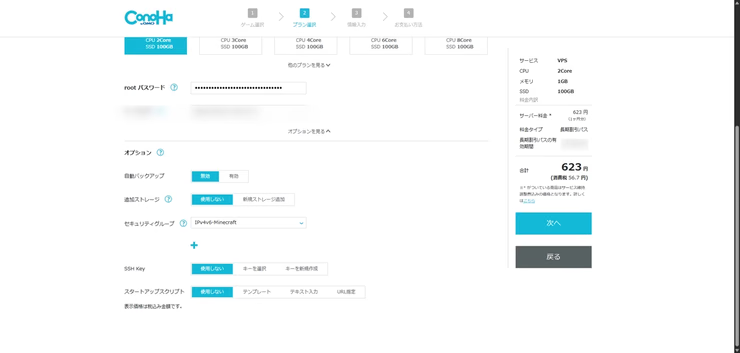
基本的には追加せずに進めて構いません。バックアップはMinecraft manager側で手動取得もできます。
個人情報・電話番号を登録する
契約者情報の登録と本人確認を行います。
補足
氏名や住所、電話番号の登録は不正利用防止のための本人確認に使われ、外部へ公開されることはありません。SMSまたは音声通話で届く認証番号を入力して手続きを完了します。
決済情報を登録する
支払い方法を登録します。利用できる決済方法は主に次の2種類です。
- クレジットカード(即時決済でスムーズ)
- ConoHaチャージ(コンビニ払いやPayPalなどに対応)
クレジットカードを持っていない学生でも、ConoHaチャージのコンビニ払いを使えば現金で契約できます。
マイクラサーバーに接続する方法
マイクラサーバーへの接続は、次の3つの手順で終わります。
- IPアドレスを知る
- 実際に接続してみる
- Switchやスマホの友達が入る場合を確認する
ポート開放などの難しい作業は不要です。
IPアドレスを知る
契約が完了すると、ConoHa全体の管理画面に自動的に移動し、しばらく待ってから画面を更新するとサーバーリストにサーバーが表示されます。
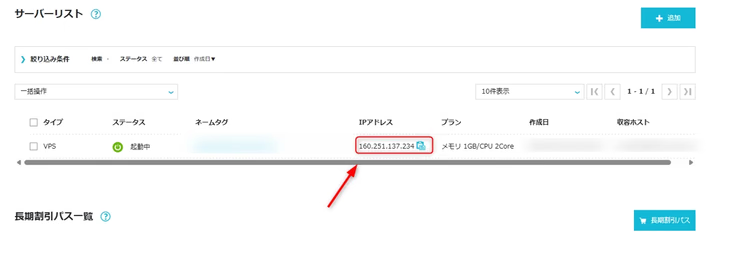
このリストに表示されるIPアドレスを使って、マイクラサーバーに接続します。
実際に接続してみる
マイクラを起動し、マルチプレイからサーバーを追加する画面で、IPアドレスを入力します。
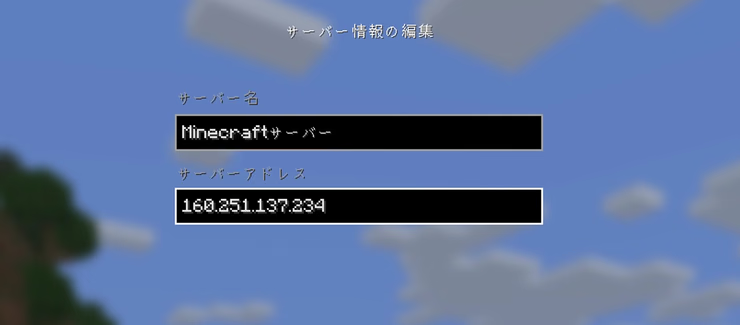
この画面のような表示になっていれば、接続の準備は完了です。
ポート開放もあらかじめ設定済みのため、初心者がつまずきやすいルーター設定の作業をまるごと省けます。
Switchやスマホの友達が入る場合を確認する
Switchやスマホの友達を呼ぶなら、入り方は申し込みで選んだサーバーソフト次第です。
Java版テンプレートで契約したサーバーには、Switchやスマホなどの統合版からは接続できません。統合版の友達を呼ぶ場合は最初から統合版テンプレートを選ぶか、GeyserMCプラグインの導入が必要です。
Switch側の操作は、DNS設定から接続までを別にまとめました。
Minecraft managerにログインする
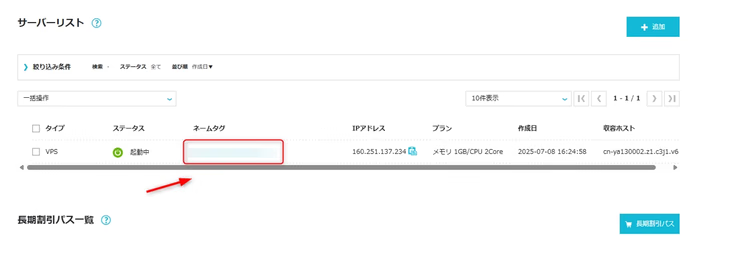
まず、ConoHa全体の管理画面を開き、サーバーのネームタグをクリックします。
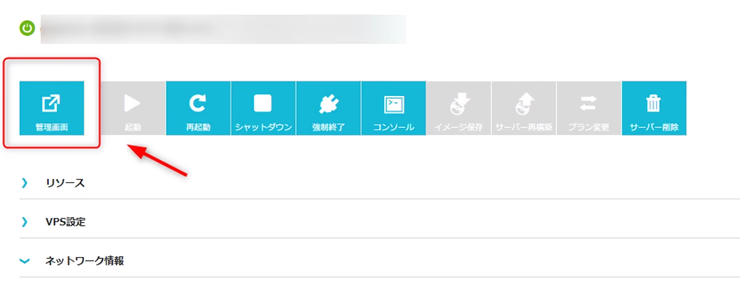
サーバー情報が表示された画面にある管理画面ボタンをクリックすると、http://(接続先IPアドレス):60000のURLへ移動します。
ブラウザによっては、この時点で危険なサイトという警告が表示されています。
補足
Minecraft managerがHTTPS(通信を暗号化して安全性を高める仕組み)に対応していないための表示で、サーバー自体が危険なわけではありません。
警告が出た場合も、そのまま続行を選んで進めます。
ユーザーネームとパスワードの入力画面が出るので、次のとおり入力してください。
- ユーザー名:root
- パスワード:設定したrootパスワード
入力すればログインが完了します。
Minecraft manager上で出来ること
Minecraft manager上では、次の7つの操作ができます。
- ダッシュボード
- マイクラの設定
- ホワイトリストの設定
- OP権限の設定
- バックアップの設定
- ログのダウンロード
- 現在のプレイヤーの確認
いずれもコマンドやファイル編集を使わず、画面の操作だけで完結します。
ただしMinecraft managerが対象にするのはJava版・Forge・Spigotのサーバーです。統合版で契約した場合、OP権限の設定など一部の操作は画面に出ません。
ダッシュボード
サーバー全体の状態を確認する画面です。
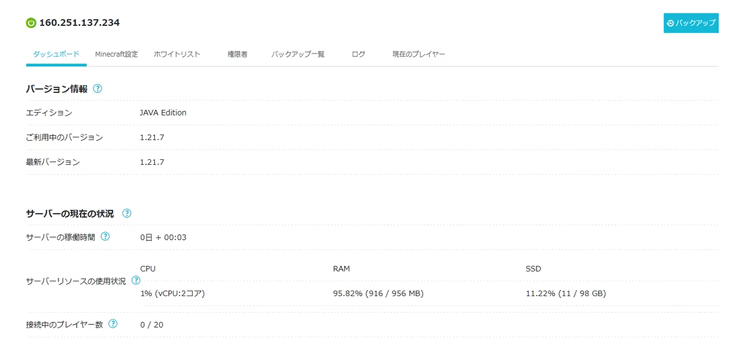
稼働時間やマイクラのバージョンに加え、画面下部からサーバーの起動・停止も操作できます。
日常的に使う機能ではありませんが、稼働状況をひと目で把握できる画面です。
マイクラの設定
サーバーのゲームルールを設定する画面です。
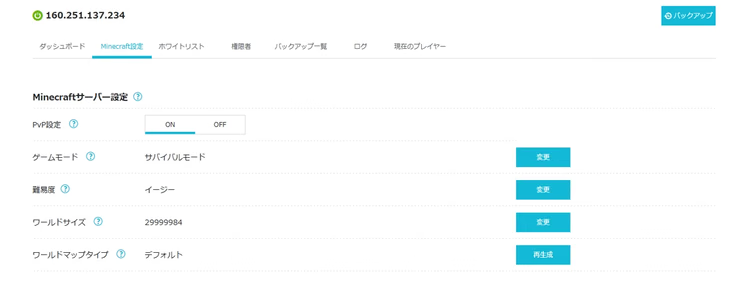
この画面から、PvPの有効・無効やゲームモード、難易度の変更ができます。
設定はフォームを操作するだけで完了しますが、反映にはマイクラサーバーの再起動が必要です。設定ファイルをテキストエディタで開く必要がない点が、レンタルサーバーの大きな利点になっています。
ホワイトリストの設定
参加を許可する相手を絞り込む画面です。
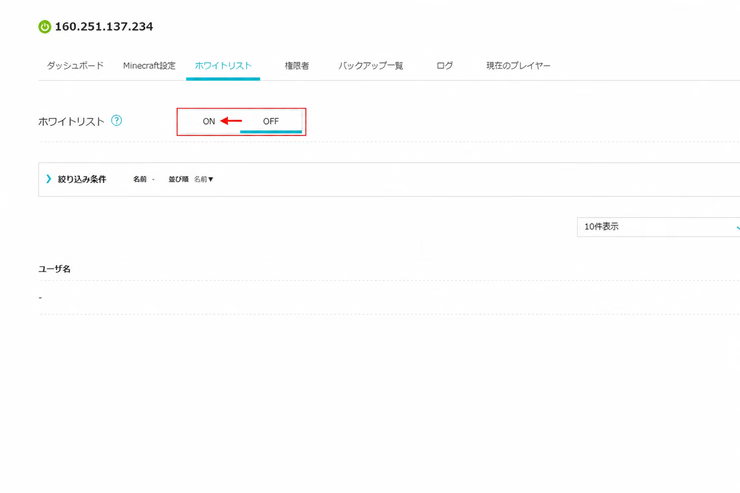
ホワイトリストは、登録した相手だけが参加できるようにする設定です。
自分でサーバーを構築する場合はコマンドで操作しますが、Minecraft managerならこの画面から追加・削除できます。
ホワイトリストの初期設定はOFFのため、IPアドレスを知っていれば誰でもサーバーに参加できてしまいます。身内だけで遊ぶ場合は必ずホワイトリストをONにし、参加するプレイヤーのIDを登録してください。
設定を変更したあとは、マイクラサーバーを再起動することで反映されます。

OP権限の設定
この画面では、サーバーの管理者権限を付与できます。
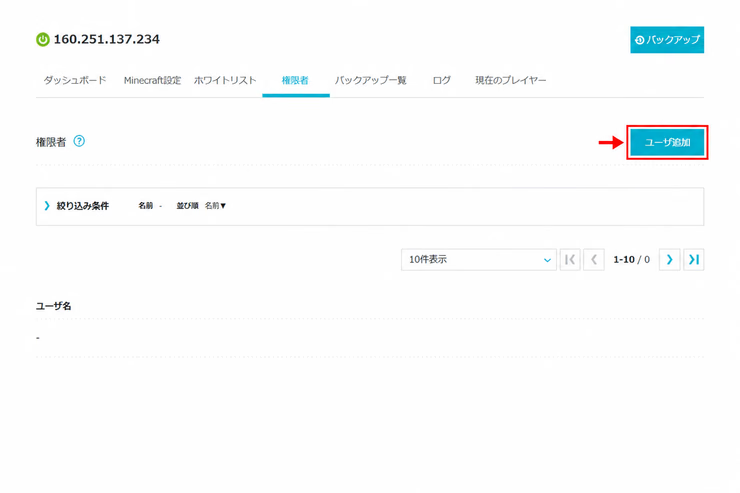
OP権限は、サーバー全体を操作できる管理者権限です。
自分で構築したサーバーではコマンドで付与しますが、Minecraft managerならこの画面のユーザ追加からプレイヤー名を入力して付与できます。
この機能はJava版・Forge・Spigotのサーバーが対象で、統合版では利用できません。
OP権限は自分以外にはむやみに付与しないでください。公開サーバーではOP権限を求めてくるプレイヤーもいますが、権限が強力すぎるため、渡すと荒らし行為に悪用されるリスクがあります。
バックアップの設定
サーバーのデータを手動で保存できる画面です。
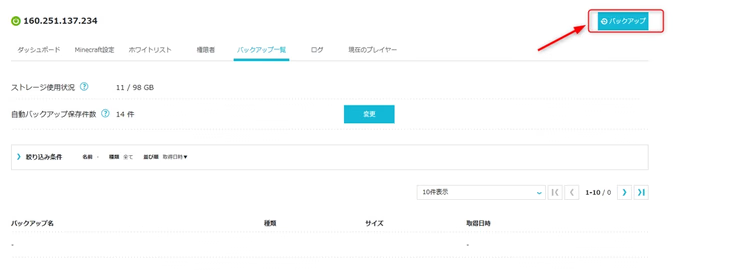
右上のバックアップボタンから名前を付けるだけで、その場でバックアップを取得できます。
手動バックアップは追加料金なしで利用できるため、区切りのいいタイミングで取得しておきましょう。荒らし被害やデータ破損が起きたときに直前の状態へ復元できます。
ログのダウンロード
この画面では、サーバーの動作記録を確認・保存できます。
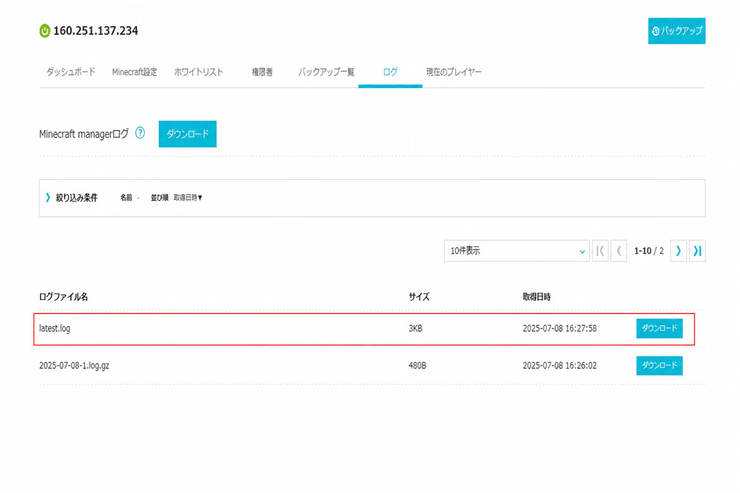
エラーが起きたときは、ログの内容を確認するのが原因特定の近道です。ConoHaならログをウェブ画面からすぐに取得できるため、トラブル時にも対応しやすくなります。
現在のプレイヤーの確認
参加中のプレイヤーを一覧で確認できる画面です。
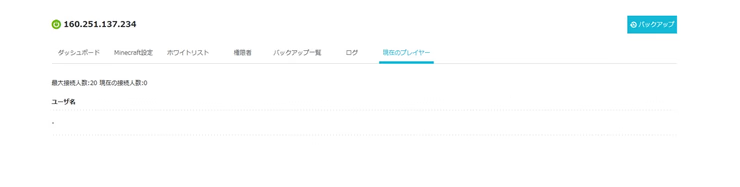
日常的に使う機能ではありませんが、参加人数をすぐ把握したいときに役立ちます。
ConoHaでMOD・プラグインを使う方法
ConoHaでMODやプラグインを使うには、次の2つの手順を押さえておきます。
- 導入したいサーバーソフトを申込時に選ぶ
- 管理画面からMOD・プラグインを追加する
サーバーソフトの選択を間違えると、あとから作り直しが必要になるため注意してください。
導入したいサーバーソフトを申込時に選ぶ
MODを使うならForge、プラグインを使うならSpigotを選びましょう。ConoHaの申込画面では、バニラ、Forge、Spigot、Paperなどのサーバーソフトをテンプレートから選べます。
ConoHaでPaperテンプレートを選択するとMinecraft manager自体が提供されず、ブラウザからの簡易管理機能は利用できません。Minecraft managerを使いたい場合はSpigotまたはForgeを選んでください。
バニラを選んだ場合、MODもプラグインも追加できません。また、サーバーソフトの種類は申込時に決まり、あとから変更する場合はサーバーの再構築が必要になります。
管理画面からMOD・プラグインを追加する
ForgeまたはSpigotで作ったサーバーなら、Minecraft managerからMODやプラグインを追加できます。
管理画面のMOD追加ボタンからファイルを選択するだけで、サーバーへのアップロードは完了です。アップロードしたファイルを反映させるため、最後にサーバーを再起動します。
配布サイトなどで入手したファイルを自分でアップロードする方式のため、一覧から選ぶだけのワンクリック導入ではありません。入れたいMODがForge向けか、プラグインがSpigot向けかは、配布元のページで事前に確認してください。
よくある質問
Qサーバーを止め忘れると料金はどうなりますか?
A
時間課金の場合、サーバーが起動している時間だけ課金されます。遊ばない時間はダッシュボードから停止しておくと、料金を抑えられます。
QConoHa for GAMEはマイクラ以外のゲームにも使えますか?
A
使えます。パルワールドやARK: Survival Evolved、Rustなど複数のゲーム向けテンプレートに対応しています。ゲームごとに契約は別になりますが、申込み時にテンプレートを選ぶだけで、マイクラと同じ流れでサーバーを用意できます。
まとめ:ConoHaなら専門知識なしでマイクラサーバーを始められる
ConoHa for GAMEを使えば、ポート開放やJavaの設定に悩むことなく、画面操作だけで自分専用のマイクラサーバーを立ち上げられます。
次の要点を押さえて進めると失敗しません。
- 契約画面の指示に沿って進めれば数分で立ち上がる
- クレジットカードがなくてもConoHaチャージのコンビニ払いで契約できる
- rootパスワードはMinecraft managerログインに使うため必ずメモする
- MODを使うならForge、プラグインを使うならSpigotを申込時に選ぶ
- 身内だけで遊ぶならホワイトリストを忘れずにONにしておく
PLAYHUB! 長期割引パスの新規申込が時間課金の月額上限より最大76%OFF。10月9日17時まで
4GBは1ヶ月1,292円。ここまでの手順どおりに進めれば、迷わず申し込めます
ConoHaの申し込みページを確認する