マイクラのサーバーアドレスの調べ方!友達に教えるグローバルIPを解説
2026.08.03広告・PRを含む記事です
Java版マイクラサーバーに入る方法!IPアドレスの入力場所を3ステップ解説

- サーバーに入ろうとするとエラーが出てしまう…
- バージョンが合っているのに接続できない…
- IPアドレスやポート番号をどこに入力するのか分からない…
サーバーに入りたいだけなのに、アドレス・ポート・バージョンが絡むと一気に分かりにくくなります。
バージョンは合っているはずと思っていても、マイナーバージョンのズレや入力欄の使い方で詰まるケースが多いです。
この記事では、バージョンの合わせ方、サーバーアドレスの入力手順、よくあるエラーの対処法をまとめます。
読み終わると、接続手順を3ステップで進められ、エラーが出ても原因を絞り込めます。

接続前に用意するもの
サーバーに入る前に、次の3つをそろえておくと、接続画面で手が止まりません。
- サーバーアドレス(IPアドレスまたはドメイン)
- ポート番号(標準と違う場合だけ)
- サーバーと同じマイクラのバージョン
サーバーアドレスは、入りたいサーバーがどこにあるかで確認先が変わります。
自宅PCで立てたサーバーに外から入るなら、使うのはグローバルIPアドレスです。
レンタルサーバーなら、管理画面に表示されているIPアドレスをそのまま使います。
友達のサーバーに入るだけなら、管理者からアドレスを教えてもらえば十分です。
ポート番号は、標準の25565から変更されているときだけ意識します。
自分が使うアドレスがどれかわからない場合は、調べ方を先に確認しておきましょう。
Java版マイクラサーバーの入り方
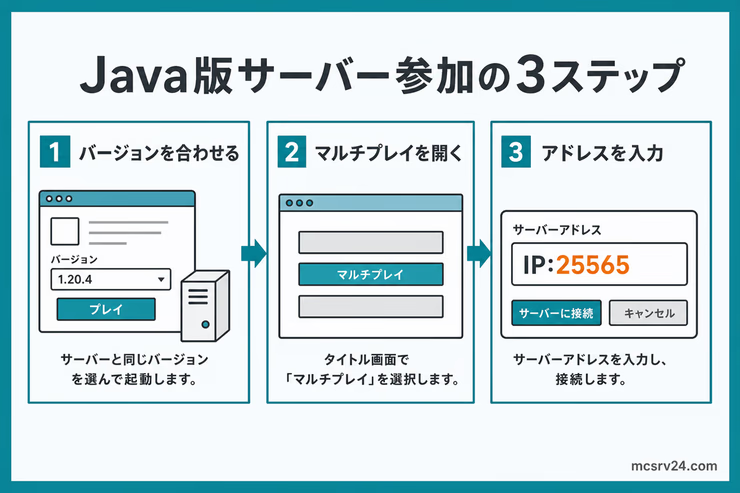
Java版マイクラサーバーの入り方を3ステップで紹介します。
- 自分のマイクラとマイクラサーバーのバージョンを合わせる
- ゲームを起動し、初期画面の「マルチプレイ」を選択する
- IPアドレスやドメインを入力してサーバーに参加する
自分のマイクラとマイクラサーバーのバージョンを合わせる
Java版のマイクラは、マイクラランチャーの起動構成から遊ぶバージョンを選べます。
そのため、マイクラサーバーとバージョンが合っていないと接続できません。

1.21と1.21.6って別扱いなんですか?
別扱いなので、数字の最後まで合わせておくと迷いません!
マイクラランチャーを起動する
マイクラランチャーを起動します。
マイクラを起動するのに使っているソフトです。
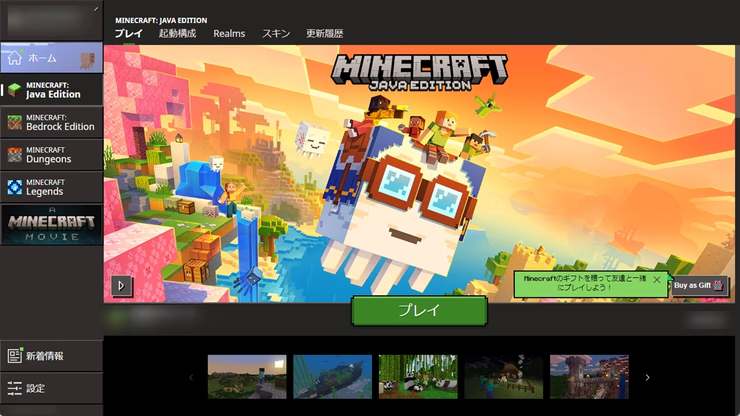
GDランチャーなど、ランチャーを変更している方はそちらで設定してもOKです。
ここからは純正ランチャーの手順で進めます。
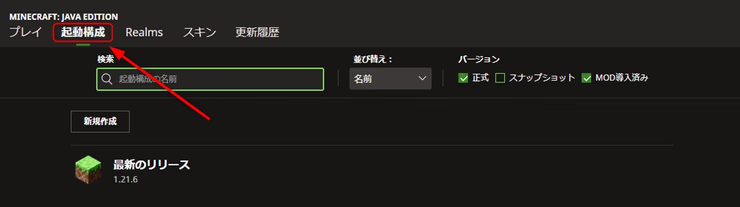
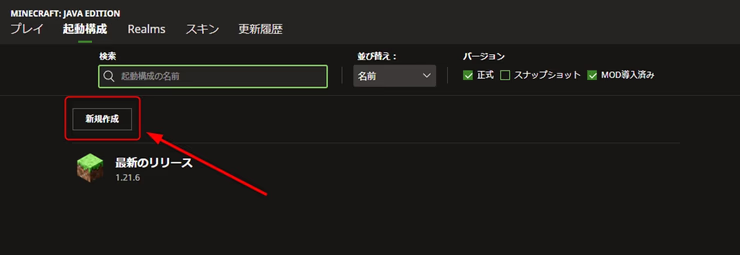
起動構成タブへ移動
起動後に、上の方にある「起動構成」をクリックします。
ここが、マイクラのバージョンを指定する画面です。
新規作成をクリック
新規作成ボタンをクリックします。
サーバー用の起動構成を1つ作っておくと、あとから同じサーバーに入り直すときも楽です。
バージョンを合わせて作成
「起動構成の作成」という画面が表示されたら、名前とバージョンを決めます。
名前は何でもOKですが、サーバー名やバージョンを入れておくと見分けやすいです。
バージョンは、サーバーのバージョンに合わせて選びます。
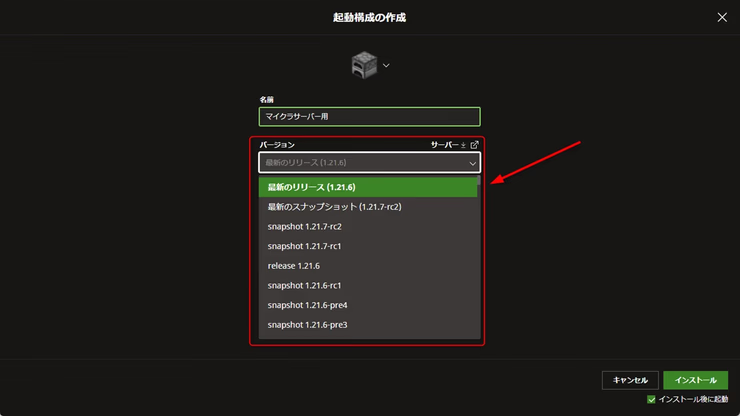
たとえば、マイクラサーバーのバージョンが1.21.6なら、release 1.21.6を選んでください。
サーバーに入るには、バージョンの末尾の数字まで完全に一致が必要です。
たとえば、サーバーのバージョンが1.21.6なのに1.21を選ぶと、別バージョンとして扱われて接続できません。
両方とも決まったら、右下の「インストール」をクリックします。
これで起動構成は完成です。
ゲームを起動し、初期画面の「マルチプレイ」を選択する
マイクラのバージョンを指定したら、ゲームを起動します。
作成した起動構成の「プレイ」をクリックします。
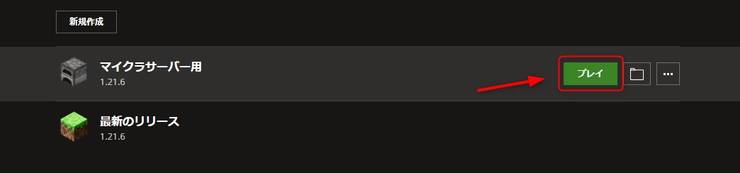
MODなどを入れていなければ、ここで通常どおりマイクラが起動するはずです。
画面の左下にバージョンが記載されています。
マイクラサーバーのバージョンと違いがないか確認します。
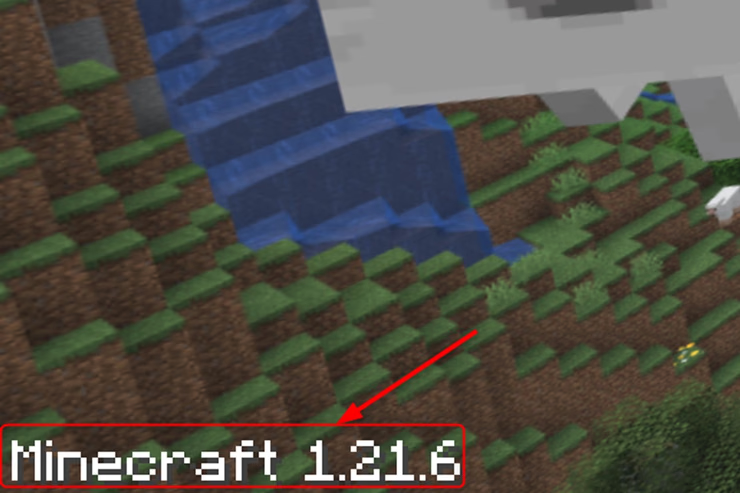
バージョンに問題がなければ、マルチプレイをクリックします。
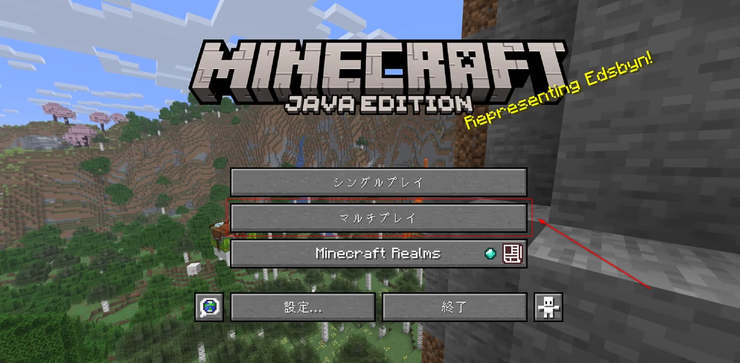
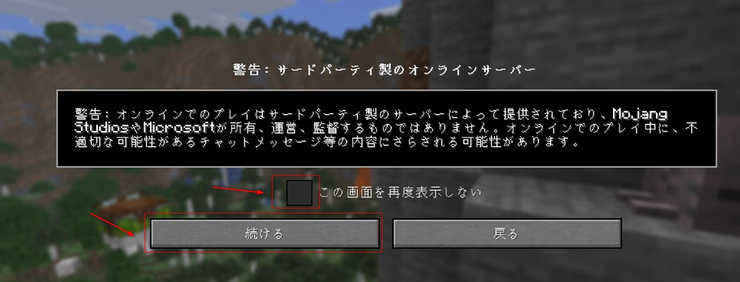
初回は、外部サーバーで遊ぶときの注意画面が表示されるので、内容を確認して「続ける」をクリックします。
次回から出したくない場合は、再表示しない設定もここで選べます。
マルチプレイの画面が出ればサーバー参加まであと少しです。
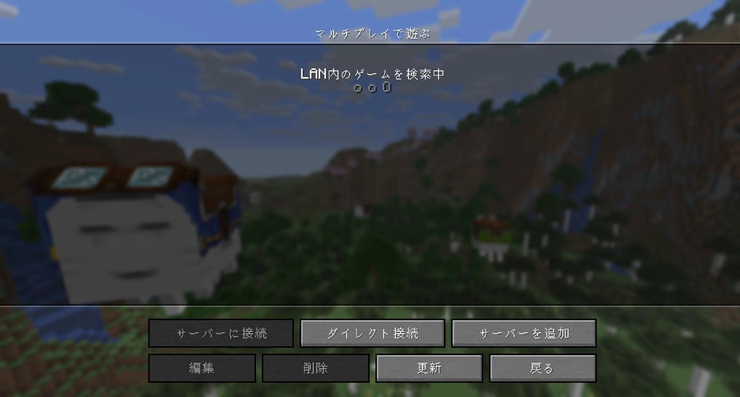
ここからは、サーバーを登録して参加する流れです。
IPアドレスやドメインを入力してサーバーに参加する
下にある「サーバーを追加」をクリックします。
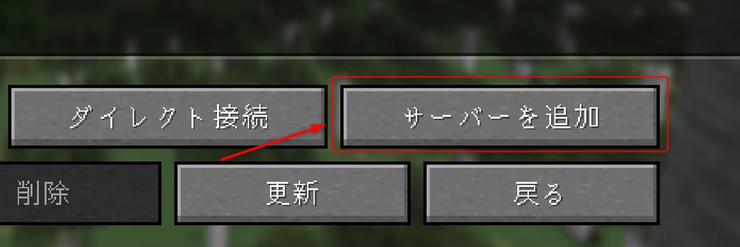
サーバー名とサーバーアドレスを入力する画面が開くので、参加したいサーバーの情報をここに入れます。
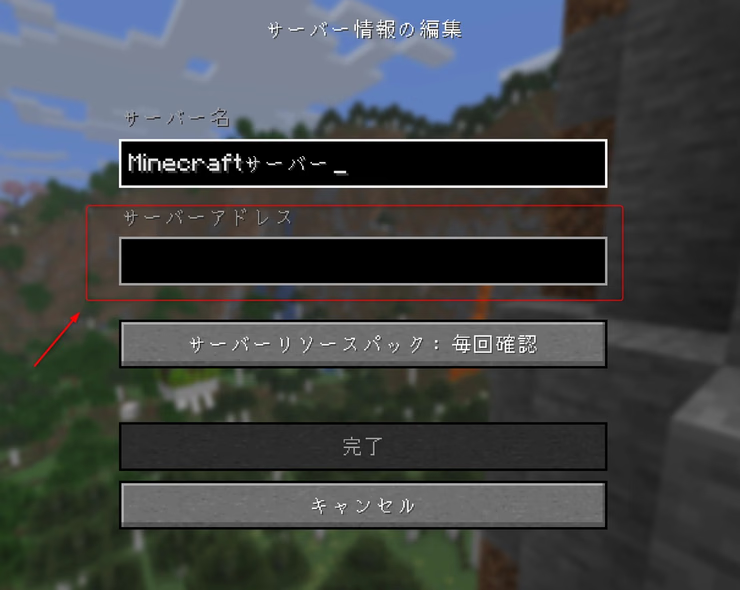
「サーバー名」はなんでもいいです。
自分が見分けやすい名前にしておきましょう。
ここで付けた名前は自分のサーバー一覧にだけ表示され、相手のサーバー名は変わりません。
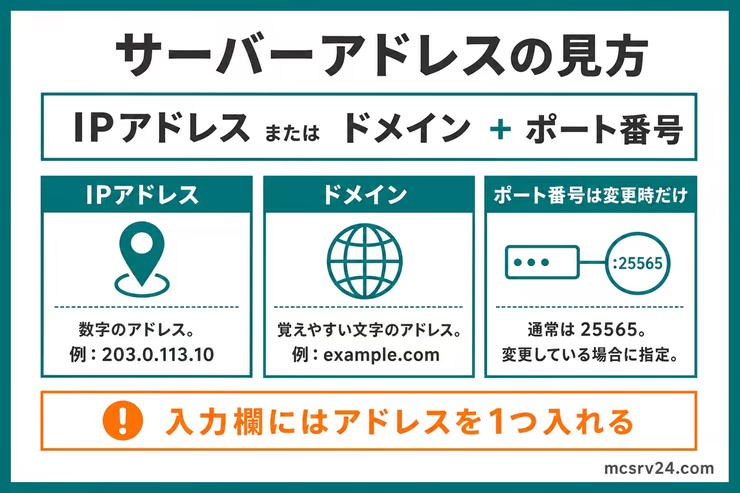
サーバーアドレスは、事前に確認したIPアドレスかドメインを入力します。
標準のポート番号から変更されている場合は、127.0.0.1:25566のようにアドレスの最後へポート番号を付けます。
両方とも入力したら、完了ボタンをクリックしましょう。
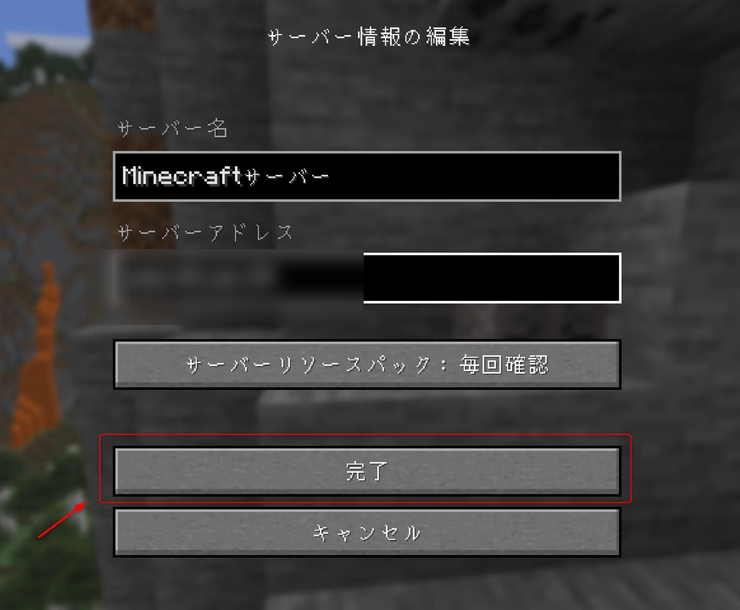
サーバー一覧に戻ったら、登録したサーバーに接続します。
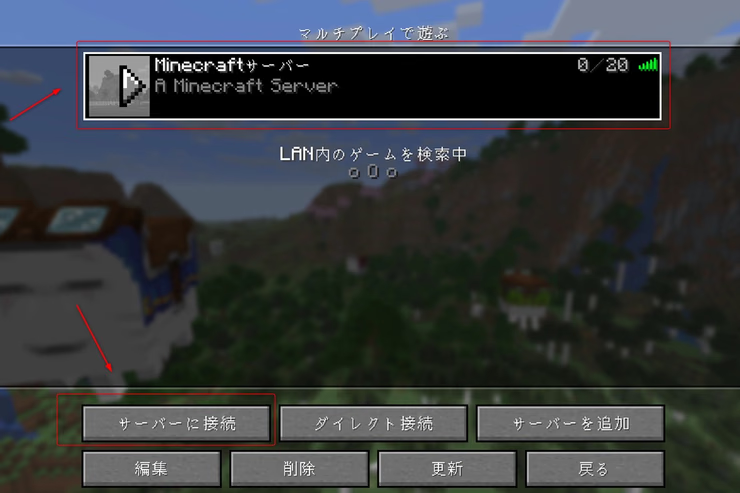
サーバーを選択してダブルクリックすると参加できます。
下の「サーバーを接続」をクリックしてもOKです。
どちらの方法でも結果は同じです。
以上で手順は完了です。
入れるサーバーがない人は無料サーバーで試す
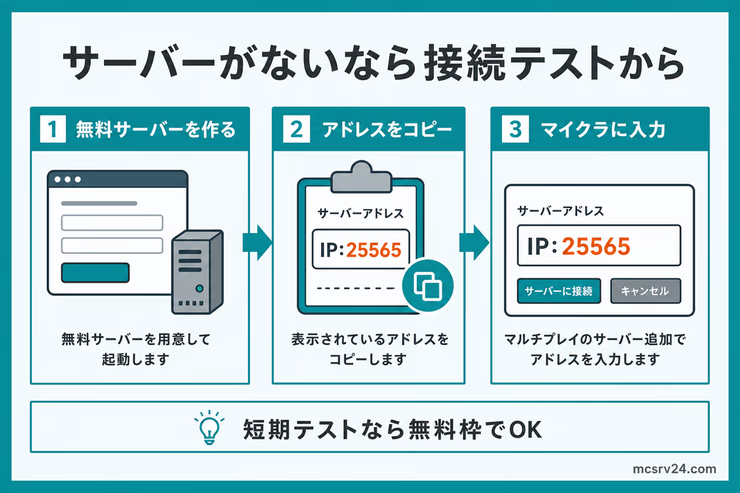
ここまでで、Java版マイクラサーバーへ参加する流れは確認できました。
ただ、手元に入れるサーバーがないと接続テストはできません。
そんなときに活躍するのがXServer GAMEsです。
画面からゲームとバージョンを選ぶだけで、マイクラサーバーを用意できます。
無料サーバーは手動更新制で、マイクラは2026年7月10日以降、最大12時間までに短くなり、残り4時間から更新できます。また、無料サーバーへの新規受付自体も同日から一時停止中です。
期間・受付状況は固定ではないので、申し込み前に管理画面で今の利用期間や受付状況を見ておくと、テスト途中で止まっても慌てずに済みます。
短い接続テストや、サーバー管理の練習用として試しやすい仕組みですが、新規受付停止中は有料プランで同じ手順を試すことになります。
無料サーバーを選ぶところから迷う場合は、AternosとXServer GAMEsの違いも見ておくと選びやすいです。

長く安定して遊ぶなら、マイクラ向けレンタルサーバーの選び方で有料プランを比較できます。
サーバーに入れないときの確認順
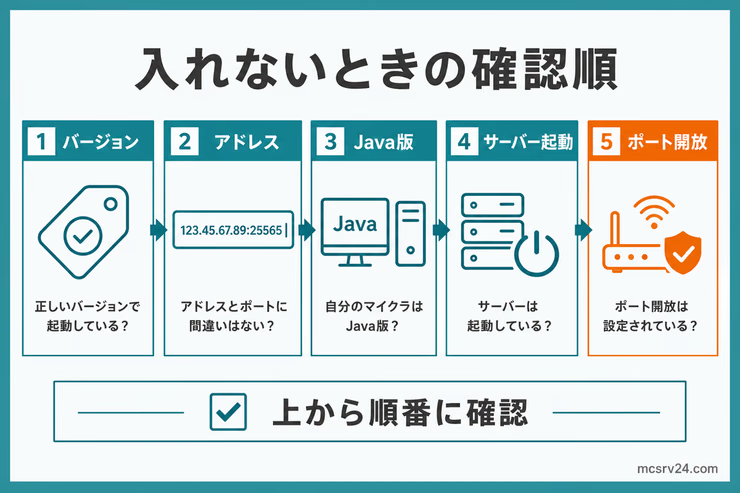
入れないときは、アドレスを何度も打ち直す前に、バージョンとアドレスの2点から確認します。
つまずきやすいのは、バージョン違いとアドレスの打ち間違いです。
サーバーの対応バージョンと、タイトル画面左下のバージョン表示をそろえると、アドレスは合っているのにバージョン違いで入れない失敗を避けられます。
アドレスは手入力よりコピーのほうが、ピリオドやコロンのミスを防げます。
エディションやポート開放、回線状況まで含めた原因別の直し方は、こちらで詳しく整理しています。

まとめ:Java版マイクラサーバーにスムーズに入るために
Java版のマイクラサーバーに入る流れは、バージョンを合わせて、マルチプレイ画面のサーバー追加でアドレスを登録するだけです。
入れないときは、まずバージョンとアドレスの2点を確認してみてください。
- サーバーと同じバージョンで起動しているか
- IPアドレス・ドメイン・ポート番号を正しく入力しているか
エディションやポート開放、回線状況まで確認しても入れない場合は、サーバーに入れない原因と直し方で原因別に切り分けます。
まずはサーバーアドレスを入力して、実際に接続できるか確認します。
サーバーを持っていない人は、XServer GAMEsで接続テストから始めると、この記事の手順をそのまま試せます。無料サーバーは新規受付停止中のため、今すぐ試すなら有料プランが確実です。
無料サーバーは新規受付停止中。有料プランなら2GBは3日220円から、待たずに始められます
XServer GAMEsの料金プランを見る