


- 既存のワールドを消してしまうのが怖くて、新しいワールドを作れずにいる…
- worldフォルダを操作すればいいのは分かるけど、何をどうすればいいか分からない…
- 古いワールドを残しつつ、新しいワールドも並行して使いたい…
以上の悩みを解決できる記事になっています!
マイクラサーバーで新しいワールドを作るには、基本的にworldフォルダの名前を変えてサーバーを再起動するだけです。
ただし、誤操作でデータが消えないよう、作業前のバックアップが絶対に必要です。
この記事を読めば、安全に新ワールドを作る手順から、複数のワールドを並行して運用する方法まで、完全に理解することができます。
絶対にやること:バックアップを取る
ワールドの操作をする前に、必ずバックアップを取ってください。
ここを忘れると、万が一のときに取り返しがつかなくなります。
ワールドデータは重要で、破損してしまうとプレイヤーデータまで失ってしまうかもしれません。
ConoHa for GAMEなどのレンタルサーバーを使っている方は、管理パネルから手動バックアップを実行できます。
バックアップに関する詳しい情報は、以下の記事を参考にしてみてください。
マイクラサーバーで新しいワールドを作る手順
新しいワールドを作る手順は、使っている版によって違います。
- Java版の場合
- 統合版の場合
 spa
spaそれぞれ詳しく解説していきます!
Java版の場合
Java版では「server.properties」の「level-name」に書かれたフォルダ名のワールドが読み込まれます。
新しいワールドを作るには、以下の手順で進めてください。
- サーバーを停止する
- worldフォルダの名前を変える
- server.propertiesを確認する
- サーバーを再起動する
それぞれ詳しく見ていきましょう。
サーバーを停止する
ワールドのファイルを操作する前に、必ずサーバーを止めましょう。
起動したまま触ると、データが壊れることがあります。
worldフォルダの名前を変える
サーバーのディレクトリにある「world」フォルダを、別の名前に変更します。
例えば「world_old」という感じに置き換えてください。
後から戻すことがあるかもしれないので、削除はしないのがおすすめです。
古いワールドとして残しておけば、いつでも戻すことができますよ。
server.propertiesを確認する
「server.properties」を開いて、「level-name」の項目を確認してください。
level-name=world新しいワールド名を指定したい場合は、ここを変更します。
特にこだわりがなければ、デフォルトのままでもOKです。
サーバーを再起動する
マイクラサーバーを起動すると「level-name」に指定したフォルダが存在しない状況になるんです。
その結果、自動的に新しいワールドが生成されます。
これだけで新しいワールドの作成が完了です。
spaお疲れ様でした!

統合版の場合
統合版の場合も基本的な考え方は同じです。
ただし、フォルダの場所と設定ファイルの書き方が少し違います。
- サーバーを停止する
- worldsフォルダ内のワールドフォルダを確認する
- server.propertiesのlevel-nameを変更する
- サーバーを起動する
それぞれ詳しく見ていきましょう。
サーバーを停止する
Java版と同様、先にサーバーを止めてください。
サーバーを止めずに作業すると、データが破損する可能性があります。
サーバーを停止してから作業することを徹底しましょう。
worldsフォルダ内のワールドフォルダを確認する
統合版では、「worlds/」というフォルダの中にワールドデータが入っています。
このフォルダ名を変更するか、別の場所に移動しておきましょう。
少しJava版と構造が違いますが、やることは同じですね。
server.propertiesのlevel-nameを変更する
「server.properties」を開いて、「level-name」の項目を確認してください。
level-name=level新しいワールド名を指定したい場合は、ここを変更します。
特にこだわりがなければ、デフォルトのままでもOKです。
サーバーを起動する
起動すると、「worlds/」フォルダ内に新しいワールドが自動生成されます。
注意点として、統合版の場合は同時に複数のワールドをアクティブにすることはできません。
起動中に有効なのは「level-name」で指定した1つのワールドだけです。
複数のワールドを並行して使いたい場合には、Multiverse-Coreを使う
 初心者spa
古いワールドも残しながら、新しいワールドも同時に使いたいな!
こんな悩みもあると思います。
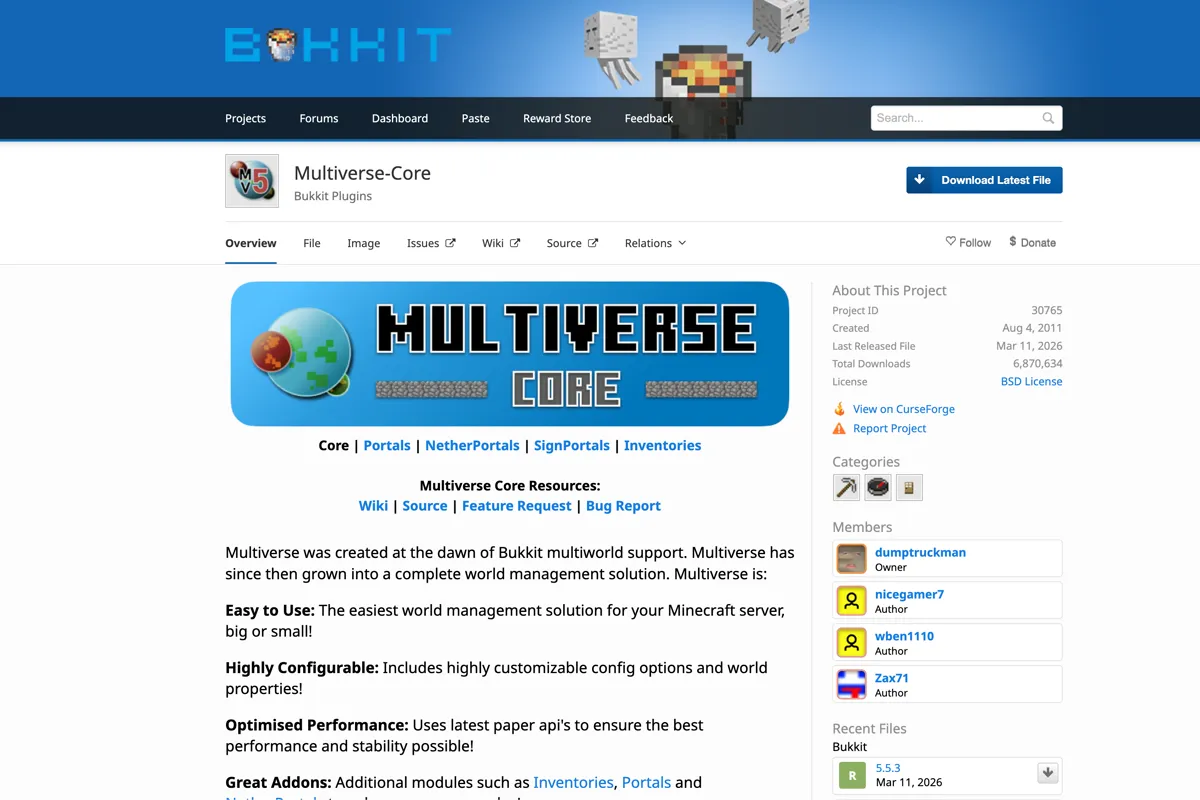
そのような場合には、Multiverse-Coreというプラグインが便利です。
Multiverse-Coreは、複数ワールドを管理するプラグイン
Multiverse-Coreは、プラグインサーバーで複数のワールドを管理できるプラグインです。
ワールドごとに難易度やゲームモードを設定できるため、
- サバイバル用
- 建築用
- イベント用
など、用途別に使い分けることができます。
注意点として、Multiverse-Coreはバニラサーバーでは動きません。
必ずプラグインサーバーを使ってください。
よく使うコマンド一覧
Multiverse-Coreでよく使うコマンドは以下の通りです。
| コマンド | 内容 |
|---|---|
| /mv create <名前> <環境> | 新規ワールドを作成する |
| /mv import <名前> <環境> | 既存のワールドを取り込む |
| /mv tp <ワールド名> | 指定のワールドへ移動する |
| /mv list | ワールドの一覧を表示する |
| /mv setspawn | スポーン地点を設定する |
環境の部分には、英語で指定する必要があります。
プレイヤーならなんとなく意味がわかるので、ありがたいですね。
| コマンドで使う値 | 意味 |
|---|---|
| normal | 地上 |
| nether | ネザー |
| the_end | エンド |
既存のワールドを取り込むには
すでにサーバーに存在するワールドフォルダを読み込む場合は、「/mv import」コマンドを使います。
/mv import world_old normalこれで、リネームして保存しておいた古いワールドも、Multiverse経由で管理できるようになります。
ワールドごとに設定を変えるには
Multiverse-Coreでは、ワールドごとに以下の項目を個別に設定できます。
- PVP(オン/オフ)
- 難易度(ピースフル〜ハード)
- ゲームモード(サバイバル・クリエイティブなど)
使い分けの幅が広がるので、複数ワールドを運用する方には特におすすめです。
別のサーバーやシングルプレイからワールドを移行する方法
 初心者spa
シングルプレイのワールドをサーバーに持ち込みたい!
こういう悩みもあると思います。
シングルプレイのワールドをサーバーに持ち込めたら、すごい便利ですよね。
ワールドを移行する手順を解説します。
- 移行元のワールドデータをダウンロードする
- サーバーを停止する
- 正しい場所にフォルダをアップロードする
- サーバーを再起動する
それぞれ詳しく見ていきましょう。
移行元のワールドデータをダウンロードする
シングルプレイの場合は、「.minecraft/saves/」の中にワールドフォルダがあります。
別サーバーからの移行の場合は、FTPではなくSFTP(SSHベースの転送)を使うと安全です。
多くのレンタルサーバーは22番ポートでSSH接続できます。
レンタルサーバーのファイルマネージャーがある場合には、それを使っても構いません。
spaレンタルサーバーによって差が出るものなので、調べながらやってみましょう!
サーバーを停止する
ファイルを操作する前に、必ずサーバーを止めてください。
サーバーを止めないと、データが破損する可能性があります。
正しい場所にフォルダをアップロードする
Java版は「world」か、「level-name」で指定したフォルダの位置に配置します。
統合版は「worlds/」フォルダの中に入れてください。
ここがずれていると、ワールドが正しく読み込まれません。
サーバーを再起動する
最後にサーバーを再起動してください。
実際にマイクラサーバーに入って、ワールドが変わっているか確認してみましょう。
無事に変わっていたら成功です。お疲れ様でした。
ワールドが正しく読み込まれないときの4つの対処法
操作後にワールドが表示されない・起動しないときは、以下を順番に確認してください。
- 「level-name」とワールドフォルダ名が一致しているか
- Java版を使っている場合、Javaのバージョンが対応しているか
- Multiverse-Coreはプラグインサーバーで動かしているか
- サーバーをきちんと停止してからファイルを操作したか
それぞれ詳しく見ていきましょう。
「level-name」とワールドフォルダ名が一致しているか
まず確認したいのが、「server.properties」に書かれている「level-name」と、実際のワールドフォルダ名が一致しているかどうかです。
例えば設定がこうなっているとします。
level-name=world_newでも実際はフォルダ名が「world」のままだと、サーバーは正しいワールドを読み込めません。
Java版でも統合版でも、設定とフォルダ名を一致させる必要があります。
Java版を使っている場合、Javaのバージョンが対応しているか
Java版サーバーでは、マイクラ本体のバージョンに応じて必要なJavaのバージョンが異なります。
古いJavaでサーバーを起動しようとすると、正常に起動できなかったり、エラーが出たりすることがあります。
ワールドの問題に見えても、実際にはJavaのバージョンが原因になっていることがあるため、ここも必ず確認しましょう。
 spa
spaバージョンを変えない限り、ほぼ問題ないと思いますが、頭に入れておきましょう!
Multiverse-Coreはプラグインサーバーで動かしているか
Multiverse-Coreを使っている場合は、サーバーソフトがプラグインに対応しているかを確認してください。
プラグインサーバーではないと、Multiverse-Coreは動きません。
- Paper
- Spigot
- Purpur
一方で、バニラサーバーではプラグインを導入できないため、Multiverse-Coreは使えません。
そのため、バニラ環境でコマンドを実行しても、ワールド管理はできない点に注意が必要です。
spaそもそもプラグインを入れるフォルダがないので、間違えることはないと思いますが…
サーバーをきちんと停止してからファイルを操作したか
これまでの作業は、サーバーを停止してから行う必要があります。
- ワールドフォルダの名前変更
- フォルダのアップロード
- フォルダの移動
これらの作業は、必ずサーバーを完全に停止してから行ってください。
サーバーが起動したままファイルを操作すると、データが破損したり、変更内容が正しく反映されなかったりすることがあります。
レンタルサーバーでは、管理画面で「停止」になっていることを確認してから作業するのが安全です。
不具合を防ぐためにも、ファイル操作の前に停止し、作業後に再起動する流れを徹底しましょう。
FAQ:よくある質問とその回答
- 新ワールドにしたのに、ネザーやエンドだけ前のままです
-
Java版では、データの保存場所がサーバーソフトによって異なります。
サーバータイプ ネザーの保存場所 エンドの保存場所 バニラ系 world/DIM-1 world/DIM1 Paper系 world_nether world_the_end Paper系サーバーで完全に新しく始めたい場合は、通常ワールドだけでは不十分です。
ネザー用・エンド用のフォルダもまとめて退避してから起動してください。
- 複数ワールドにしたら、持ち物や経験値は自動で分かれますか?
-
- 持ち物
- 体力
- 経験値
- 空腹度
- ベッドスポーン
などをワールドごとに分けたり共有したりするのは、「Multiverse-Inventories」というプラグインの役割です。
これはMultiverse-Coreの追加モジュールで、ワールドをグループ化して共有内容を決められます。
つまり、このプラグインを入れていなければ、ワールドを跨いでもデータは共有されます。
- 新しいワールドを作ったら、今のワールドは消えませんか?
-
消えません。
現在のワールドフォルダの名前を「world_old」などに変更して残しておくのが基本です。
その状態でサーバーを起動すると、新しいワールドが自動的に生成されます。
作業前には、念のため必ずバックアップを取るようにしてください。
もしミスをしてしまっても、バックアップがあれば戻すことができます。
まとめ:バックアップしてフォルダ操作すればOK
この記事では、マイクラサーバーで新しいワールドを作る方法を解説しました。
記事のポイントは以下の5つです。
- 作業前のバックアップは絶対に忘れずに
- Java版はworldフォルダをリネームして再起動するだけ
- 統合版はworldsフォルダとlevel-nameを合わせることが重要
- 複数ワールドを並行運用するならMultiverse-Coreが便利(プラグインサーバー限定)
- ファイル操作はサーバーを止めて行う必要がある
ファイルを消してしまいそうで怖いなら、最初にバックアップしておきましょう。
バックアップさえ取っておけば、失敗しても必ず復元できます。