
マイクラサーバーの自動バックアップ方法!cron・プラグイン・Windows対応
2026.10.04広告・PRを含む記事です
マイクラサーバーを常時起動する方法!Windows・Linuxでスリープを防ぐ設定

- 友達が遊んでいる途中で、急に切断されてしまう
- 画面を閉じたりPCが眠ったりすると落ちている気がするけど、原因がはっきりしない
- ノートPCの蓋を閉じただけでサーバーが止まる
- 24時間動かしっぱなしにしたいけど、何を設定すればいいかわからない
こうした切断は、ほとんどの場合サーバーの不具合ではありません。
ホストのPCがスリープに入ったことが原因です。

「サーバーが落ちた!」と焦って調べたら、犯人はスリープだった、というのはよくあるパターンです。
この記事では、Windowsデスクトップ、Windowsノート、Linuxのそれぞれで、スリープや自動起動に関わる設定を変えて、放置しても友達がいつでも参加できる状態を作る手順を解説します。
読み終えるころには、自分の環境に合わせて常時起動の設定を終え、友達に接続してもらって参加できるかまで確認できる状態になります。
常時起動と自動再起動の違い
画面を閉じたり、一定時間操作しなかったりすると、OSは省電力のためにスリープに入ります。
スリープ中はサーバープロセスへの電力供給やネットワーク通信が止まるため、接続中のプレイヤーは全員強制切断されます。
まずは、抱えている問題がスリープによるものか確認しましょう。
- 画面を閉じた、またはPCから離れたタイミングで友達が切断される場合は、この記事のスリープ対策が対象です
- 数時間おきにサーバーが重くなり定期的に立ち上げ直したい場合は、マイクラサーバーの再起動方法を確認してください
自分の環境を確認してから設定を選ぶ
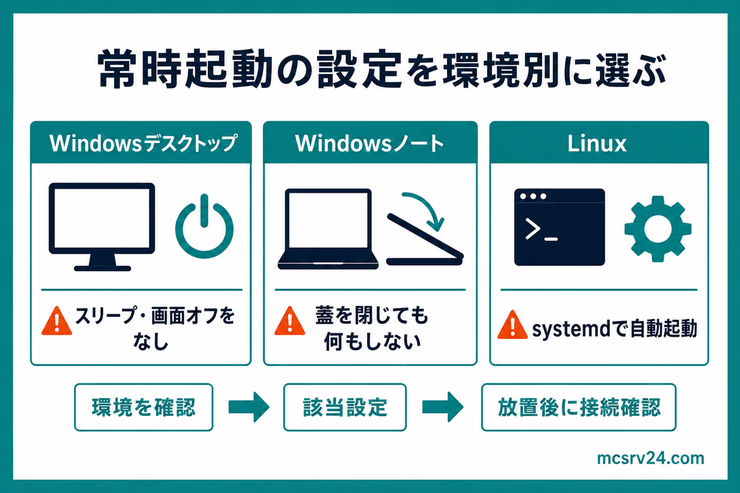
設定する場所は、使っているPCの種類によって変わります。
先に自分の環境を確認してから、読む章を選んでください。
| OS種別 | 見分け方 | 読む章 |
|---|---|---|
| Windowsデスクトップ | 蓋を閉じる操作がなく、本体とディスプレイが分かれている | Windows 11デスクトップでスリープと画面オフを無効にする |
| Windowsノート | 画面と本体が一体になっていて、閉じると画面が消える | Windows 11ノートで蓋を閉じたときと電源ボタンの動作を設定する |
| Linux | ターミナルでcat /etc/os-releaseを実行すると、UbuntuなどOS名が表示される | Linuxはsystemdサービスに登録してOS起動時から自動起動させる |
対象OSについての注意
この記事の解説はWindows 11およびLinux(Ubuntu等)を対象としています。Windows 10では設定メニューの表記が一部異なり、macOSは設定手順が全く異なるため対象外です。
Windows 11デスクトップでスリープを無効にする
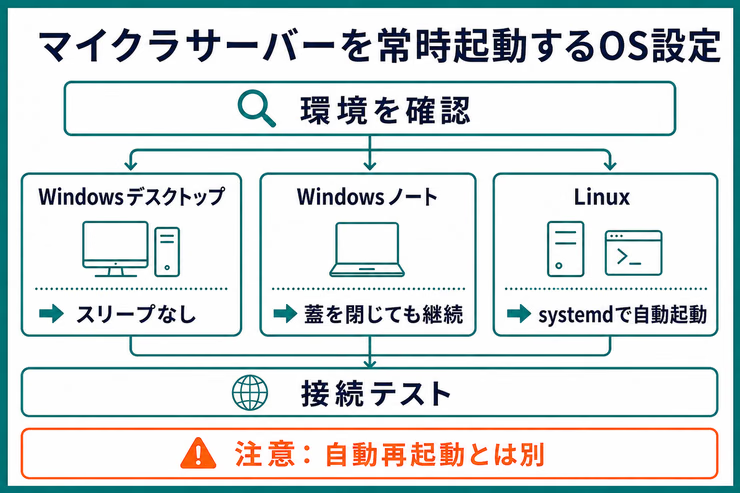
Windowsデスクトップでは、設定アプリからスリープを無効にします。
次の手順で進めます。
- 設定を開き、「システム」から「電源とバッテリー」を選びます
- 「画面、スリープ、休止状態のタイムアウト」を開きます
- 電源接続時の「次の時間が経過した後にデバイスをスリープ状態にする」を「なし」に変えます
「次の時間が経過した後に画面の電源を切る」は画面が消灯するだけなので、変更しなくてもサーバー本体は動き続けます。ディスプレイの電力消費を抑えるため、画面オフは有効のままにしておいて問題ありません。
スリープ無効化の確認
画面が消灯してもPC本体が稼働し続け、外部からマイクラサーバーへ接続できれば設定完了です。
コントロールパネルからの変更方法
設定アプリの項目が見当たらない場合は、コントロールパネルの電源オプションにあるプラン設定の変更からもスリープ無効化を設定できます。
Windows 11ノートで蓋を閉じたときと電源ボタンの動作を設定する
ノートPCではデスクトップと同じスリープ設定に加え、蓋を閉じたときの動作の見直しも必要です。
蓋を閉じただけでサーバーが落ちるケースは、この設定が原因です。
次の手順で進めます。
- 設定を開き、「システム」→「電源とバッテリー」を選びます
- 「カバー、電源とスリープのボタンコントロール」を開きます
- 「カバーを閉じると、PCが」を、電源接続時とバッテリー駆動時のどちらも「何もしない」に変えます
- 「電源ボタンを押すと、PCが」も、同じように「何もしない」に変えられます
前の章で説明した「画面、スリープ、休止状態のタイムアウト」も、ノートPCに共通する設定です。
まだ変更していない場合は、そちらもあわせて確認してください。
「電源ボタンを押すと、PCが」の動作を何もしない設定に変えると、電源ボタンでは電源を切れなくなります。PCを終了させたいときは、スタートメニューの電源メニューからシャットダウンを選んでください。
設定が終わったら実際に蓋を閉じ、PCの電源ランプが点灯したままでサーバーが動き続けているか確認します。
Linuxはsystemdサービスに登録してOS起動時から自動起動させる
すでにscreenなどでマイクラサーバーを手動起動している場合、この章はその起動作業をOS起動時の自動処理へ置き換える内容です。
手動で毎回起動している状態から、OSが立ち上がった時点でサーバーも自動で立ち上がる状態を作ります。

systemdって聞くと身構えちゃいます…
補足
systemdは、Linuxでサービスの起動や停止を管理する仕組みです。OS起動時に自動でサービスを立ち上げたり、落ちたときに再起動したりできます。
この章で行うことは、次の3つです。
- ユニットファイルを作成する
- OS起動時に自動起動するよう有効化する
- 動作確認と起動しないときの見直し方
順番に進めれば、OSを再起動しても手作業なしでサーバーが立ち上がる状態になります。
ユニットファイルを作成する
ユニットファイルは、systemdにサービスの起動方法を教える設定ファイルです。
まず、サーバー専用のユーザーを作ります。
sudo useradd -r -s /usr/sbin/nologin minecraftsudo chown -R minecraft:minecraft /opt/minecraft専用ユーザーを作成する理由
User=を指定しないとroot権限でマイクラサーバーが実行されてしまい、万一の脆弱性時にシステム全体が危険に晒されます。権限を限定した専用ユーザーを用意するのがLinux運用の基本です。
続けて、/etc/systemd/system/minecraft.serviceを新規作成してください。
sudo nano /etc/systemd/system/minecraft.service開いたら、次の内容を貼り付けます。
[Unit]Description=Minecraft ServerAfter=network.target
[Service]Type=simpleUser=minecraftWorkingDirectory=/opt/minecraftExecStart=/usr/bin/java -Xms4G -Xmx4G -jar server.jar noguiRestart=on-failure
[Install]WantedBy=multi-user.target
ユニットファイルに記述した各項目の意味は次のとおりです。
| 設定項目 | 指定する内容 | 備考 |
|---|---|---|
WorkingDirectory | サーバーの配置ディレクトリ | /opt/minecraftなど実環境に合わせる |
ExecStart | Javaの起動コマンド | メモリ量やjarファイル名を環境に合わせる |
Restart=on-failure | 異常終了時の自動再起動 | クラッシュ時に自動復帰させる設定 |
WantedBy | 起動ターゲット | OS起動時に自動実行させるための指定 |
貼り付けたら、Ctrl + O、Enter、Ctrl + Xの順で保存します。
OS起動時に自動起動するよう有効化する
作成したユニットファイルをsystemdに認識させます。
sudo systemctl daemon-reloadsudo systemctl enable minecraftenableは、OS起動時に自動起動する設定を有効にするコマンドです。
今すぐ動かして確認したい場合は、続けて起動します。
sudo systemctl start minecraft動作確認と起動しないときの見直し方
サーバーが正しく動いているかを確認します。
systemctl status minecraftActive:の行にactive (running)と表示されていれば、正常に稼働しています。
OS起動時の自動起動が有効になっているかも確認します。
systemctl is-enabled minecraftenabledと表示されれば、次回のOS起動時からサーバーも自動で立ち上がります。
稼働状態の簡易確認
稼働中かどうかだけを手早く判定したい場合は、systemctl is-active minecraftを実行してactiveが返るか確認する方法もあります。
起動しない場合は、ログを確認します。
journalctl -u minecraftExecStartのパスが違う、jarファイル名が違う、権限が足りないといった原因が、ログに表示されます。
最終確認として、実際にOSを再起動してください。
sudo reboot再起動後にsystemctl status minecraftでactive (running)を確認し、友達にも接続してもらいます。
手動でサーバーを起動しなくても参加できれば、設定は完了です。
systemdサービスとして動かせたら、次はバックアップの自動化もあわせて設定しておくと、ワールドが壊れても戻せます。
常時起動の設定後も友達が繋がらないときに確認すること
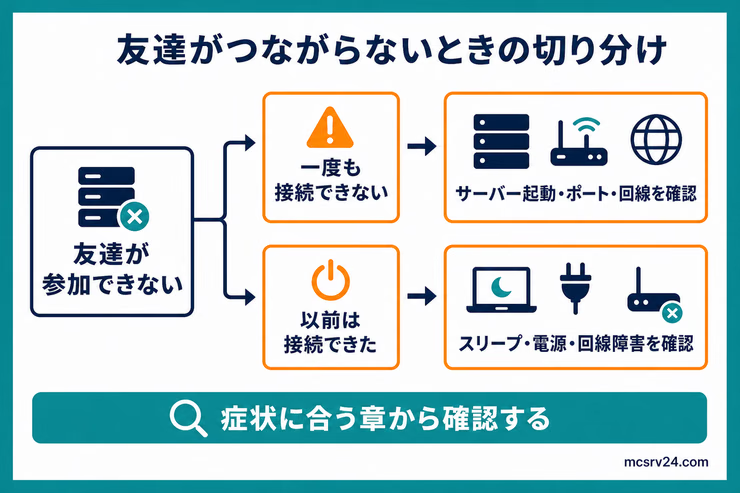
ここまでの設定を終えても友達が参加できない場合は、状況によって疑う原因が変わります。
接続トラブルの切り分けポイント
一度も繋がらない場合はCGNATやv6プラスなどの回線制限を疑い、今まで繋がっていたのに急に切れた場合は停電や回線障害、PCの意図しないスリープを疑います。
ポート開放の基本手順はポート開放のやり方、開放してもつながらないときの原因はポート開放ができない原因と対処法で切り分けられます。
よくある質問
QノートPCを閉じたまま常時稼働させると熱がこもって壊れませんか?
A
閉じたまま稼働させると熱がこもりやすいので、風通しのよい場所に置き、通気口をふさがないようにします。長時間稼働時の発熱対策は、自宅サーバーの電気代を扱った記事でもまとめています。
Q常時起動にすると電気代はどれくらい増えますか?
A
起動時間が長くなるほど電気代も増えます。金額はPCの消費電力によって変わるため、具体的な目安は自宅サーバーの電気代を扱った記事で計算しています。
まとめ:常時起動はOSのスリープ対策から始める
友達が切断される原因の多くは、サーバー自体ではなくOSのスリープです。
- Windowsデスクトップは、電源とバッテリーの設定でスリープを「なし」にする(画面オフは有効で問題なし)
- Windowsノートは、蓋を閉じたときと電源ボタンを押したときの動作を「何もしない」にする
- Linuxは、systemdのユニットファイルを作り、OS起動時に自動起動する設定を有効にする
読み終えたら、まずは自分の環境に合う章の手順を実行し、友達に接続してもらって放置後も参加できるかを確認します。
常時起動で気になるのが電気代です。目安は自宅サーバーの電気代で計算しています。
スリープ対策やsystemdの設定を自分で管理し続けるのが負担なら、レンタルサーバーに任せる方法もあります。
PLAYHUB! 長期割引パスの新規申込が時間課金の月額上限より最大76%OFF。10月9日17時まで
4GBは1ヶ月1,292円。スリープ設定やsystemdの管理をしなくても24時間稼働します
24時間稼働のプランを確認する