




- Multiverse-Coreを入れたけど、何から始めればいいかわからない…
- ワールドの作り方や設定方法がいまいち掴めない…
- 拡張モジュールは何を入れればいいの?
Multiverse-Coreは、コマンドひとつでワールドの作成・移動・設定が完結するプラグインです。
ゲームモードや難易度もワールドごとに分けられるため、複数の用途を1サーバーで使い回せるのが最大の強みです。
この記事を読めば、ワールドの作成から既存ワールドのインポート、ゲームルールの個別設定、ポータルの作り方までの流れがわかります。
その結果、サバイバル・建築・イベントを同じサーバーで同時に運営できる、理想のマルチワールド環境が作れるでしょう。
Multiverse-Coreとは?
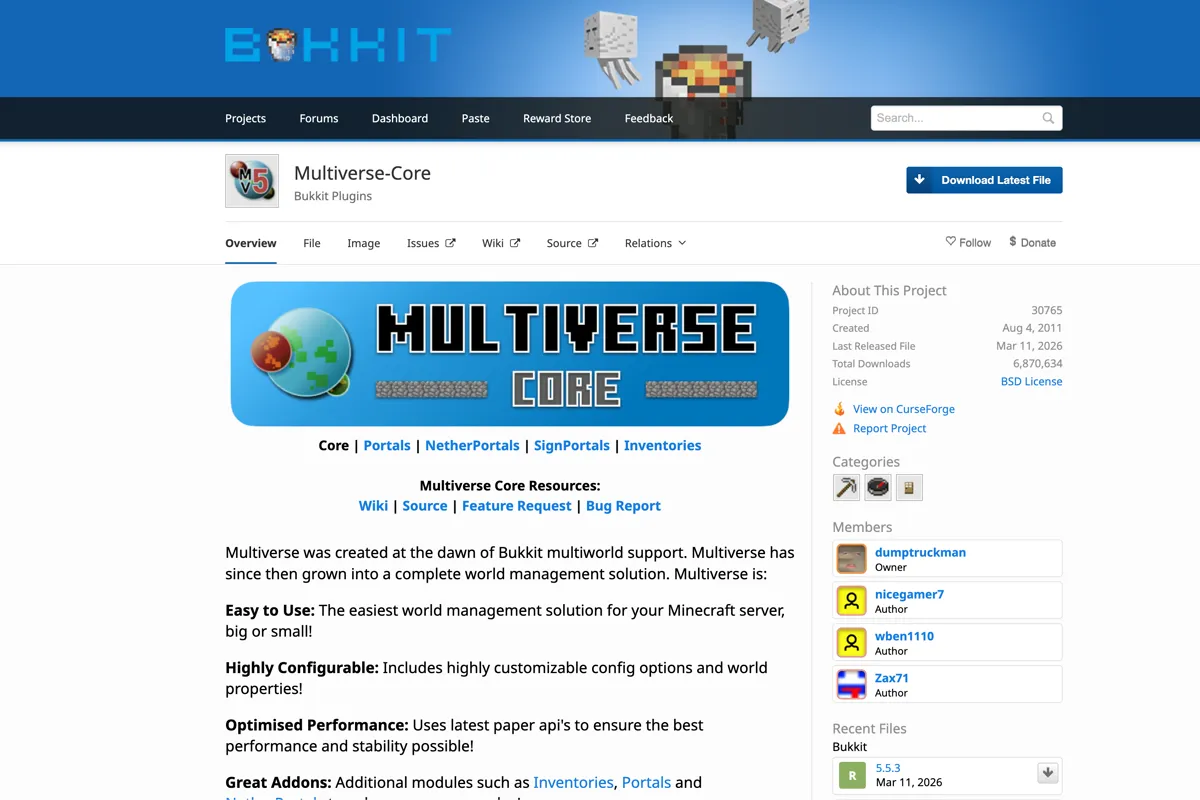
Multiverse-Coreは、プラグインサーバーで動作する、マルチワールド管理プラグインです。
単一のサーバーの中で複数の独立したワールドを同時に運営できるようになります。
ワールドごとにゲームモードや難易度、スポーン規則を個別に設定できるのが最大の特徴です。
こんな使い方ができます。
- サバイバル用ワールドと建築用ワールドを別々に管理する
- イベント専用ワールドを用意してプレイヤーを招待する
- 資源採取用のワールドを定期的にリセットする
- 配布ワールドをサーバーにそのまま導入する
といった運用が全て1つのサーバーで実現できます。
注意点として、Multiverse-Coreはバニラサーバーでは動きません。
必ずプラグインサーバーを使ってください。
Multiverse-Coreの導入方法
Multiverse-Coreは、ModrinthやBukkitDevからダウンロードできます。

ダウンロードしたjarファイルを、サーバーの「plugins」フォルダに入れて再起動するだけで導入完了です。
導入方法に関する詳しい情報は、以下の記事を参考にしてみてください。

Multiverse-Coreで使える拡張モジュール
Multiverse-Coreを中心として、以下の拡張モジュールを追加できます。
これらは全て別モジュールとして、個別に導入する必要があります。
| プラグイン | できること |
|---|---|
| Multiverse-Portals | 好きな形やブロックで、自由なカスタムポータルを作れる |
| Multiverse-NetherPortals | 特定のオーバーワールドとネザー・エンドをつなぎ、バニラのポータル移動をマルチワールド対応にする |
| Multiverse-Inventories | ワールドやグループごとに、持ち物・体力・空腹度・経験値・ベッドスポーンを分けたり共有したりできる |
| Multiverse-SignPortals | 看板を使ってポータル移動できる。看板スタイルとポータルスタイルの2種類がある |
Multiverse-Coreだけでは使えない機能もあるので、必要なものを確認してから入れましょう。
Multiverse-Coreでワールドを操作する
まずは、Multiverse-Coreでワールドを操作してみましょう。
- ワールドの作成方法
- 作成したワールドへの移動
- 初期リスポーン位置の設定
- 特定のワールドへリスポーンさせる設定
- ワールドを複製する
 spa
spaそれぞれ詳しく見てみましょう!
ワールドの作成方法
新しいワールドを作るには「/mv create」コマンドを使います。
基本のコマンドは以下のとおりです。
/mv create <名前> <環境>環境の部分には以下の値を指定します。
| コマンドで使う値 | 意味 |
|---|---|
| normal | 地上(通常ワールド) |
| nether | ネザー |
| the_end | エンド |
オプションを使うとより細かい設定もできます。
例えば、以下のコマンドを見てみましょう。
/mv create myworld normal --seed 12345 --world-type flat --no-structuresそれぞれのオプションの意味はこうなっています。
| コマンド | 項目 | 意味 |
|---|---|---|
| –seed | シード値 | 同じ値を使うと同じ地形が生成される |
| –world-type | ワールドタイプ | 平坦・大規模バイオーム・通常・増幅から選べる |
| –no-structures | 構造物なし | 村などの構造物が生成されなくなる |
作成したワールドへの移動
作成したワールドへ移動するには「/mv tp」コマンドを使います。
基本のコマンドは以下のとおりです。
/mv tp <ワールド名>特定のプレイヤーを移動させたい場合はこうなります。
/mv tp <プレイヤー名> <ワールド名>元のワールドへ戻りたい場合も同じコマンドで戻れます。
目的地にワールド名を指定するだけなので、覚えやすいですね。
足場がない場合など、危険な場所へのテレポートは通常拒否されます。
それでも強制的に移動したい場合は「–unsafe」オプションを付けてください。
/mv tp <ワールド名> --unsafe初期リスポーン位置の設定
移動先のワールドでリスポーン位置を設定するには「/mv setspawn」を使います。
/mv setspawn自分が立っている場所が、そのワールドのスポーン地点になります。
安全な場所に立ってから実行しましょう。
特定のワールドへリスポーンさせる設定
死亡時に特定のワールドへリスポーンさせたい場合は「modify」コマンドで設定できます。
これで、ネザーで死んだときに、オーバーワールドでリスポーンすることが可能です。
/mv modify <ワールド> set respawn-world <リスポーン先ワールド名>ワールドを複製する
ワールドを複製したい場合は「/mv clone」が使えます。
/mv clone <元のワールド> <新しい名前>バックアップとして別名で保存しておくときにも便利です。
既存のワールドをMultiverse-Coreに取り込む方法
既存のワールドを、Multiverse-Coreに取り込む方法を見ていきましょう。
- すでにあるワールドのインポート方法
- 別サーバーやシングルプレイからのワールド移行
spaそれぞれ詳しく見ていきましょう!
すでにあるワールドのインポート方法
サーバーにすでに存在するワールドフォルダを、Multiverse-Coreの管理下に置くには「/mv import」を使います。
/mv import <名前> <環境>たとえば「world_old」という名前の通常ワールドを取り込む場合はこうなります。
/mv import world_old normalインポート時には、正しい環境を指定することが大切です。
環境を間違えると正しく読み込まれません。
別サーバーやシングルプレイからのワールド移行
シングルプレイのワールドを持ち込みたい人もいるでしょう。
その場合は、ワールドデータをサーバーにアップロードしてから「/mv import」を使います。
シングルプレイのワールドデータは「.minecraft/saves/」の中にあります。
別サーバーからの移行にはSFTP(SSHベースの転送)を使うと安全です。
手順は以下のとおりです。
- サーバーを停止する
- ワールドフォルダをサーバーのディレクトリにアップロードする
- サーバーを再起動して「/mv import」で取り込む
spaファイル操作の前に停止し、作業後に再起動する流れを必ず徹底しましょう!
ワールドごとに設定をする
Multiverse-Coreでは、ワールドごとに設定を変えることができます。
- ゲームモードの設定
- ゲーム難易度
- ゲームルール
- 動物やモンスターのスポーン設定
- ワールドの再生成
spaそれぞれ詳しく見ていきましょう!
ゲームモードの設定
ワールドごとにゲームモードを変えるには「/mv modify」コマンドを使います。
/mv modify <ワールド> set gamemode <値>設定できる値はこちらです。
| 値 | 意味 |
|---|---|
| SURVIVAL | サバイバルモード |
| CREATIVE | クリエイティブモード |
| ADVENTURE | アドベンチャーモード |
| SPECTATOR | スペクテイターモード |
ゲーム難易度
難易度の変更も同じコマンドで設定できます。
/mv modify <ワールド> set difficulty <値>| 値 | 意味 |
|---|---|
| PEACEFUL | ピースフル |
| EASY | イージー |
| NORMAL | ノーマル |
| HARD | ハード |
ゲームルール
バニラのゲームルールも、特定のワールドだけに適用できます。
例えば、以下のコマンドを見てみましょう。
このワールドでだけ、死亡後もアイテムを保持させられます。
/mv gamerule set keepInventory true <ワールド>次のコマンドもコマンドを見てみましょう。
このワールドだけクリーパーによる地形破壊を防ぎたい場合に使います。
/mv gamerule set mobGriefing false <ワールド>ワールドごとにゲームルールを切り替えられるので、使い分けの幅がぐっと広がりますよ!
ちなみに、クリーパーの地形破壊を防ぐ方法は、他にもいくつかあります。
以下の記事を参考にしてみてください。

動物やモンスターのスポーン設定
動物やモンスターのスポーン制御は、以下のコマンドで実行します。
例えば以下のコマンドを実行すると、モンスターのスポーンを停止しています。
/mv entity-spawn-config modify <ワールド名> monster set spawn false建築ワールドにはモンスターをスポーンさせないようにすることができますね!
ワールドの再生成
資源ワールドを定期的にリセットしたい場合などに使います。
/mv regen <ワールド> --seed <シード値>再生成後はスポーン地点が危険な場所になっていないか、必ず管理者が確認してください。
ネザーの場合などは、マグマの中に設定されてしまうことがあります。
Multiverse-Portalsによるポータル移動
Multiverse-Portalsを使うと、ネザーポータルの形に縛られず、好きな形やブロックでポータルを作れます。
ポータルを作る手順は以下のとおりです。
- ポータル範囲の指定
- ポータルの作成
- 権限設定
spaそれぞれ詳しく見ていきましょう!
ポータル範囲の指定
まず「/mvp wand」でワンドを入手します。
デフォルトでは木の斧がワンドになっています。
/mvp wand次に左クリックで始点、右クリックで終点を選択して範囲を指定します。
この範囲がポータルになります。
ポータルの作成
範囲を指定したら、作成コマンドを実行します。
/mvp create <ポータル名> <目的地>目的地の書き方はいくつかあります。
| 書き方 | 意味 |
|---|---|
| w:world_name | 指定ワールドへ移動 |
| e:world_name:x,y,z | 特定座標へ移動 |
| p:other_portal | 別のポータルへ移動 |
権限設定
一般プレイヤーにポータルを使わせたい場合は、以下のコマンドで設定を変更してください。
以下のコマンドを実行すると、プレイヤーはどのワールドにも入れるようになります。
/mv config enforce-access false以下のコマンドを実行すると、ポータルを自由に使えるようになります。
/mvp config enforce-portal-access falseNetherPortalsでワールドの紐づけをする
複数の通常ワールドがある場合、それぞれに対応するネザーやエンドを個別に設定できます。
ネザーを紐付けるにはこうなります。
/mvnp link nether <通常ワールド> <ネザーワールド>エンドを紐付けるにはこうなります。
/mvnp link end <通常ワールド> <エンドワールド>デフォルトの命名規則に従っているワールドは自動対応されることもあります。
例えば、「world」に対して「world_nether」などですね。
ただし手動でリンクを設定した場合は、自動的に双方向にはなりません。
往復できるようにしたい場合は、行き帰りそれぞれの方向で設定してください。
Multiverse-Coreでワールドの削除をする
Multiverse-Coreでワールドを削除する操作は3段階に分かれています。
- サーバーからアンロードする
- Multiverse-Coreの管理対象から削除する
- ワールド自体を削除する
データが消える操作もあるので、慎重に使いましょう。
サーバーからアンロードする
まずは、アンロードです。
サーバーから一時的に読み込みを停止します。データは保持されます。
/mv unload <ワールド>Multiverse-Coreの管理対象から削除する
次に、管理対象からの削除です。
管理設定からは削除されますが、フォルダは残ります。
/mv remove <ワールド>ワールド自体を削除する
最後に、ワールドの削除です。
設定もフォルダも完全に削除します。
この操作は「/mv confirm」による確認が必要なので、誤操作が起きにくい設計になっています。
/mv delete <ワールド>間違えないように注意してくださいね!
LuckPerms連携で権限を管理する
LuckPermsという権限管理プラグインと連携することで、権限を管理できます。
特定のワールドへの立ち入りを制限したい場合は、権限ノードを使います。
multiverse.access.<ワールド名>テレポートの権限ノードはこのような形式になっています。
multiverse.teleport.self.<タイプ>.<詳細>たとえば「world2」という通常ワールドへのテレポートを許可するなら、こうなります。
multiverse.teleport.self.w.world2LuckPermsを使っている場合は、コンテキストで「world=<ワールド名>」を指定することで、特定のワールド内でだけ有効な権限を付与できます。
spaクリエイティブワールドでだけ飛行を許可する、といった設定が可能ですね!
LuckPermsに関する詳しい情報は、以下の記事を参考にしてみてください。

FAQ:よくある質問とその回答
- 所持品は別ワールドで別にできませんか?
-
ワールドごとに所持品・体力・空腹度・経験値・ベッドスポーンを分けたり共有したりするのは、「Multiverse-Inventories」というプラグインの役割です。
Multiverse-Coreの追加モジュールで、ワールドをグループ化して共有する内容を細かく決められます。
このプラグインを入れていない場合は、ワールドを跨いでもデータは共有されたままになります。
- 配布ワールドやシングルプレイのワールドを導入するやり方を教えてください
-
ワールドフォルダをサーバーのディレクトリに置いて「/mv import」で取り込めます。
「/mv import <フォルダ名> <環境>」
シングルプレイのワールドは「.minecraft/saves/」の中にあります。
サーバーを停止してからフォルダをアップロードし、再起動後にインポートしてください。
- ワールドごとにプラグインを変えたいです
-
Multiverse-Coreでは難しいです。
マイクラ専用のプロキシサーバーの利用をおすすめします。
あわせて読みたい 【マイクラ】複数サーバー間を移動できるBungeeCord(プロキシサーバー)の立て方 BungeeCordの導入方法が分からない… 複数のマイクラサーバーを連携させる設定が難しい… サーバー間の移動がうまくできない… 以上の悩みを解決できる記事になっています…
コマンド一覧表
最後に、よく使うコマンドをまとめて確認しておきましょう。
| コマンドの例 | 内容 |
|---|---|
| /mv list | 利用可能なワールド一覧を表示(権限があるもののみ) |
| /mv info | 現在のワールドの詳細情報を表示 |
| /mv create <名前> <環境> | 新規ワールドを作成 |
| /mv import <名前> <環境> | 既存ワールドを取り込む |
| /mv tp <ワールド名> | 指定のワールドへ移動 |
| /mv setspawn | 現在地をスポーン地点に設定 |
| /mv modify <ワールド> set <プロパティ> <値> | ワールドの設定を変更 |
| /mv gamerule set <ルール> <値> <ワールド> | ゲームルールをワールド単位で設定 |
| /mv regen <ワールド> | ワールドを再生成 |
| /mv clone <元> <新しい名前> | ワールドを複製 |
| /mv unload <ワールド> | 一時的にアンロード |
| /mv remove <ワールド> | 管理設定から削除 |
| /mv delete <ワールド> | 設定とフォルダを完全削除 |
| /mv confirm | 危険な操作を確認して実行 |
| /mv anchor set <名前> | 現在地にアンカーを作成 |
| /mv anchor list | アンカーの一覧を表示 |
| /mv anchor delete <名前> | アンカーを削除 |
| /mv debug <0〜3> | デバッグモードの切り替え |
| /mv entity-spawn-config modify <ワールド名> monster set spawn false | エンティティのスポーン設定 |
| /mv purge-entities <ワールド> | 禁止されているエンティティを削除 |
| /mv purge-all-entities <ワールド> [種類] | エンティティを一括削除 |
| /mvnp link nether <通常> <ネザー> | ネザーをワールドに紐付け |
| /mvnp link end <通常> <エンド> | エンドをワールドに紐付け |
| /mvp wand | ポータル作成用ワンドを取得 |
| /mvp create <ポータル名> [目的地] | カスタムポータルを作成 |
まとめ:Multiverse-Coreで複数ワールドを自在に管理しよう
この記事では、Multiverse-Coreを使ったマルチワールドの管理方法について詳しく解説してきました。
記事のポイントをまとめると、以下の5つです。
- Multiverse-Coreはjarファイルをpluginsフォルダに入れるだけで導入できる
- 拡張モジュールを追加することでポータル作成やインベントリ分離などの機能も使える
- 「/mv create」でワールドを新規作成できる。
- ワールドごとにゲームモード・難易度などの設定を個別に変更できるため、用途に合わせた細かい運用が可能
- Multiverse-Portalsを使うと、ネザーポータルの形に縛られない自由な形のカスタムポータルを作成できる
工夫次第で、1つのサーバーでさまざまな遊び方を提供できるのがMultiverse-Coreの魅力です。
まずはテスト用のワールドを1つ作成して、コマンドの流れを実際に体験してみてください。
わからないことがあれば、Discordサーバーに参加して気軽に質問してもらえると嬉しいです。