マイクラサーバーソフトの選び方!Vanilla・Paper・Fabricを比較
2026.09.15広告・PRを含む記事です
PaperMCとは?マイクラPaperサーバーの導入方法とSpigotとの違い
- プラグインサーバーを立てたいが、PaperMCとSpigotのどちらを選ぶべきかわからない
- 「Paperが軽くておすすめ」と聞いたものの、導入が難しそうで踏み出せない
- 面倒な自前ビルド作業や設定でつまずいて、時間を無駄にしたくない
プラグインサーバーを構築する際、最初に迷うのがサーバーソフトの選択です。定番のSpigotと、現在シェアの大半を占めるPaperMCのどちらを使うかで、サーバーの軽さや導入の手間が大きく変わります。
結論として、今から立てるなら迷わずPaperMCを選ぶのが最適です。Spigotのような面倒な自前ビルド作業が不要で、JARファイルを置くだけで起動でき、TPSの安定性でも優れています。
この記事では、PaperMCとSpigotの具体的な性能差やメリット、初心者向けの安全な導入手順を整理しました。
読み終えるころには、PaperMCを選ぶべき理由が明確になり、迷わずスムーズにプラグインサーバーを起動できます。

PaperMCはプラグインサーバーを立てられる軽量ソフト
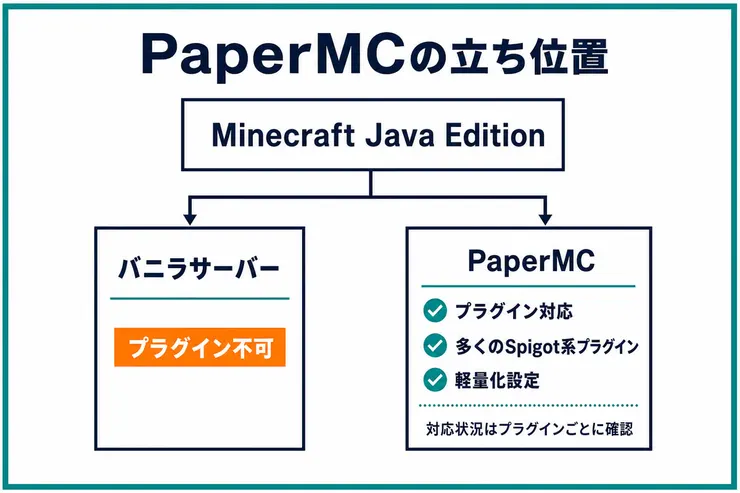
PaperMCは、Minecraft Java Edition向けのプラグイン対応サーバーソフトです。Spigot系プラグインをそのまま活用でき、レッドストーン回路や爆発の負荷を下げる設定項目も最初から設定ファイルに入っています。
Spigotから派生した歴史を持ち、1.21.4以降は独立したフォークとして独自に開発されているソフトです。BukkitやSpigot系のプラグインの多くはPaperでも動作します。
すべてのSpigotプラグインが完全互換とは限りません。導入前に各プラグインの配布ページで対応バージョンを確認してください。
そのうえで、導入前に知っておくべき前提は次の2つです。
- 既存サーバーからの移行手順は、マイクラのバージョンで変わる
- プラグインサーバーはバニラサーバーとは別物
既存サーバーからの移行手順はバージョンで変わる
SpigotやCraftBukkitからPaperへ移る手順は、マイクラ本体が26.1より前か、26.1以降かで分かれます。
| 本体のバージョン | 移行のしかた |
|---|---|
| 26.1より前 | サーバーを停止してバックアップを取り、起動用のJARをPaperのものへ差し替える |
| 26.1以降 | JARの差し替えだけでは移行できない。Spigotの手順でワールドをいったんバニラの形式に戻してから、PaperのJARへ差し替える |
26.1以降のPaperは、ネザーとエンドをバニラと同じくworldの中に保存します。SpigotとCraftBukkitはworld_netherとworld_the_endへ分けて保存するので、Paper公式の移行ガイドは直接の移行をできないとしています。
どちらの場合も、pluginsフォルダはそのまま引き継げます。移行後はネザーとエンドへ入り、建築物や持ち物が残っているかを確かめてください。
Spigotから移行する際、マイクラ本体のバージョンアップも同時に行うと不具合の切り分けが難しくなります。
まずは同一バージョンのまま移行して正常起動を確かめ、その後に本体バージョンを更新するのが安全です。
プラグインサーバーはバニラサーバーとは別物
プラグインサーバーとは、チャット管理・経済システム・ワープなど追加機能(プラグイン)を入れられるマイクラサーバーのことです。
Java Edition向けのバニラサーバーには、プラグインを入れられません。
プラグインとMODの違いがピンとこない場合は、そちらに目を通しておくと、このあとの話がわかりやすくなります。
Paperかどうかにかかわらずサーバーソフト全体で選びたい場合は、先にサーバーソフトの比較記事で候補を絞っておくと選びやすいです。
PaperMCならサーバーが重いときに原因を調べて手を打てる
PaperMCが性能面で頼りになるのは、サーバーが重くなったときに原因を調べ、設定で負荷を下げられる点です。
- ラグの原因をsparkで突き止められる
- 重い装置の負荷を設定ファイルで下げられる
- 探索中のチャンク生成でサーバー全体が止まりにくい
- 起動時間の差は条件しだいで、PaperMCが速いとは限らない
ラグの原因をsparkで突き止められる
プラグインを入れてから重くなったとき、どれが原因かを1つずつ外して試すのは手間がかかります。
PaperMCは1.21からプロファイラーのsparkを同梱しているので、追加の導入なしで、どの処理が時間を使っているかを調べられます。Spigotで同じことをするには、sparkを別に入れる必要があります。
使うコマンドは2つです。
| 知りたいこと | コマンド |
|---|---|
| 今のTPSとCPU使用率 | /spark tps |
| 10分間の処理の内訳をレポートにする | /spark profiler start --timeout 600 |
TPSは1秒あたりの処理回数で、重くないサーバーなら20を保ちます。プラグインを1つ入れるたびに/spark tpsで20から下がっていないかを見れば、重くなった時点で入れたプラグインが原因の候補だとわかります。
レポートは、重い状態が起きているあいだに記録を始めてください。軽くなってから記録しても、原因の処理はレポートに残りません。
10分たつと、チャットにレポートのURLが出ます。プラグインの作者やPaperMCのDiscordで相談するときは「重いです」と書くかわりにこのURLを渡すと、相手はどの処理が時間を使っているかを同じ画面で確かめられます。
何を入れるか迷っているなら、目的別のおすすめプラグインから必要なものだけ選び、1つずつ追加して確かめると原因を絞りやすいです。
重い装置の負荷を設定ファイルで下げられる
レッドストーン回路や爆発、経験値トラップのように重くなる場面がわかっているなら、config/paper-world-defaults.ymlの項目を変えて負荷を下げられます。どれもSpigotにはない、PaperMCの設定です。
| 重くなる場面 | 変える項目 | 変わること |
|---|---|---|
| レッドストーンダストを大量に使う回路 | redstone-implementationをALTERNATE_CURRENTにする | ダストの信号計算と周りへのブロック更新を減らし、ダストの処理時間が最大で20分の1になる |
| TNTやクリーパーの爆発が続く | optimize-explosionsをtrueにする | 爆発の処理中にエンティティの検索結果を使い回し、爆発の処理が大幅に速くなる |
| 経験値オーブがたまるトラップ | entity-per-chunk-save-limitのexperience_orbに上限の数を入れる | 1チャンクで保存と読み込みをするオーブの数を、その数で打ち切る |
書き換えたら、サーバーを再起動して反映させます。
ALTERNATE_CURRENTにすると、ダストが周りのブロックを更新する順番が、置いた場所に左右されない決まった順番に変わります。
更新の順番に頼るバニラ向けの装置は動きが変わるので、切り替える前にワールドをバックアップし、主要な装置が動くかを確かめてください。
エンティティの上限を超えた分は保存されず、チャンクを読み直すと消えます。落ちているアイテムやモブに上限を入れると、拾う前のドロップや飼っている動物も消える対象になります。
探索中のチャンク生成でサーバー全体が止まりにくい
エリトラで遠くへ飛ぶと、まだ生成されていない地形を次々に作る必要があります。PaperMCはチャンクの生成と読み書きを、ゲーム本体の処理とは別のスレッドで進めます。
生成に使うスレッドの数は、CPUの物理コア数から自動で決まります。物理コアが3つ以下なら1本、4つ以上なら物理コアの半分までです。
1人の移動で読み込みが詰まらないよう、プレイヤーごとの上限もあります。config/paper-global.ymlのchunk-loading-basicでは、1人あたり毎秒100チャンクまで読み込み、75チャンクまで送るのが初期値です。
1人が新しい地形を走り回るたびに全員がカクつくなら、同じ場所のplayer-max-chunk-generate-rateに数を入れてください。
その人のために1秒間に生成するチャンク数を、入れた数で止められます。初期値の-1は上限なしです。
起動時間の差は条件しだいで、PaperMCが速いとは限らない
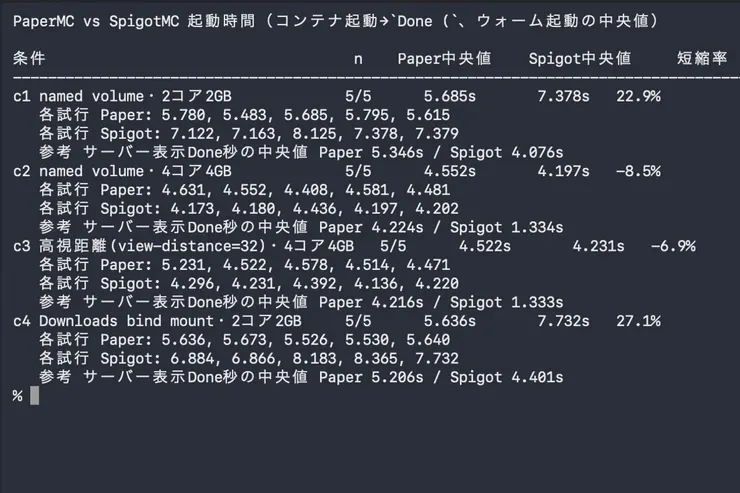
ここでは、僕がMinecraft 1.21.8・Java 21環境でPaperMCとSpigotMCの起動時間を測った結果を紹介します。
計測に使った環境をそのまま載せます。
| 項目 | 設定 |
|---|---|
| Minecraft | 1.21.8 |
| Java | 21 |
| 実行環境 | MacBook Air(M4・16GB)上のDocker(OrbStack)のarm64 Linuxコンテナ |
| サーバーJAR | Paper 1.21.8 build 60、BuildToolsでビルドしたSpigot 1.21.8 |
| 起動方法 | Javaコンテナから各サーバーJARを直接起動 |
| プラグイン | なし |
| ワールド | Seed 424242で各条件に新規作成 |
| リソース | 2コア・2GBまたは4コア・4GBのヒープ |
| 保存先 | Docker named volumeまたはDownloads配下のbind mount |
| 認証 | 比較用のためonline-mode=false。外部公開なし |
| 回数 | 各条件5回のウォーム起動。PaperMCとSpigotMCを交互に起動 |
起動時間は、コンテナを起動してからサーバーログにDone (が出るまでを測りました。JARの展開と初回ワールド生成をする1回目の起動は準備として分け、比較値には含めていません。毎回stopコマンドで止め、ワールドを保存してから次の起動に移っています。
数字はこうなりました。
横にスクロールできます →
| 条件 | PaperMCの中央値 | SpigotMCの中央値 | 速かったほう |
|---|---|---|---|
| Docker named volume・2コア2GB | 5.685秒 | 7.378秒 | PaperMCが約23%短い |
| Docker named volume・4コア4GB | 4.552秒 | 4.197秒 | SpigotMCが約8%短い |
| 高視距離(view-distance=32)・4コア4GB | 4.522秒 | 4.231秒 | SpigotMCが約6%短い |
| Downloads bind mount・2コア2GB | 5.636秒 | 7.732秒 | PaperMCが約27%短い |
2コア2GBの2条件ではPaperMCが短く、4コア4GBの2条件ではSpigotMCのほうがわずかに短くなりました。差は大きい条件でも約2秒です。起動の速さだけを理由にPaperMCを選ぶほどの差ではありません。
計測専用のため認証を無効にしていますが、実際に外部公開して遊ぶサーバーではonline-mode=falseのまま運用しないでください。誰でも他人のアカウントになりすまして侵入できてしまいます。
補足
起動速度はマシンスペック、ワールドデータ量、導入プラグイン数によって変動します。すべての環境で一律に同じ差が出るとは限りません。
起動時間は数秒の差で、条件によって逆転しました。PaperMCを選ぶ理由は、起動の速さよりも、重くなったときにsparkと設定ファイルで手を打てるところだと思うよ。
PaperMCを導入する3つのメリット
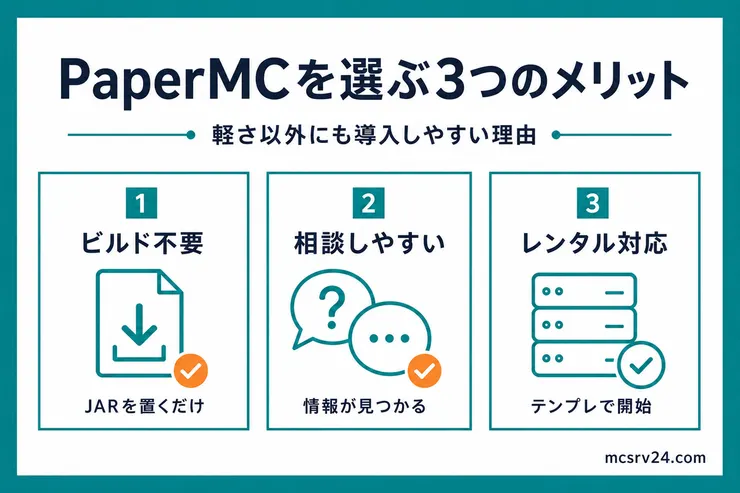
軽量性以外にも、次の3点があります。
- ビルド作業が不要で簡単に導入できる
- 活発なコミュニティがあってトラブル対処しやすい
- レンタルサーバーでも手軽に利用できる
ビルド作業が不要で簡単に導入できる
PaperMCはビルド作業が一切不要で導入でき、SpigotMCがBuildToolsという専用ツールで自前ビルドが必要なのに対し、PaperMCは公式サイトからJARをダウンロードするだけで済みます。
環境構築の手順が1つ減るぶん、初心者が詰まりやすいポイントも少ないのが利点です。
活発なコミュニティがあってトラブル対処しやすい
PaperMCには公式フォーラムやDiscordサーバーがあり、設定方法やエラーの直し方を質問できます。
質問するときは、logs/latest.logのエラーの行と、sparkのレポートのURLを貼ってください。回答する人が同じログと処理の内訳を見られるので、「重いです」とだけ書くより原因の候補が早く返ってきます。
英語で書くのが不安なら、エラーの行をそのまま検索すると、同じエラーを質問したスレッドが見つかります。
レンタルサーバーでも手軽に利用できる
ConoHa for GAMEやXServer GAMEsはPaperMCのテンプレートを用意しているため、テンプレートを選ぶだけでPaper入りのサーバーが立ち上がります。
自宅でポート開放を設定する手間がなく、始めるまでの時間も短いです。
遊ぶことが目的なら、最初からレンタルサーバーに寄せてしまう方法もあります。
ConoHaでの進め方は、申し込み画面から順に追えるようにしています。
Paperのビルドに悩まず、今夜からプラグイン入りのワールドで遊べます
ロリポップ! for GamersでPaperを確認するPaperMCをダウンロードして起動する
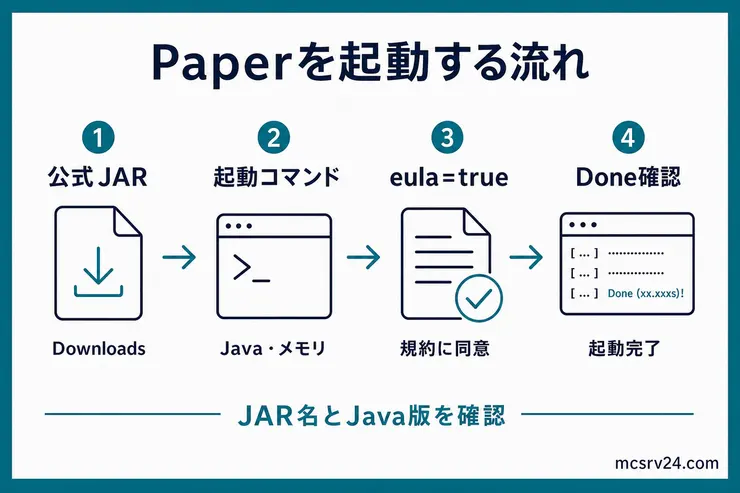
公式サイトからJARをダウンロードしただけでは、サーバーはまだ起動していません。
ここでは、手元のPCでPaperMCを初回起動し、EULA確認後に起動完了まで進めます。
起動までは4ステップです。
- 公式JARを専用フォルダへ置く
- 起動コマンドをOSに合わせて用意する
- 初回起動でEULAを確認する
- 起動完了と失敗箇所を確認する
初回起動はEULAに同意していないため必ず止まりますが、想定どおりの動きです。
公式JARを専用フォルダへ置く

まず、Paper公式のDownloadsから、使いたいMinecraftバージョンのビルドを選んでJARをダウンロードします。
サーバー用に新しいフォルダを作り、ダウンロードしたJARをその中へ移します。以降の起動コマンドは、このJARがあるフォルダで実行してください。
JARの名前をpaper.jarへ変更する場合は、起動コマンドも同じ名前にします。名前を変更しない場合は、実際のファイル名をコマンドへ入れます。
Windowsで名前を変えるなら、先にエクスプローラーの「表示」から「表示」、「ファイル名拡張子」を選んでオンにしてください。オフのままだと末尾の.jarが隠れていて、paper.jarと入力した名前がpaper.jar.jarになります。
補足
Paper 26.1以降はJava25、1.20.5〜1.21.11はJava21、1.18〜1.20.4はJava17が必要です。バージョンが合わないと起動時にエラーが出ます。
まだJavaを入れていない場合は、バージョンに合わせた入れ方を先に済ませます。
起動コマンドをOSに合わせて用意する
Paper公式のシンプルな起動例では、初期・最大メモリに4GBを割り当て、GUIを無効にして実行する構成です。
Windowsなら、JARと同じフォルダにstart.batを作り、次の内容にします。
java -Xms4G -Xmx4G -jar paper.jar --noguipauseメモ帳で作る場合は、保存の画面で「ファイルの種類」を「すべてのファイル」にしてからstart.batと名前を付けます。保存後に名前がstart.bat.txtになっていたら、末尾の.txtを消してください。
LinuxやmacOSなら、JARと同じフォルダで次のコマンドを実行します。paper.jarは実際のJAR名に置き換えてください。
ターミナルは、開いた直後はホームフォルダにいます。cdと半角スペースに続けてサーバーのフォルダの場所を入力し、Enterキーで移動してから実行してください。macOSは、フォルダをターミナルの画面へドラッグすると場所が入力されます。
java -Xms4G -Xmx4G -jar paper.jar --nogui補足
-Xmsは起動時割り当て、-Xmxは最大メモリ量、--noguiはコンソールに操作を集約する指定です。
初回起動でEULAを確認する
初回起動では、規約確認のためにサーバーが停止し、同じフォルダにeula.txtが作成されます。
ファイルを開き、内容を読んで同意できる場合だけeula=falseをeula=trueへ変更して保存します。同意しないまま起動を続けることはできません。同意すると守ることになる決まりは、EULAの解説にまとめています。
保存後、同じ起動ファイルまたはコマンドをもう一度実行します。
起動完了と失敗箇所を確認する
コンソールに起動完了を示すDoneを含む表示が出て、サーバーが入力待ちになればPaperの土台は完成です。
まず自分だけで接続できることを確かめ、その後にpluginsフォルダへプラグインを1つずつ追加してください。
起動できないときは、エラーを見えないまま閉じず、次の表の順に確認するのが近道です。
| 症状 | 確認すること |
|---|---|
Unable to access jarfileと出る | コマンドのJAR名と実ファイル名、起動場所が一致しているか |
| Javaのクラスバージョンエラーが出る | Paperのバージョンに合うJavaを選び、javaが別バージョンを呼んでいないか |
| Windowsの画面がすぐ閉じる | start.batにpauseを残し、表示されたエラーを確認する |
| EULAの確認を求められ続ける | eula.txtがJARと同じフォルダにあり、eula=trueで保存されているか |
原因を直したあとも起動しない場合は、生成されたファイルを削除してやり直す前に、フォルダをコピーしてログと設定を残すのが安全です。
サーバーを停止するときは、コンソールで必ずstopと入力してEnterを押してください。ウィンドウの「×」ボタンで強制終了すると、ワールドデータが保存されず破損する恐れがあります。
ここまでの起動用ファイル、EULA、pluginsフォルダの詳しい画面例は、プラグインサーバーの立て方でも確認できます。

PaperMCの更新は手動でJARを差し替える
PaperMC本体に自動更新機能はないため、バージョンアップ時は新しいJARファイルを手動でダウンロードして差し替えます。
確認なしにバージョンを上げるとプラグインが動かなくなる恐れがあります。更新前には必ずワールドと設定ファイルのバックアップを取り、安定したビルドであることを確認してから適用してください。
ワールドと設定ファイルの残し方は、バックアップと復元の手順にまとめています。

よくある質問
Qサーバーを立てたけど友達がアクセスできません
A
外部からの接続にはポート開放が必要です。初心者にはポート開放はハードルが高いため、当サイトではポート開放なしでのサーバー運用をおすすめしています。
QPaperMCのアップデート頻度はどのくらいですか?
A
PaperMCは活発に開発されていますが、対応時期はマイクラ本体の変更内容によって変わります。新バージョンへ上げる前に、安定版の有無・プラグイン対応・バックアップを確認します。
QPaperMCにMODを入れられますか?
A
PaperMCにForge・Fabric・NeoForge用のMODは入れられません。PaperMCで機能を増やしたい場合は、似た機能を持つPaper対応プラグインを探します。MODで遊びたいなら、そのMODに対応したForge・Fabric・NeoForgeサーバーを選んでください。
まとめ:PaperMCで軽量なプラグインサーバーを構築しよう
PaperMCなら、ビルド作業なしでプラグイン対応のサーバーを起動でき、重くなったときは同梱のsparkと設定ファイルで原因を調べられます。
コンソールにDoneを含む表示が出て入力待ちになれば起動は成功です。まず自分だけで接続できるかを確かめてください。
プラグインを1つずつ足していく手順は、プラグインサーバーの立て方にまとめています。
JARのダウンロードやJavaの準備を自分でしたくないなら、PaperMCのテンプレートがあるレンタルサーバーを選ぶと、テンプレートを選ぶだけでPaper入りのサーバーが立ち上がります。
JARのダウンロードもJavaの準備もせずに、Paperのサーバーを始められます
Paperを選べるプランを見る