【マイクラ】自宅・レンタルサーバーのバックアップ方法!復元・自動化まで解説
2026.11.05広告・PRを含む記事です
マイクラサーバーで新しいワールドを作る方法!安全なリセット手順も解説
- 既存のワールドを消してしまうのが怖くて、新しいワールドを作れずにいる
- worldフォルダを操作すればいいのはわかるけど、何をどうすればいいかわからない
- 古いワールドを残しつつ、新しいワールドも並行して使いたい
新しいワールドは、サーバーを止めて今のworldフォルダの名前を変え、もう一度起動するだけで作れます。
フォルダが見つからないとサーバーが新しいワールドを生成するので、名前を変えた古いワールドはそのまま残ります。
ネザーとエンドが別フォルダの構成なら、3つとも名前を変えてください。
server.propertiesのlevel-nameを新しい名前に書き換えて起動しても、同じように新しいワールドができます。
統合版のサーバーなら、操作する場所がworldsフォルダの中に変わるだけです。
データを失う典型は、名前を変えるつもりでフォルダを消してしまうことです。
Java版と統合版の手順のほか、複数のワールドを並べて使う方法とワールドの移し方も扱います。
読み終えるころには、今の拠点を残したまま新しいワールドで友達と遊び始められます。
worldフォルダを触ったら、今までの拠点まで消えちゃいそうで少し怖いです…

サーバーを止めてworldフォルダを丸ごとコピーしておけば、失敗してもそのコピーを戻すだけで元どおりです。
絶対にやること:バックアップを取る
ワールドフォルダの操作は、名前を1文字間違えるだけで前のワールドへ戻れなくなります。
サーバーを止めたあと、worldやworldsのフォルダを丸ごとコピーしてから作業してください。
コピーさえ残っていれば、失敗しても元の状態から再開できます。
ワールドの操作をする前に、必ずバックアップを取ります。
ここを忘れると万が一のときに取り返しがつかなくなり、ワールドデータが破損するとプレイヤーデータも一緒に消えるため、手順の前後で必ず確保しておきます。
ConoHa for GAMEなどのレンタルサーバーを使っている方なら、管理画面から手動バックアップの実行が可能です。
保存するフォルダと戻し方は、バックアップの記事で扱っています。
マイクラサーバーで新しいワールドを作る手順
新しいワールドを作る大まかな流れは共通ですが、フォルダ構成や設定ファイルが一部異なります。
自分のサーバー環境に合わせて確認してください。
Java版の設定方法
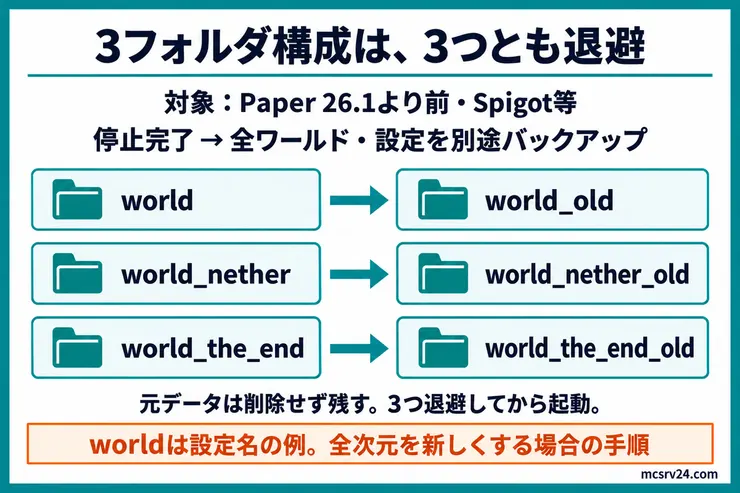
Java版は、サーバーを停止して使用中の全ワールドと設定をバックアップしてから作業します。
図はPaper26.1より前やSpigotなどの3フォルダ構成の例です。
この構成で全次元を新しくするときは、3つすべてを退避してください。
サーバーを停止する
ワールドのファイルを操作する前に、必ずサーバーを止めます。
起動したまま触るとデータが壊れるため、停止を確認してから次に進みます。
コンソールでstopを実行し、プロセスが完全に終了してからフォルダを開いてください。
自分のサーバーのワールドフォルダ構成を確認する
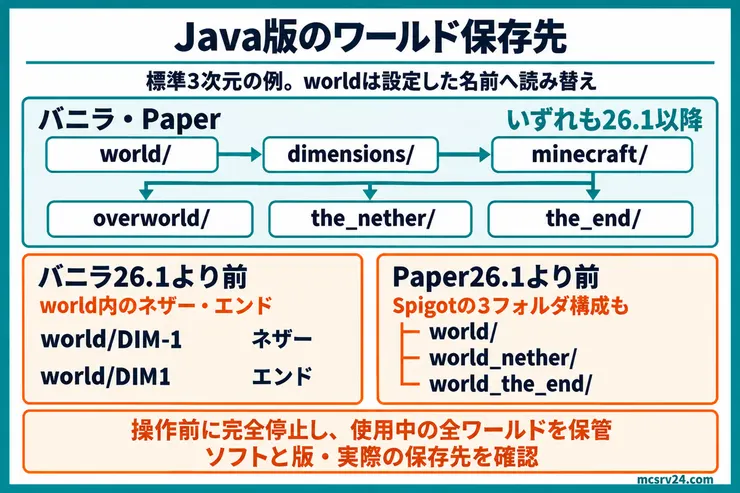
バニラ26.1以降・Paper26.1以降では、標準3次元をworld/dimensions/minecraft/配下のoverworld・the_nether・the_endに保存します。
26.1より前のバニラは、ネザーがworld/DIM-1、エンドがworld/DIM1です。どちらの版も、標準3次元の保存範囲はworld全体になります。
Paper26.1より前や、Spigot・CraftBukkitの3フォルダ構成では、world・world_nether・world_the_endをすべて保管します。
3フォルダ構成でworldだけを変えると、ネザー・エンドは以前のまま残ります。
ソフトと版、使用中の保存先を確認してください。
worldは初期名の例です。
level-nameや追加ワールドの設定で名前・保存先を変えている場合は、その構成に合わせてください。
Paper26.1で更新したワールドは、更新前の版で開かないでください。
元の環境へ戻す場合は、停止して更新前のバックアップ一式を復元します。
ワールドのリセットとソフトの更新は分けて確認し、更新前のバックアップを残してください。
ワールドフォルダの名前を変える
Paper 26.1以降・Vanillaの場合は、サーバーのディレクトリにあるworldフォルダを別の名前に変更してください。
Paper26.1より前や、Spigot・CraftBukkitで3フォルダ構成を使っている場合は、world・world_nether・world_the_endの3つすべてに同じ接尾辞を付けて変更します。
たとえばworld_old・world_nether_old・world_the_end_oldのように置き換えます。
あとから戻したくなることもあるので、削除はせず古いワールドとして残しておけば、いつでも元に戻せます。
ワールド名の設定を確認する
server.propertiesを開いて、level-nameの項目を見てください。
level-name=world新しいワールド名を明示的に指定したい場合は、ここを変更します。
特にこだわりがなければ、初期値のままでも問題ありません。
サーバーを再起動する
マイクラサーバーを起動するとlevel-nameに指定したフォルダが存在しないため、自動的に新しいワールドが生成されます。
起動ログにワールド生成の進捗が流れ、Doneが出れば完了です。
生成されたフォルダ名がlevel-nameの指定と一致しているかも確認しておきましょう。
統合版の設定方法
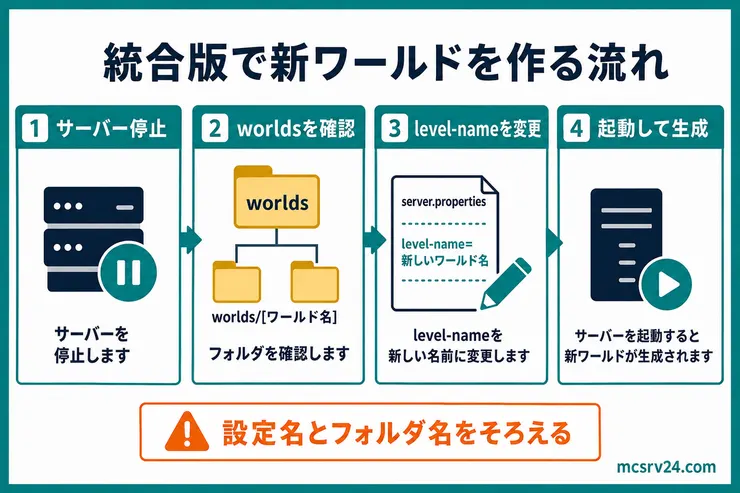
統合版の専用サーバーでも基本的な考え方は同じですが、ワールドの格納先がworldsフォルダ配下になります。
サーバーを停止する
Java版と同様、コンソールでstopコマンドを送り、サーバーが完全に止まってからフォルダを操作します。
worldsフォルダ内のワールドフォルダを確認する
統合版では、worldsというディレクトリの中にワールドデータ(初期値はBedrock levelなど)が入っています。
このフォルダ名をBedrock level_oldのように変更するか、別のバックアップ先へ退避させてください。
ワールド名の設定を変更する
server.propertiesのlevel-nameを確認し、新ワールドに別の名前を付けたい場合は書き換えます。
初期値のBedrock levelのまま再生成させたい場合は変更不要です。
サーバーを起動する
起動すると、worldsフォルダ内に新しいワールドが自動生成されます。
注意点として、統合版の場合は同時に複数のワールドをアクティブにすることはできません。
起動中に有効なのはlevel-nameで指定した1つのワールドだけです。
複数のワールドを並行して使いたい場合には、Multiverse-Coreを使おう
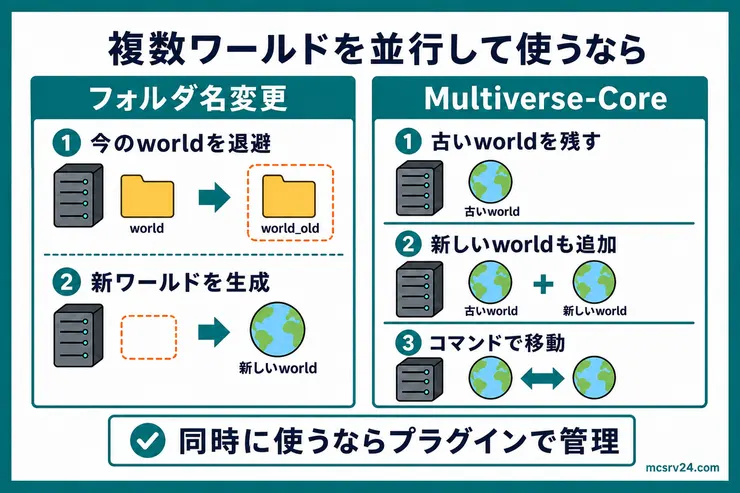
古いワールドを残しながら新しいワールドも同時に使いたい場合は、Multiverse-Coreというプラグインが使えます。
Multiverse-Coreで押さえるのは4点です。
- Multiverse-Coreは、複数ワールドを管理するプラグイン
- よく使うコマンド一覧
- 既存のワールドを取り込むには
- ワールドごとに設定を変えるには
導入すれば、フォルダ名を入れ替えて切り替える運用から抜け出せます。
Multiverse-Coreは、複数ワールドを管理するプラグイン
Multiverse-Coreは、プラグインサーバーで複数のワールドを管理できるプラグインです。
ワールドごとに難易度やゲームモードを設定できるため、サバイバル用・建築用・イベント用など用途別に使い分けられます。
注意点として、Multiverse-Coreはバニラサーバーでは動きません。
必ずプラグインサーバーを使います。
よく使うコマンド一覧
Multiverse-Coreでよく使うのは、この数個です。
| コマンド | 内容 |
|---|---|
| /mv create [名前] [環境] | 新規ワールドを作成する |
| /mv import [名前] [環境] | 既存のワールドを取り込む |
| /mv tp [ワールド名] | 指定のワールドへ移動する |
| /mv list | ワールドの一覧を表示する |
| /mv setspawn | スポーン地点を設定する |
環境の部分は英語で指定します。
| コマンドで使う値 | 意味 |
|---|---|
| normal | 地上 |
| nether | ネザー |
| the_end | エンド |
既存のワールドを取り込むには
すでにサーバーに存在するワールドフォルダを読み込む場合は、/mv importコマンドを使いましょう。
/mv import world_old normalこれで、リネームして保存しておいた古いワールドも、Multiverse経由で管理できるようになります。
ワールドごとに設定を変えるには
Multiverse-Coreでは、ワールドごとに以下の項目を個別に設定できます。
- PVP(オン・オフ)
- 難易度(ピースフル〜ハード)
- ゲームモード(サバイバル・クリエイティブなど)
元のワールドを残したまま複数運用したいなら、Multiverse-Coreの使い方が近道です。
別のサーバーやシングルプレイからワールドを移行する方法
シングルプレイで作り込んだ建築を、そのままサーバーで使うこともできます。
移す先のサーバーがまだないなら、時間課金で数時間から借りられるConoHa for GAMEで先に動作を確かめる方法もあります。
移行は、データを手元へ落とすところからです。
- 移行元のワールドデータをダウンロードする
- サーバーを停止する
- 正しい場所にフォルダをアップロードする
- サーバーを再起動する
順番に確認していきます。
移行元のワールドデータをダウンロードする
シングルプレイの場合は、.minecraft/savesの中にワールドフォルダがあります。
統合版のワールドの場所や、XServer GAMEsとロリポップ! for Gamersでの上げ方は、ワールドをレンタルサーバーへ移す手順でサービスごとに追えます。
別サーバーからの移行の場合は、FTPではなくSFTP(SSHベースの転送)を使うと安全です。
多くのレンタルサーバーは22番ポートでSSH接続できます。
レンタルサーバーのファイルマネージャーがある場合には、それを使っても構いません。
ファイルマネージャーの操作はレンタルサーバーごとに違います。
- XServer GAMEs:ファイルマネージャーでダウンロードできるのは2GBまで
- ロリポップ! for Gamers:ファイル管理でダウンロードできるのは2GBまで
- ConoHa for GAME:SFTPで接続する前に、セキュリティグループへSSH用の設定を追加する
2GBを超えるワールドは、各サービスのFTPやSFTPの接続で取り出します。
サーバーを停止する
ファイルを操作する前に、必ずサーバーを止めます。
起動中にファイルを操作するとデータが破損するため、停止を確認してから作業してください。
アップロード中に起動していると、書き込み途中のファイルが混ざって読み込めなくなります。
正しい場所にフォルダをアップロードする
Java版はworldか、level-nameで指定したフォルダの位置に配置します。
統合版はworldsフォルダの中へ入れてください。
ここがずれていると、ワールドが正しく読み込まれません。
サーバーを再起動する
最後にサーバーを再起動して、マイクラサーバーに入りワールドが変わっているか確認してください。
見覚えのある地形やチェストが残っていれば、移行は無事完了です。
真っさらな地形が生成された場合は、フォルダの置き場所かlevel-nameの指定がずれています。
ワールドが正しく読み込まれないときの4つの対処法
操作後にワールドが表示されない・起動しないときは、次の4点を順番に確認します。
- 設定ファイルのワールド名とフォルダ名が一致しているか
- Java版を使っている場合、Javaのバージョンが対応しているか
- Multiverse-Coreはプラグインサーバーで動かしているか
- サーバーをきちんと停止してからファイルを操作したか
上から順に確認します。
設定ファイルのワールド名とフォルダ名が一致しているか
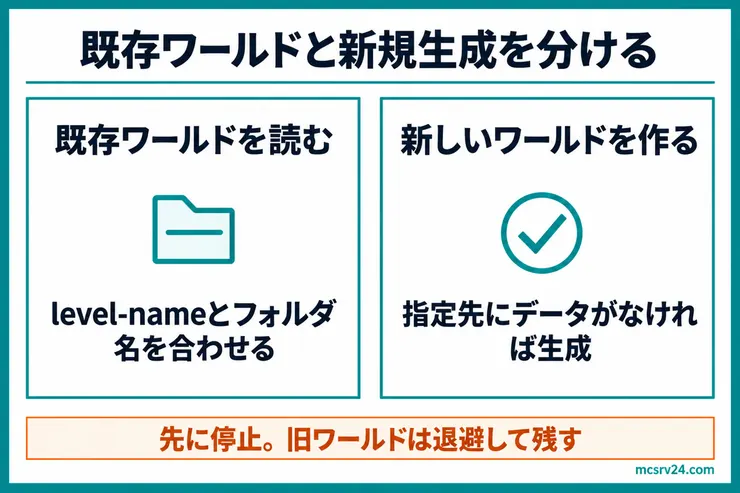
既存ワールドを読み込みたい場合は、server.propertiesのlevel-nameと実際のワールドフォルダ名を一致させます。
たとえば設定がこうなっているとします。
level-name=world_newこの指定で既存フォルダがworldのままだと、そのワールドは読み込まれません。
指定先にワールドデータがなければ、world_newとして新しいワールドが生成されます。
既存データを使うなら、停止後にlevel-nameをworldへ直すか、既存フォルダをworld_newへ変更します。
統合版ではworlds内のフォルダ名と一致させてください。
新規生成が目的なら、指定先に旧ワールドがない状態は正常です。
旧ワールドを退避してから起動します。
Java版を使っている場合、Javaのバージョンが対応しているか
Java版サーバーは、マイクラ本体のバージョンに応じて必要なJavaのバージョンが変わります。
Paper26.1以降やバニラ26.1以降はJava25が必要です。
1.20.5〜1.21.11はJava21、1.18〜1.20.4はJava17が必要です。
古いJavaのまま起動すると、サーバーが立ち上がらずエラーで止まります。
ワールドの問題に見えても、原因がJavaのバージョンというケースがあるため、サーバーソフトを新しくしたあとに起動しなくなったら、まずJavaのバージョンを疑ってください。
バージョンの確認や更新手順は、Javaのインストール手順でまとめています。
Multiverse-Coreはプラグインサーバーで動かしているか
Multiverse-Coreは、PaperやSpigot、Purpurなどのプラグイン対応サーバーでのみ動作します。
バニラサーバーではプラグインを読み込めないため機能しません。
サーバーをきちんと停止してからファイルを操作したか
ワールドフォルダの名前変更やアップロードは、必ずサーバーが完全に停止した状態で行ってください。
サーバーが動いたままファイルを操作すると、キャッシュとの不整合でデータが破損したり、変更内容が正しく認識されなかったりします。
レンタルサーバーの場合も、管理画面上でステータスが「停止」になっていることを確認してから作業してください。
よくある質問
Q複数ワールドにしたら、持ち物や経験値は自動でわかれますか?
A
自動ではわかれません。所持品・体力・経験値などをワールドごとに管理するには「Multiverse-Inventories」プラグインが必要です。入れていない場合はワールドを跨いでもデータが共有されます。
Q新しいワールドのシード値を指定できますか?
A
最初にワールドを生成する前に、server.propertiesのlevel-seedへ設定します。空欄のまま起動すると、ランダムなシード値で生成されます。
まとめ:バックアップしてフォルダ操作すればOK
サーバーを止めてワールドフォルダを退避し、level-nameに合わせて起動すれば、新しいワールドが生成されます。
Java版は起動ログにDoneが出て、生成されたフォルダ名がlevel-nameと一致していれば成功です。統合版はworldsフォルダ内に新しいワールドが生成されていれば完了です。
フォルダ名を変える前にコピーを1つ別の場所へ保存しておけば、手順を間違えても元の環境へ戻せます。
新しいワールドの名前や難易度を見直すなら、server.propertiesの設定ガイドが使えます。
新しいワールドで起動しない、友達が入れないといった症状が出たら、サーバーのトラブルを症状別にまとめた記事から次に読む記事を選んでください。