マイクラサーバーとDiscordを連携!DiscordSRVの導入方法と使い方
2026.09.11
【マイクラ】サーバーチャットのローマ字を変換するLunaChatプラグインを紹介
- サーバーで日本語チャットを使いたいのに、IMEをオンにしたまま操作できない
- ローマ字で打つと何のことか読み返さないとわからない
- 自動で日本語に変換してくれるプラグインを探している
マイクラはIMEをオンにしたままだとWASD移動が反応せず、ローマ字入力になりがちです。
その不便さを解決するのがLunaChatです。
この記事では、LunaChatの導入、設定、DiscordSRVとの連携手順を解説します。
読み終わると、チャットのローマ字を日本語に変換する仕組みを自分で設定でき、連携方法まで選べます。

LunaChatはローマ字を日本語にするプラグイン
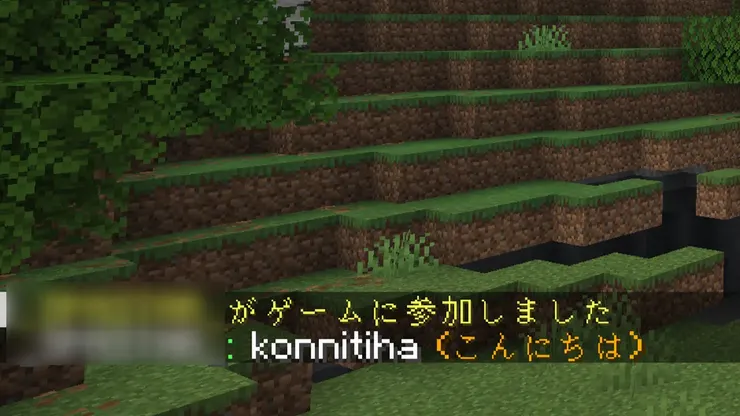
LunaChatは、チャットに送ったローマ字を日本語へ変換するプラグインです。
マイクラは日本語入力モードのままだと操作できないため、ローマ字で打って会話する場面が多くなります。
LunaChatを入れると、そのローマ字を読みやすい日本語に直せるため、日本語チャットを手間なくしたいサーバーには候補に入れる価値があります。
変換以外に、チャンネル機能を使うと、運営だけの相談やイベント準備の会話を通常チャットから分けられるのも利点です。
| やりたいこと | LunaChatでの扱い |
|---|---|
| ローマ字入力を日本語にする | 標準の変換機能で自動的に置き換わる |
| 特定の相手だけと話す | プライベートチャットで個別に送れる |
| 用途ごとに会話を分ける | チャンネルを作って参加者を招く |
| 発言を記録に残す | チャットログの保存機能を使う |
友達がローマ字チャットを読みにくそうにしていたとき、日本語への自動変換が入って会話が格段にスムーズになりました。
LunaChatを導入する際は、対象サーバーのバージョン互換性を事前に確認しておく必要があります。
SpigotMCのLunaChat 3.0.16では、動作確認済みの主要バージョンとして1.7〜1.16が掲載されています。
この一覧だけで、記載のない版で動くかどうかは判断できません。
導入先に合う配布物かを確認し、未確認の版では本番に入れる前に別のテスト環境で読み込みと変換を確かめてください。
LunaChatの導入方法
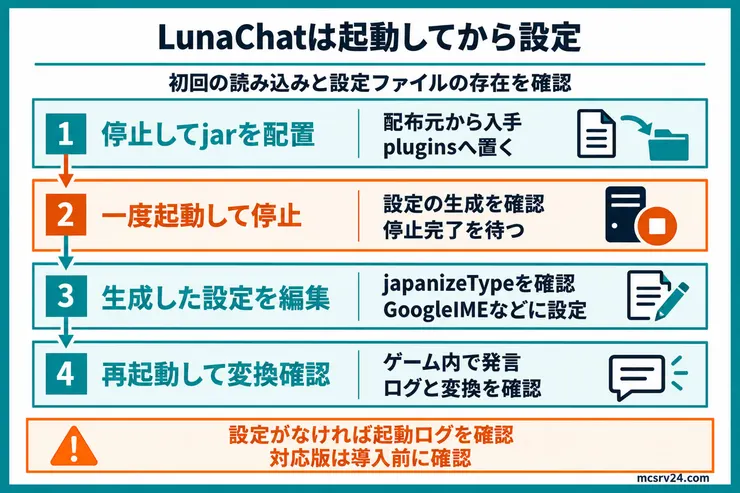
LunaChatは、jarを配置したあとに一度読み込ませ、設定ファイルを確認してから編集します。
- サーバーを停止し、ワールドとサーバー設定、既存プラグイン一式をバックアップしてから、配布元で入手したjarを
pluginsへ置きます。 - 一度起動して
plugins/LunaChat/config.ymlの生成を確認し、サーバーを停止します。 - 停止完了後に
config.ymlを編集して保存します。 - 再起動し、ゲーム内の変換と起動ログを確認します。
LunaChatをダウンロードする
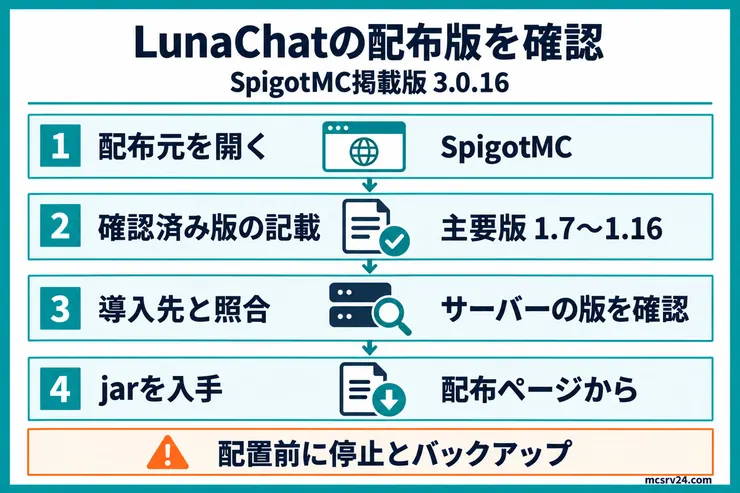
LunaChatはSpigotMCの配布ページからダウンロードできます。
jarを配置する前にサーバーを停止し、ワールドとサーバー設定、既存プラグイン一式をバックアップしてください。
停止と保全が済んだら、ダウンロードしたjarをpluginsへ配置します。
jarの置き場所や再起動の流れがはじめてなら、プラグインの入れ方を先に読むと迷いません。
補足
jarファイルを配置しただけでは設定フォルダやconfig.ymlは生成されません。一度起動して設定ファイルの存在を確認し、停止してから編集してください。見つからない場合は、起動ログでLunaChatの読み込みエラーを確認します。
LunaChatの設定をする
プラグインフォルダ内に生成されたLunaChatフォルダの中にあるconfig.ymlを開きます。
japanizeTypeという項目をGoogleIMEに変更します。
japanizeType: GoogleIMEjapanizeTypeがnoneだと、日本語への自動変換は行われません。英語環境で作られたconfig.ymlでは初期値がnone、日本語環境ではGoogleIMEになっているので、まず実際の値を確かめてください。
noneなら、漢字変換にはGoogleIME、かな変換だけならkanaを指定します。
設定を保存したら、マイクラサーバーを再起動して反映させます。
僕も最初はこの設定の存在を知らず、導入したのに変換が動かなくて戸惑いました。
漢字変換が不要なときは、japanizeTypeをkanaに変えます。kanaはかな変換だけを行う設定です。
ゲーム内で変換を切り替える
サーバー全体の設定を変えなくても、ゲーム内のコマンドで自分の発言だけ変換を切り替えられます。
/japanize on/japanize off/japanizeの短縮形は/jpです。チャンネル操作を確認したいときは、/lc helpを実行します。
/lcは/lunachatの別名です。
| 操作 | 必要なパーミッション | 初期値 |
|---|---|---|
/japanizeで自分の変換を切り替える | lunachat.japanize | 全員に許可 |
/lcの基本操作を使う | lunachat.command | 全員に許可 |
| 管理者用コマンドを使う | lunachat-admin.* | OPのみ |
LuckPermsなどで権限を絞っている場合は、該当するパーミッションが付いているか確認します。
DiscordSRVと連携する方法
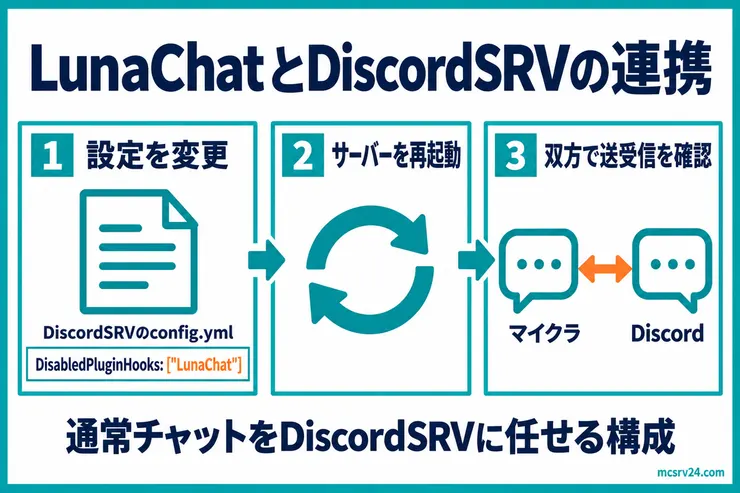
LunaChatをローマ字変換だけに使い、通常チャットのDiscord連携はDiscordSRVに任せる構成を説明します。
LunaChatとDiscordSRVを併用する際は、変換前後のチャットがDiscordへ二重送信されるのを防ぐため、DiscordSRV側の連携フックを無効化してください。
ここから先は、DiscordSRV側の導入とチャンネル設定が終わっている前提で進めます。
plugins/DiscordSRV/config.ymlを開き、DisabledPluginHooksという項目を探します。
DisabledPluginHooks: []この項目にLunaChatを追加して保存します。
DisabledPluginHooks: ["LunaChat"]設定を反映するには、マイクラサーバーを再起動します。
うまく反映されない場合は、次の2点を確認します。
plugins/DiscordSRV/config.ymlのDisabledPluginHooksにLunaChatが入っているか- LunaChatの
config.ymlでjapanizeTypeが設定されているか
よくある質問
QLunaChatは統合版のプレイヤーにも使えますか?
A
GeyserMCなどでJava版サーバーへ参加している統合版プレイヤーにも、同じチャット機能が適用されます。ただしプラグイン自体はJava版サーバーで動くため、統合版の専用サーバーには入れられません。
Q1.21系のサーバーでもLunaChatを使えますか?
A
SpigotMC掲載版3.0.16の動作確認済みの主要版は1.7〜1.16です。1.21系での動作はこの一覧だけでは判断できないため、導入先に合う配布情報を確かめ、別のテスト環境で読み込みと変換を確認してください。
Q日本語入力に切り替えればLunaChatは不要ですか?
A
マイクラのチャット欄は日本語入力の変換候補が表示されない環境があり、そのままでは打ちづらいことがあります。ローマ字のまま打って日本語へ変換できる点が、LunaChatを使う理由です。
Qチャットの内容をログに残せますか?
A
LunaChatにはチャットログを保存する機能があります。暴言や荒らしの経緯をあとから確認できるため、人数が増えたサーバーでは有効にしておくと、あとから経緯を追えます。
まとめ:LunaChatでサーバーの日本語会話を楽にする
config.ymlのjapanizeTypeをGoogleIMEにして再起動すれば、ローマ字で打ったチャットが日本語に変わります。
ゲーム内で変換され、起動ログにLunaChatのエラーが出ていなければ成功です。変換されないときは、まずjapanizeTypeがnoneのままになっていないかを確かめてください。
配布物が今のサーバーのバージョンに対応しているかは、入れる前に見ておく点です。対応がはっきりしない版なら、本番の前にテスト用のサーバーで読み込みと変換を試すと、本番のチャットを止めずに済みます。
再起動しても動かないなら、プラグインが反映されないときの確認手順で、読み込まれているかから切り分けられます。