マイクラサーバーおすすめ設定まとめ!安全設定・軽量化・バックアップまで
2026.11.12
マイクラの座標表示のやり方!Java版はF3キー、統合版は設定かコマンド1つ
- マイクラで今いる場所の座標を確認したいが、Java版と統合版で表示のやり方がわからず迷っている
- F3キーを押しても座標が出ない、またはノートPCなどでFキーが見当たらなくて困っている
- 友達と遊ぶサーバーで座標を出したいけれど、OP権限やコンソールからの設定手順がわからない
マイクラの座標表示は、どちらのエディションでも設定ファイル(server.properties)の書き換えは不要です。
Java版なら、F3キーを押すだけで画面左上にXYZ座標が確認できます。
統合版の自分のワールドなら、設定の「座標を表示」をオンにするだけです。
サーバーなら、showcoordinatesのゲームルールを設定するだけで全員の画面へ反映されます。
この記事では、Java版と統合版それぞれの基本手順に加えて、F3で出ないときの確認点、表示された座標の見方、サーバーで権限がない場合の対処法まで整理しました。
自分の遊んでいる環境に合わせて迷わず座標を出せるようになり、拠点への帰還やフレンドとの位置共有もスムーズに進みます。

Java版と統合版では座標表示の仕組みが違う
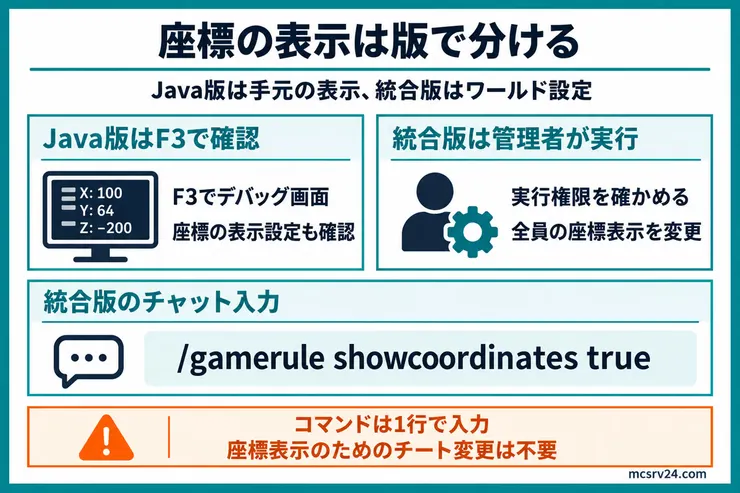
| 項目 | Java版 | 統合版 |
|---|---|---|
| 確認方法 | F3キー(デバッグ画面) | ワールドの設定「座標を表示」か/gamerule showcoordinates true |
| サーバー側の設定 | 原則不要 | ゲームルールで管理 |
| チート設定 | 不要 | 公式仕様では不要扱い、権限は必要 |
| server.propertiesの項目 | 専用項目なし | 専用項目なし |
どちらのエディションでも、設定ファイルを書き換える必要はありません。
以下の手順に沿ってゲーム内やコンソールから操作を進めましょう。
Java版で座標を表示する
Java版の座標表示は、1人で遊ぶワールドでもサーバーでも同じF3キーです。
座標が出ない場合はゲームルールを調べます。
- F3キーでデバッグ画面を開く
- 座標が表示されない場合はゲームルールを確認する
F3キーでデバッグ画面を開く
Java版ではF3を押すとデバッグ画面が開き、左上にXYZ座標が表示されます。
サーバー側での設定変更は不要です。
デバッグ画面を閉じるには、再度F3を押します。
F3を押しても何も起きません。どうしたらいいですか?
ノートPCやFキーが他の機能と兼用のキーボードでは、機種や設定によってFnキーとF3を同時に押す場合があります。
Fn + F3下の図の例のように、数字の3にF3が割り当てられたミニキーボードでは、Fnと3を同時に押してF3を入力します。
ほかの機種はキーの刻印や取扱説明書で確認してください。
Fn + 3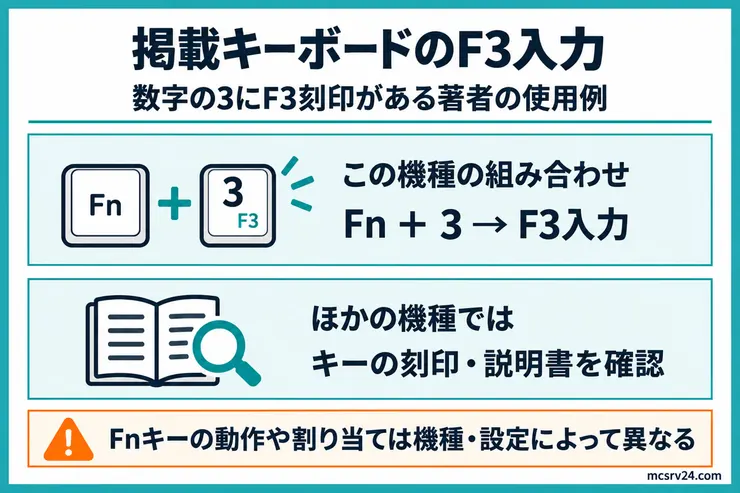
Java版1.21.9以降では、F3とF6を同時に押す「Debug Options」画面が追加済みです。
XYZ座標のほか、デバッグ画面に表示する項目を細かく調整したいときに使います。
座標の確認はF3だけで十分です。F3+F6は表示項目を細かく絞りたいときの機能なので、最初は気にしなくて大丈夫です。
座標が表示されない場合はゲームルールを確認する
F3を押してもXYZ座標が出ない場合、reducedDebugInfoがtrueになってデバッグ画面の情報が制限されている可能性があります。
Java版1.21.11以降は次のコマンドで現在値を確認してください。
/gamerule minecraft:reduced_debug_infofalseと返ってくれば問題ありません。
trueと返ってくる場合は次のコマンドでデバッグ情報の制限を解除します。
/gamerule minecraft:reduced_debug_info falseJava版1.21.10以前はコマンド名が別です。
/gamerule reducedDebugInfo false補足
Java版1.21.11以降はminecraft:reduced_debug_info、1.21.10以前は旧名のreducedDebugInfoを使います。
統合版で座標表示をオンにする
自分で作ったワールドなら設定画面のスイッチ1つで済みます。
サーバーやコマンドで管理したいときは、ゲーム内チャットかコンソールからゲームルールを変えます。
自分のワールドなら設定の「座標を表示」をオンにする
Switchやスマホで自分が作ったワールドに友達を呼ぶ場合は、コマンドを使わずに表示できます。
- ワールドの編集画面を開く
- ワールドの設定にある「座標を表示」をオンにする
- ワールドに戻り、画面左上に座標が出ているか確認する
遊んでいる最中なら、ポーズメニューの設定からも同じ「ワールドの設定」を開けます。
この設定は、コマンドのshowcoordinatesと同じゲームルールを画面から切り替えるものです。
オンにすると、そのワールドに入っている全員の画面に座標が出ます。
自分で立てたサーバーやレンタルサーバーには、この設定画面がありません。
次のコマンドで切り替えます。
ゲームルールコマンドをゲーム内で実行する
ゲーム内のチャット欄で次のコマンドを実行します。
/gamerule showcoordinates true実行するとそのワールドに接続している全プレイヤーの画面に座標が表示されます。
コマンド1回でフレンドの画面にも座標が出るなら、待ち合わせが楽になる!
実行にはOP権限(オペレーター権限)が必要です。
非表示に戻すには、falseを指定します。
/gamerule showcoordinates false現在の値を確認するには、値を指定せずに入力します。
/gamerule showcoordinatesshowcoordinatesは1語で入力します(show_coordinatesとアンダースコアを入れると動きません)showcoordinatesの設定にチートの有効化は不要です。実行できない場合は、コマンドの表記と実行権限を確認します- OP権限がない場合は実行できないため、サーバー管理者に依頼します
サーバーコンソールから実行する
レンタルサーバーの管理画面にあるコンソール画面からでも実行可能です。
サービスによってはコンソールでスラッシュが不要なため、まずスラッシュなしで入力します。
gamerule showcoordinates trueエラーが出た場合は、スラッシュありでの再試行が有効です。
/gamerule showcoordinates true表示された座標の見方
表示された3つの数字は、左からX・Y・Zの順に並び、それぞれ表すものが違います。
どれが高さで、どちらへ進むと数字が増えるかは、表で見分けられます。
横にスクロールできます →
| 文字 | 表すもの | 増える方向 | 減る方向 |
|---|---|---|---|
| X | 東西の位置 | 東へ進むとき | 西へ進むとき |
| Y | 高さ | 高い場所ほど大きい数字 | 低い場所ほど小さい数字 |
| Z | 南北の位置 | 南へ進むとき | 北へ進むとき |
目的地の座標が今の数字より大きいなら、その軸が増える向きへ、小さいなら減る向きへ歩いてください。
Yだけは、大きければ上り、小さければ下りです。
向いている方角の読み方は、エディションごとに別です。
Java版は、F3の「Facing」行に向いている方角がnorth・south・east・westのどれかで出ます。
括弧の中には、Towards negative Zのように、その方角へ進むと減る軸か増える軸が出ます。
日本語の設定でも、F3の行見出し(XYZやFacingなど)は英語のまま表示されます。
| Facingの方角 | 括弧内の表示 | 進むと変わる数字 |
|---|---|---|
| east | Towards positive X | Xが増える |
| west | Towards negative X | Xが減る |
| south | Towards positive Z | Zが増える |
| north | Towards negative Z | Zが減る |
統合版は、「座標を表示」をオンにすると、画面左上に自分の位置の3つの数字が出ます。
向きを確かめたいときは、XだけまたはZだけが動く向きに数歩まっすぐ歩いて、どちらの数字が動いたかを見てください。
斜めに歩くとXとZの両方が動くので、向きを読み取れません。
Xが増えたなら東、Zが増えたなら南へ向かっていて、減ったときは逆の方角です。
Yは、オーバーワールドでは-64から320までの範囲で、海面の高さは63です。
座標を仲間に伝えて移動する
拠点の場所を伝えるなら、X・Y・Zの順に3つの数字をチャットで送るだけです。
たとえば拠点が120 64 -300なら、そのまま送ってください。
受け取った仲間は、Xが120、Yが64、Zが-300の場所へ向かえます。
歩かずに一瞬で移動したいときは、/tpを使うのが早道です。
/tp 120 64 -300/tp プレイヤー名 120 64 -3001行目は自分をその座標へ移動させ、2行目は指定したプレイヤーをその座標へ移動させます。
実行に必要なものは、エディションごとに別です。
| エディション | 書式 | 実行に必要なもの |
|---|---|---|
| Java版 | /tp X Y Z、/tp プレイヤー名 X Y Z | 権限レベル2(OP) |
| 統合版 | /tp X Y Z、/tp プレイヤー名 X Y Z | チートの有効化 |
座標表示のshowcoordinatesはチートなしで変えられますが、統合版の/tpはチートを有効にしないと実行できません。
Java版でOP権限がなくて実行できないときは、サーバー管理者にOP権限の付け方の手順で付与を頼んでください。
移動後に画面左上の座標が入力した数字と一致すれば、移動できています。
ネザーでは同じ場所の座標が別の数字になるため、ネザーゲートの座標を8で割って合わせる手順で換算のやり方を確認できます。
レンタルサーバーで座標表示を設定する
コンソールの操作手順と、OP権限がない場合の対処を確認します。
- コンソールパネルからコマンドを実行する
- OP権限がない場合の対処
コンソールパネルからコマンドを実行する
停止中はコマンドを受け付けないため、サーバーを起動してからコンソールを開きます。
起動と停止の操作に自信がないなら、管理画面からの再起動手順を先に確認しておくと安全です。
統合版は管理画面側から操作します。
- レンタルサーバーの管理画面にログインします
- コンソール(Console)画面を開きます
gamerule showcoordinates trueを入力して実行します
管理画面のコンソールから実行すれば、ゲームを起動していないときでも外から設定を変更できますよ!
OP権限がない場合の対処
ゲーム内でコマンドを実行するにはOP権限が必要です。
管理者が一度実行するだけで、接続している全プレイヤーの座標が表示されます。
自分がOP権限を持っていない場合は、サーバー管理者にコマンドの実行かOP権限の付与を依頼してください。
OP権限の付与コマンドはOP権限の付け方で扱っています。
よくある質問
Q統合版で座標を表示すると、実績が解除できなくなりますか?
A
座標表示の`showcoordinates`はチートを有効にせず変更できるゲームルールなので、座標を表示しただけでは実績は無効になりません。別途「チートの実行」を有効にすると実績へ影響するため、設定を混同しないようにします。
Q統合版の座標表示をプレイヤーごとにオン・オフできますか?
A
できません。showcoordinatesはワールド全体のゲームルールなので、変更すると参加者全員に反映されます。
Qマイクラの座標で、XとZのどちらが北と南ですか?
A
Zが南北の位置で、南へ進むと増え、北へ進むと減ります。Xは東西の位置で、東へ進むと増え、西へ進むと減ります。Yは高さです。Java版はF3のFacing行に向いている方角が出るので、歩く向きを迷わず確かめられます。
まとめ:Java版はF3キー、統合版は「座標を表示」かshowcoordinatesで座標を出す
Java版は、プレイヤー側でF3キー(ノートPCならFn+F3)を押せば座標が出ます。統合版は、自分のワールドなら設定の「座標を表示」をオンに、サーバーなら/gamerule showcoordinates trueを実行すれば全員の画面に表示されます。
レンタルサーバーでは、管理画面のコンソールがコマンドの入力先です。F3を押しても座標が出ないなら、サーバー側でreducedDebugInfoがオンになっていないかを見てください。
公開前に一緒に決めておく設定は、サーバー設定のまとめにホワイトリストやバックアップと並んでいます。